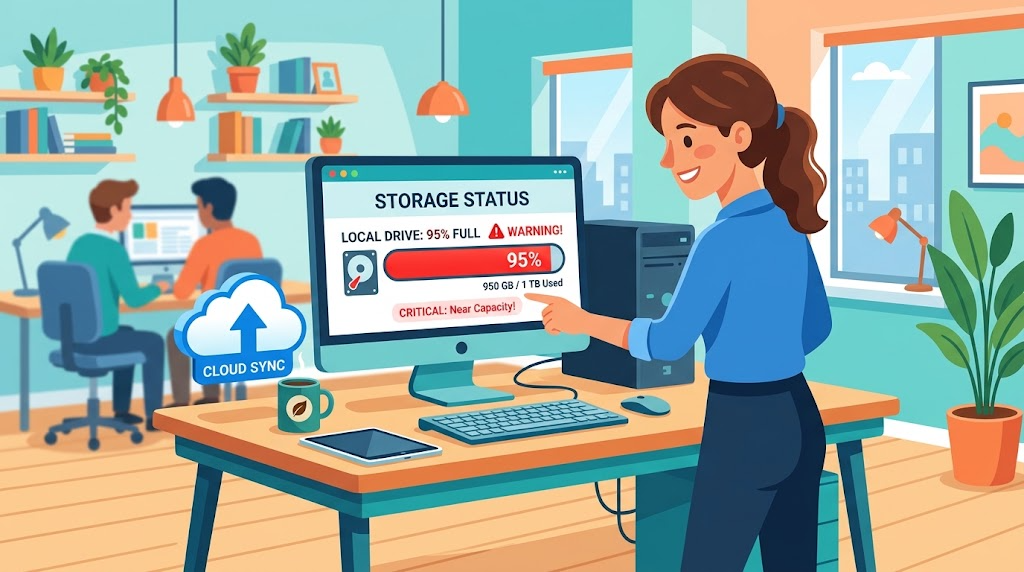
あなたのパソコンは最近、動作が重くなっていませんか?大切な書類を開こうとしたとき、突然「ディスク容量不足」の警告が表示されて、慌てた経験はありませんか。多くのユーザーが気づかないうちに直面している、ストレージの問題があります。
便利なクラウドサービスは、ファイルの同期とバックアップを自動的に行ってくれます。しかし、その設定がデフォルトのままでは、知らないうちにシステムドライブの空き容量を大幅に消費してしまうことがあるのです。特に無料で利用できる容量には限界があります。
この記事は、そんな悩みを抱えるあなたのための完全ガイドです。問題の根本的な原因から、今日から実践できる具体的な解決策、そして二度と同じ問題に悩まないための予防策までを詳しく解説していきます。
専門的な知識がなくても大丈夫です。一つ一つのステップを丁寧に説明しますので、安心して読み進めてください。あなたのデジタルライフを、より快適でストレスのないものに変えましょう。*画像はイメージです。
この記事の要点
- システムドライブの容量が不足する意外な原因について理解できます。
- ファイル同期サービスのデフォルト設定が及ぼす影響を知ることができます。
- 現在のストレージ使用状況を簡単に確認する方法を学べます。
- データを安全に保ちながら容量を確保するための実践的な対処法がわかります。
- 今後同じ問題が起こらないようにするための予防策を身につけられます。
- 作業を進める際の重要な注意点と、データ損失を防ぐコツを理解できます。
OneDriveがCドライブを圧迫する原因の理解
自動同期の仕組みが、知らない間にあなたのPCのストレージを消費している可能性があります。この問題を解決するには、まず根本的な原因を理解することが大切です。
同期設定とキャッシュの影響
クラウドサービスは、ファイルのバックアップを自動的に行うように設計されています。特に、重要なフォルダーがデフォルトで同期される設定になっていることが多いです。
この自動同期により、大量のデータがローカルに保存されてしまいます。さらに、処理中に作成される一時ファイルも蓄積していきます。これらのファイルは通常、目に見えない形で保存されているため、気づきにくいという特徴があります。
非表示ファイルや大容量ファイルの存在
高解像度の画像や動画ファイルなど、サイズの大きなデータを扱っている場合、問題が加速します。無料で利用できる容量は限られているため、あっという間に使い切ってしまうことがあります。
また、システムが生成するバックアップデータや設定ファイルも、意外と多くのスペースを占有しています。これらの隠れた要素が組み合わさることで、ストレージ不足が発生しやすくなります。
原因を正しく理解すれば、適切な対処法を選ぶことができるようになります。次のステップでは、具体的な解決策について詳しく見ていきましょう。
onedrive cドライブ 圧迫 windows11
最初の警告は、タスクバーにあるクラウドサービスのアイコンに黄色いマークが表示されることです。これは空き容量が約2.5GBを下回ったときに起こります。「十分な空き容量がありません」というメッセージが確認できます。
この段階では、ファイルの同期はまだ行われています。しかし、この警告を無視して使い続けると、状況は悪化します。
空き容量がさらに減り、限界に近づくとアイコンは赤いマークに変わります。「ストレージがいっぱいです」という強い警告が表示されるようになります。この状態になると、新しいファイルのアップロードや同期が完全に停止してしまう可能性があります。
エクスプローラーでファイルを確認すると、一部のファイルに雲のアイコンが付いていることがあります。これは、そのファイルが端末内にはなく、クラウド上にのみ存在していることを示しています。ローカルストレージの空き容量を確保するための仕組みですが、必要なファイルがすぐに開けない不便さを感じることもあるでしょう。
容量不足の警告レベルとその影響
| 警告レベル | アイコンの色 | 表示メッセージ | システムへの影響 |
|---|---|---|---|
| 初期警告 | 黄色 | 十分な空き容量がありません | 同期は継続されるが、早期の対処が必要 |
| 深刻な警告 | 赤色 | ストレージがいっぱいです | 新しいファイルの同期が停止する可能性あり |
| 持続的な状態 | 赤色(持続) | – | パソコン全体の動作速度が低下するおそれ |
これらのサインは、単なる通知ではなく、システムのパフォーマンス維持のための重要な合図です。警告を見かけたら、すぐに対処することをおすすめします。
OneDrive設定の見直しと調整方法
システムドライブの空き容量を確保するには、ファイル同期の仕組みを賢く利用する設定が効果的です。適切な調整を行うことで、ローカルストレージの負担を軽減できます。
ファイルオンデマンド機能の活用
まず活用したいのが「ファイルオンデマンド」機能です。この設定を有効にすると、ファイルはクラウド上に保存されたまま、必要なときだけ端末にダウンロードされます。
設定方法は簡単です。タスクバーのクラウドサービスアイコンをクリックして、歯車マークから「設定」を選択します。「同期とバックアップ」タブで詳細設定を展開し、適切なオプションを選択しましょう。
不要ファイルの削除とキャッシュクリア
次に、不要なデータの整理も重要です。同期フォルダー内の使わなくなったファイルを確認し、必要に応じて削除します。
また、キャッシュファイルのクリアも効果的です。設定画面から該当するオプションを選択して、一時ファイルを整理し てください。これにより、数GB単位で容量を解放できることもあります。
これらの調整をし ていくことで、one driveの機能を維持し ていながら、システムのパフォーマンスを向上させられます。
ストレージセンサーとディスククリーンアップの活用
Windows 11でのストレージセンサー設定
ストレージセンサーは、一定期間使用していないファイルを自動的に整理してくれる優れた機能です。これにより、one driveの容量問題を手軽に解決できます。
設定方法は簡単です。「Win + I」キーを押して設定画面を開き、「システム」を選択します。左側のパネルから「ストレージ」を選択し、「ストレージセンサーを構成するか、今すぐ実行する」をクリック してください。
one drive の項目までスクロールし て、削除する期間を選択します。30日間開かれていないファイルを自動削除するように設定する と、定期的に容量が解放されます。
ディスククリーンアップも効果的なツールです。検索ボックスに「クリーンアップ」と入力し て起動し て、ドライブを選択します。不要な一時ファイルにチェックを入れて「OK」をクリック して削除します。
これらのツールを組み合わせること で、手動での管理手間を大幅に減らせます。one drive の機能を維持し ていながら、システムのパフォーマンスを向上させられるでしょう。
OneDriveフォルダーの移動でCドライブを解放
より永続的な解決策を求めている方には、同期フォルダー自体を別のドライブに移動する方法があります。このアプローチは、システムドライブの負担を根本的に軽減します。
別ドライブへの移動手順
まず、タスクバーのクラウドサービスアイコンをクリックして設定画面を開きます。「設定」を選択した後、「アカウント」タブから「このPCのリンクを解除」を選択します。
次に、アプリを再起動し てアカウントにサインインし てください。セットアップ画面が表示されたら、「場所の変更」をクリック します。
ここで、空き容量の十分なDドライブなどを選択して「次へ」をクリック して完了させます。one drive のすべてのデータが新しい場所に移動されます。
移動後の同期設定の注意点
移動作業後は、ファイル を正しく同期できているか確認が必要です。特に、重要なデータが新しい場所に完全にコピーされているかチェックし てください。
one drive の機能に は、ローカル用とクラウド用の2つのドキュメントフォルダーが存在します。どちらを使用しているか意識する こと が大切です。
事前にバックアップを取ることを強くおすすめします。one driveのデータを外部ストレージに保存し ておけば、万が一の際も安心です。
バックアップ機能の無効化と同期の調整
クラウドサービスの自動バックアップ機能を一時的に調整することで、システムドライブの負荷をコントロールできます。これは、one driveの利便性を保ちつつ、容量を確保する有効な手段です。
バックアップ無効化のメリット・デメリット
バックアップをオフにする ことの最大の利点は、one drive の同期によるストレージ消費が大幅に減ることです。通信量の節約や、意図せぬファイル共有のリスク軽減にもつながります。
しかし、自動バックアップがなくなるため、パソコンに問題が発生し て いる 場合、データを失う可能性が高まります。このため、外付けHDDなどを活用した別のバックアップ手段を用意することが非常に重要です。
手動同期設定の方法
まず、タスクバーのone driveアイコンをクリック して、表示されるメニューから設定を 選択します。「同期とバックアップ」タブを 選択したら、「バックアップの管理」をクリック してください。
ここで、バックアップが必要ないフォルダーの横にあるスイッチをオフにし て、「変更の保存」をクリック します。スクリーンショットの自動保存など、個別の設定もここで調整可能です。
完全な無効化ではなく、同期を一時停止し てみる方法もあります。歯車アイコンから「同期の一時停止」を 選択すれば、2時間や24時間など、一時的に停止できます。これにより、必要な時だけ同期さ れ ている状態を維持できます。
大型ファイルの検出と削除方法
ストレージ容量を効率的に管理するには、まずどのファイルが多くのスペースを占めているかを特定することが重要です。目に見えない隠れたファイルの存在が、システムのパフォーマンス低下の原因になっていることがよくあります。
MiniTool Partition Wizardの活用法
MiniTool Partition Wizardは、ディスク使用状況を視覚的に分析できる専門的なツールです。このソフトウェアを起動したら、メインインターフェイスから「ディスク使用状況分析」を選択します。
次に、分析したいドライブを選択して「スキャン」をクリックしてください。スキャンが完了し てしまうと、フォルダーやファイルのサイズが一目でわかるようになります。
ディスク使用状況の解析の手法
解析後は、「ファイルビュー」タブに移動し て、検索ボックスに「one drive」と入力します。これにより、one drive の関連するすべてのファイルを表示できます。
「サイズ」列をクリックして並べ替えれば、大きなの ファイルを簡単に見つけられます。不要な動画や古いバックアップファイルを右クリックして「削除(完全に)」を選択すれば、すぐに容量を解放できます。
このツールを使うこと で、one driveが使用している領域を正確に把握し て、効果的にファイル を整理する こと が可能になります。定期的な分析が、問題の予防につながるでしょう。
OneDrive利用の見直しとアプリの削除も検討
ストレージ問題の根本的な解決を目指すなら、アプリのアンインストールも検討しましょう。これまで紹介した調整方法では不十分な場合、この選択肢が有効です。
まず重要なのは、リンク解除の前にて いる ファイルを確認することです。エクスプローラーで雲のマークが付いたファイル がないかチェックし てください。
リンク解除とアプリアンインストールの手順
タスクバーのアイコンをクリック して設定画面を開きます。「アカウント」タブから「このPCからリンクを解除する」を 選択します。
クラウド上にのみ存在さ れ ているファイル がアクセスできなくなるため、事前にローカル保存が必要です。各フォルダーを右クリックし て、「このデバイス上の常に保存する」を 選択しましょう。
リンク解除が完了し てから、アプリの削除に進みます。スタートボタンを右クリックし て「アプリと機能」を開きます。
リンク解除とアンインストールの比較
| 操作 | 影響範囲 | 復旧の容易さ | 推奨シナリオ |
|---|---|---|---|
| リンク解除のみ | 同期設定の停止 | 簡単(再ログイン) | 一時的な利用停止 |
| アプリ完全削除 | すべての機能停止 | 再インストール必要 | 永続的な解決希望 |
| 両方の実施 | 完全な機能停止 | 最も時間がかかる | 確実な容量確保 |
アンインストール後も、必要に応じてone driveを再インストールできます。ただし、バックアップ手段がて い ない状態は避けましょう。
この方法でone drive関連のすべてのデータが削除さ れます。重要なて いる ファイルがバックアップさ れ ていることを確認し てから実行してください。
データ同期の最適化と安全なバックアップの維持
安全なバックアップ環境を維持しながらストレージを最適化するためのポイントをご紹介します。効率的なデータ管理を実現するには、同期するファイルを賢く選ぶこと が重要です。
同期対象ファイルの選定のポイント
one driveを効果的に活用するには、すべてのファイル を同期するのではなく、本当に必要なものだけを選びましょう。重要な書類や思い出の写真など の、失いたくないデータを優先し てください。
複数の端末で使用し て いるファイルは同期の価値が あります。しかし、一度作成し て保存するだけの ファイルは同期不要です。動画など の大容量ファイル の場合は、外付けHDDに 保存する方法も検討できる よう にしましょう。
情報漏洩リスクの低減策
社外秘の書類や個人情報を含むファイル をクラウド同期するのは避けましょう。ローカルに 保存することで、情報漏洩のリスクを減らせます。
同期するファイルの総量は、管理できる よう に範囲に抑えること が大切です。定期的に見直しし て最適化する こと が、理想的な状態を維持する秘訣です。
ファイル同期の選定基準とリスク管理
| 選定カテゴリー | 推奨対象 | 避けるべき対象 | 管理のポイント |
|---|---|---|---|
| バックアップ必要性 | 重要な書類・写真 | 一時的なファイル | 失いたくないデータを優先 |
| 使用頻度 | 複数端末で編集するファイル | 保存のみのファイル | 実際の使用パターンに基づく |
| セキュリティ | 一般公開可能なファイル | 個人情報・機密書類 | ローカル保存を検討 |
| 容量管理 | 中小サイズのファイル | 大容量動画ファイル | 別の保存方法を活用 |
このように選択的な同期を行えば、one driveの機能を最大限に活用し て いる状態を維持できる よう になります。
結論
このガイドでは、クラウドサービスがシステムドライブに及ぼす影響とその解決策について詳しく見てきました。ファイル同期の仕組みを理解し、適切な設定を行うこと が、快適なパソコン環境を維持するための第一歩です。
あなたの使い方に合わせて、ファイルオンデマンドの活用やフォルダーの移動など、最適な方法を 選択してください。定期的なメンテナンスを習慣にする こと で、同じ問題に悩まされること がなくなるでしょう。
one driveは便利なツールですが、計画的に使用 し ていくこと が大切です。無料プランの容量制限を理解し、必要なファイルだけを同期する よう に心がけましょう。
今回ご紹介した方法を実践すれば、ストレージ不足の警告から解放され、よりスムーズなデジタルライフを送れるよう に なってきます。データの安全を守りながら、効率的な管理を始めてみませんか。