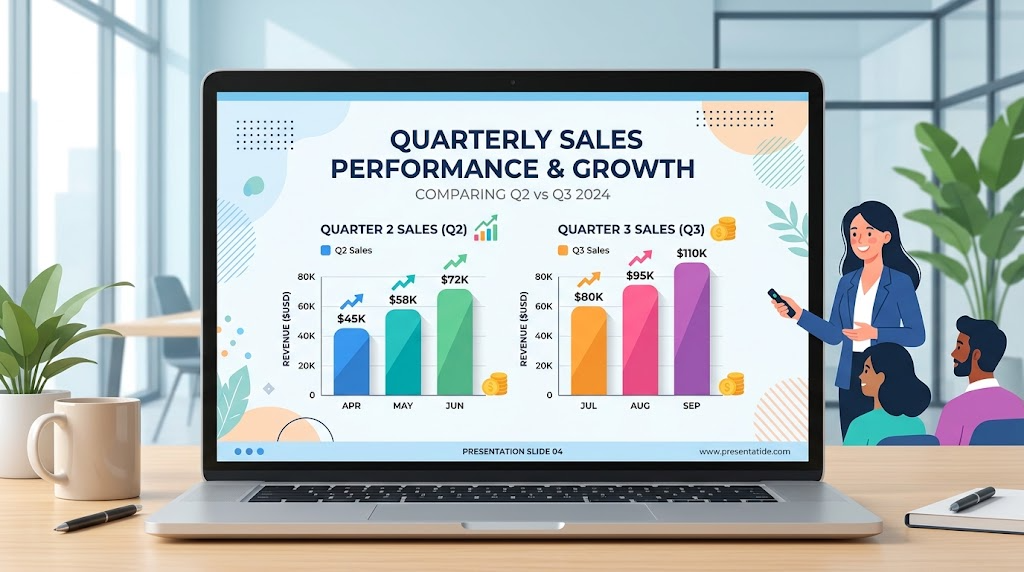
プレゼンの資料作りで、数字の羅列した表を前に、「これで本当に伝わるだろうか」と不安になったことはありませんか? かつての私もそうでした。せっかくの重要なデータが、単調な数字では聴衆の心に響かず、肝心なメッセージがぼやけてしまう。そんな経験から、視覚化の力に気付いたのです。
数字をグラフに変換するだけで、複雑な情報も一瞬で理解できる形に生まれ変わります。プレゼンテーションでは、説得力と明快さが命。見やすく印象に残る資料は、あなたの伝えたいことを確実に届けるための強力な武器です。
この記事では、パワーポイントを使って効果的な棒グラフを作成する方法を、基本から丁寧にご紹介します。売上比較や部門別の実績など、カテゴリー間の違いを一目で示せるこの形式は、ビジネスの現場で大活躍します。データ入力のコツからデザインのカスタマイズまで、一通り学ぶことができますよ。*画像はイメージです。
この記事の要点
- 数字だけの資料から、一目で分かる視覚的なグラフへ変換する意義
- パワーポイントで新規にグラフを作成する基本的な手順
- 棒グラフがビジネスにおける数値比較に最適な理由
- グラフを作成することで、プレゼンテーションの説得力が格段に向上すること
- データ入力のポイントからデザイン調整までの包括的な解説が受けられること
- 状況に応じた適切なグラフを選ぶことの重要性
- プロフェッショナルな資料作成への第一歩を踏み出せること
イントロダクション:グラフ作成の重要性と目的
あなたのメッセージが相手に確実に届いていますか?数字の海の中で、肝心な点が埋もれていませんか?データを視覚化する主な目的は、複雑な情報を一瞬で伝わる形に変えることです。これにより、聴衆の理解が深まり、あなたの主張に説得力が生まれます。
数字を視覚化するメリット
数字の羅列をグラフに変換する最大の利点は、理解のスピードです。人間の脳は文字より画像をはるかに速く処理します。比較や傾向が一目瞭然になり、誤解を減らすことができます。
| メリット | テキストのみの場合 |
|---|---|
| 情報が瞬時に伝わる | 読解に時間がかかる |
| 比較が直感的にできる | 頭の中で計算が必要 |
| 記憶に残りやすい | 忘れられやすい |
| 専門性が感じられる | 単調で魅力に欠ける |
この効果は、パワーポイントのようなツールを使うことで簡単に実現できます。適切なグラフは、単なる装飾ではなく、コミュニケーションを支える骨格なのです。
プレゼンテーションでの印象向上
視覚的な資料は、聴衆の関心を引き付けます。説得力が増し、あなたの発表内容が長く記憶に留められるようになります。数字だけを並べたスライドでは得られない信頼感を生み出します。
効果的な棒グラフは、部門別の業績や商品の売上比較など、ビジネスの現場で特に重宝します。目的を明確にすることで、最適なグラフの種類とデザインを選ぶ判断がしやすくなります。
パワーポイント 棒グラフ 作り方の基本手順
プレゼンテーションの質を高めるために、まずはグラフ作成の基礎を押さえましょう。ここでは、二つの主要な方法を解説します。
パワーポイント内で新規グラフを作成する方法
最初からパワーポイントで作る方法は、データがまだ整理されていない場合に最適です。手順は驚くほどシンプルです。
まず、スライドを開き「挿入」タブをクリックします。次に、「図」グループ内の「グラフ」ボタンを選択します。すると、「グラフの挿入」ダイアログが表示されます。
グラフを挿入すると、自動的にExcelのデータシートが開きます。このシートにあなたのデータを入力してください。列には製品名、行には月次など項目を配置します。
サンプルデータを自分の数字に置き換えるだけで、スライド上の棒グラフがリアルタイムで更新されます。データ範囲は青い枠線をドラッグして簡単に調整できます。
Excelからグラフをコピーする方法
既にExcelでグラフを作成している場合は、コピーして貼り付ける方が早いです。元のファイルとデザインを統一したい時にも便利です。
手順は簡単です。Excelでグラフを選び、Ctrl+Cでコピーします。次に、パワーポイントで貼り付け先のスライドを開きます。
「ホーム」タブの「貼り付け」下矢印をクリックし、貼り付けオプションを選択します。ここで重要なのが、「貼り付け先のテーマを使用しデータを埋め込む」を選ぶことです。
これで、元ファイルとリンクせずにグラフを資料に組み込めます。プレゼンテーションを共有する際の互換性問題を防げます。
データ入力と編集のポイント
効果的なグラフ作成の核心は、実はデータ入力の段階にあります。元の数値が正確でなければ、視覚化も意味をなしません。ここでは、信頼性の高い資料を作るための重要な手順を解説します。
Excelデータシートの活用
グラフを選択した後、「グラフのデザイン」タブから「データの編集」をクリックしてください。簡易なワークシートが表示されます。
このシートで直接数値を修正できます。より高度な編集には、「Excelでデータを編集」を選択してください。オートフィルや関数など、全ての機能を利用できます。
データ範囲の調整と正確性の確保
青い枠線をドラッグして、表示するデータの範囲を簡単に変更できます。必要な部分だけを選ぶと、グラフの見やすさが向上します。
列には製品名、行には月次など、項目を整理して入力してください。入力後は必ず数値を確認し、意図した通りのグラフが表示されているかチェックしましょう。
| 推奨される方法 | 避けるべきミス |
|---|---|
| 単位を統一する | 異なる単位を混在させる |
| 空白セルを埋める | 未入力のセルを放置する |
| 入力後に数値を確認する | チェックせずに次に進む |
| データ範囲を適切に調整する | 不要なデータを含めたままにする |
これらのポイントを守ることで、パワーポイント上でプロフェッショナルな資料を作成できます。正確なデータは、あなたのメッセージの説得力そのものです。
グラフの種類と選び方のコツ
同じデータでも、表示するグラフの種類によって、伝わる印象は大きく変わります。適切な形式を選ぶことは、あなたのメッセージを正確に届けるための第一歩です。
棒グラフと折れ線グラフの違い
最もよく使われる二つの形式は、棒グラフと折れ線グラフです。この二つは目的が明確に異なります。
棒グラフは、カテゴリー間の比較に最適です。例えば、商品別の売上高や部門別の業績を一目で比べたい時に効果的です。
一方で、折れ線グラフは、時系列データの推移を示すのに向いています。月次売上の変化や、数年にわたる成長トレンドを表現する時に使います。
データ特性に応じた最適なグラフ選択
選択の基本はシンプルです。データの特性と、あなたが「何を伝えたいか」に応じて決めます。
構成比を見せたい時は円グラフ、二つの要素の相関関係は散布図が有効です。複数の系列を比較するなら集合縦棒、内訳を示すなら積み上げ縦棒を検討します。
この原則を理解すれば、グラフは単なる図ではなく、強力なコミュニケーションツールになります。データを最も効果的に伝える形式を選びましょう。
グラフのデザインとカスタマイズ技法
データを正確に示すだけでなく、視覚的に魅力的なグラフを作りたいですよね。
グラフスタイルとクイックスタイルの変更
グラフを選択すると、「グラフ ツール」が表示されます。その中の「グラフ デザイン」タブから、様々なクイックスタイルを選択できます。
これらのプリセットは、配色や効果が組み合わさっており、ワンクリックで見やすいデザインに変更できます。
ただし、デフォルトのスタイルは必ずしも最適とは限りません。個別に色や要素を調整することをお勧めします。
データラベル・軸の設定と調整方法
「グラフ要素を追加」ボタンから、データラベルを追加してください。値や系列名を表示でき、位置も自由に調整できます。
強調したいポイントにのみラベルを付けると、情報の優先順位が明確になります。
軸の設定では、最小値や目盛り間隔を手動で設定できます。これにより、データの範囲を最適化し、見やすいグラフに仕上げましょう。
効果的なプレゼンテーションのためのグラフ配置
スライド上でグラフをどこに置くかは、情報の伝わりやすさを左右する重要な要素です。適切な配置により、聴衆の理解が深まり、あなたのメッセージが明確に届きます。
スライドレイアウトとの調和
グラフの配置を考える時は、まずスライドのレイアウトを選びましょう。「タイトルとコンテンツ」レイアウトがお勧めです。この形式はパワーポイントで最も汎用性が高く、グラフとテキストのバランスを取りやすくしてくれます。
グラフのサイズは、スライドの50〜70%程度を占めるよう調整してください。これで十分な視認性を保ちながら、タイトルや説明文のためのスペースも確保できます。
配置の基本は、グラフをスライドの中央または上部に置くことです。説明テキストは下部または横に配置します。この流れは視線の動きに自然で、情報が見やすい状態になっています。
データの特性に応じて、グラフのアスペクト比も調整しましょう。縦長のデータは縦長の形式で、横長のデータは横長の形式で表現すると、特徴がより明確に伝わります。
複数のグラフを並べる場合は、同じサイズと配置間隔を保つことが大切です。グリッド機能やガイド線を活用すれば、正確な位置合わせが簡単にできます。視覚的な統一感が生まれ、プロフェッショナルな印象を与えることが可能です。
複合グラフ作成と2軸グラフの活用
売上「金額」と売上「成長率」を同時に見せたい。そんな時におすすめなのが複合グラフです。
折れ線グラフと棒グラフの組み合わせメリット
think-cellなどのツールとの比較
パワーポイントの標準機能でもグラフを作成できます。しかし、頻繁に利用するなら拡張ツールの導入も検討すべきです。
| 方法 | メリット | デメリット |
|---|---|---|
| 標準機能 | 追加コスト不要、基本操作で作成可能 | 調整に手間がかかる、デザイン性に限界 |
| think-cellなど | 素早く美しいグラフを作成できる、高度な調整が容易 | 追加ライセンス費用が発生する |
時間効率と完成度を求めるなら、専門ツールの活用が一つの答えです。
グラフ作成時のトラブルシューティング
作成したグラフが思ったように表示されず、困った経験はありませんか?パワーポイントでも棒グラフでも同じです。グラフ作成では、様々なトラブルが発生します。ここでは、よくある問題とその解決策を紹介し、解説します。
データ不整合の対処法
まず、データの正確性を確認してください。データを入力した後、単位が統一されているかチェックします。空白セルはないか、数値形式は一貫しているかも重要です。
視認性向上のための調整テクニック
見やすいグラフを作るには、不要な要素を削除します。装飾や背景パターンは省き、データに焦点を当ててください。
3D効果や影は使わず、フラットなデザインがお勧めです。目盛り線も最小限にしましょう。
強調したいデータにはメインカラーを使います。色覚多様性に配慮して、赤と緑の組み合わせは避けてください。青とオレンジなどが良いです。
タイトルはテキストボックスで作成すると、編集しやすくなります。これらの工夫で、プロフェッショナルな仕上がりになります。
結論
ここまで学んだ知識は、あなたのプレゼンテーションを次のレベルへ引き上げる礎です。数字の視覚化は、複雑な情報を一瞬で伝える最強の技術となりました。
適切なグラフの種類を選び、シンプルで見やすいデザインを心がける。これがプロの資料を作る核心です。装飾より伝えるメッセージに集中しましょう。
さあ、パワーポイントの機能を最大限に活用してください。説得力ある棒グラフを作成し、データが語るストーリーで聴衆を動かすプレゼンテーションを実現できます。
