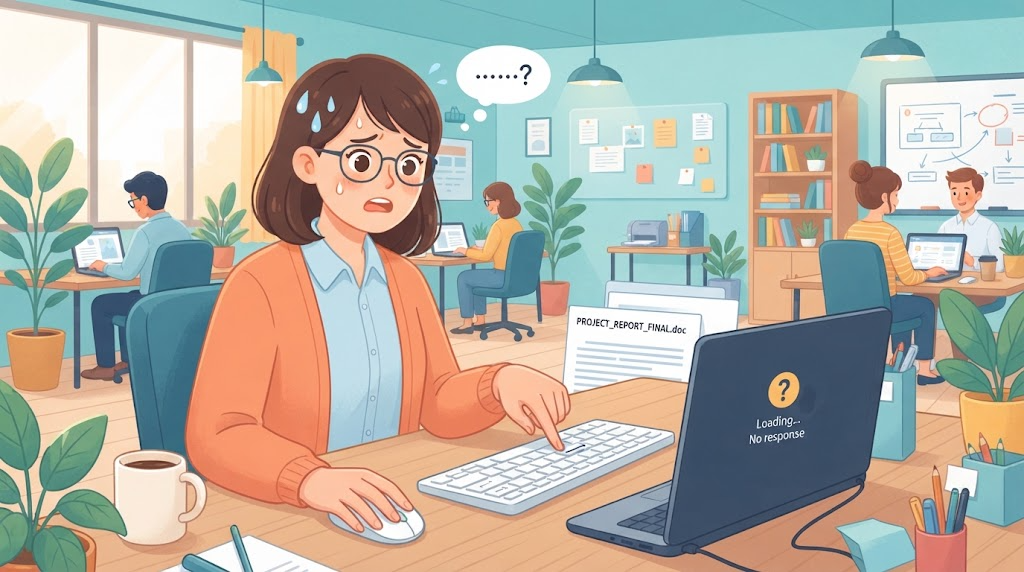
キーボードを押しても、まったく文字が入力できない――そんな経験はありませんか。今回は、考えられる原因と対処法を解説します。
この記事でわかること
- まず確認すべき基本のポイント
- 「フィルターキー機能」が原因のケース
- ドライバーの更新方法
- Bluetoothキーボードの場合の対処法
結論から言うと、キーボードの不具合は、物理的な接続の問題からソフトウェア的な設定の問題まで幅広い原因が考えられます。まずは基本的な確認から、順番に進めていきましょう。
1. 接続を確認する
デスクトップパソコンの場合、キーボードのケーブルがしっかり接続されているか確認しましょう。USB接続の場合は、別のUSBポートに差し替えてみるのも有効です。
2. パソコンを再起動する
一時的な不具合であれば、再起動だけで改善することがあります。まずはシンプルにこの方法を試しましょう。
3. 「フィルターキー機能」を確認する
この機能が有効になっていると、キーを一定時間長押ししないと入力が認識されない仕様になります。意図せずオンになっている場合があるため、確認してみましょう。
- 「設定」の「アクセシビリティ」を選ぶ
- 「キーボード」を選ぶ
- 「フィルターキー機能」がオフになっているか確認する
4. 一部のキーだけ反応しない場合
特定のキーだけ反応しない場合は、物理的な破損や、飲み物などをこぼしたことによる内部の不具合が考えられます。この場合、清掃や修理が必要になることがあります。
5. ドライバーを確認・更新する
- 「スタート」を右クリックし、「デバイスマネージャー」を選ぶ
- 「キーボード」の項目を開く
- 該当のデバイスを右クリックし、「ドライバーの更新」を選ぶ
黄色い「!」マークが付いている場合は、ドライバーに問題が発生している可能性が高いです。
6. Bluetoothキーボードの場合
- 「設定」の「Bluetoothとデバイス」を開く
- キーボードが接続済みとして表示されているか確認する
- 表示されていない場合は、一度ペアリングを解除し、再度ペアリングし直す
- 電池残量が十分か、あわせて確認する
7. 別のユーザーアカウントで確認する
特定のユーザーアカウントだけで発生している場合、そのアカウントのプロファイルに問題がある可能性があります。新しいユーザーアカウントを作成し、そちらで正常に動作するか確認してみましょう。
8. それでも解決しない場合
上記をすべて試しても改善しない場合、別のパソコンにキーボードを接続してみて、キーボード自体の故障かどうかを切り分けましょう。故障が確認された場合は、買い替えを検討することになります。
まとめ
- まずは接続の確認と再起動という、基本の対処法から始める
- 「フィルターキー機能」が意図せずオンになっていないか確認する
- ドライバーの更新も、有効な対処法のひとつ
- Bluetoothキーボードの場合は、ペアリングの再設定も試す
よくある質問(FAQ)
Q. 特定のアプリでだけキーボードが反応しない場合はどうすればよいですか?
そのアプリ自体の設定や、最新版へのアップデートを確認してみましょう。
Q. ノートパソコン内蔵のキーボードが反応しない場合も同じ対処法でよいですか?
基本的な確認手順は同じですが、内蔵キーボードの物理的な故障の場合、修理が必要になることが多いです。
Q. キーボードの反応が遅い(入力の反映が遅れる)場合も同じ原因ですか?
反応が遅い場合は、別の原因(パソコン全体の動作の重さなど)であることが多いため、別記事「急に重くなった時の原因と解決策」も参考にしてください。