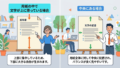
Wordのコメントを、印刷したくない――そんな時の方法を解説します。
この記事でわかること
- コメントを印刷しない方法
- 印刷する場合の設定
- 注意点
結論から言うと、「校閲」の「変更履歴/コメント」で、「変更履歴/コメントなし」を選んでから、印刷します。
1. 印刷しない方法
「校閲」タブの「変更履歴/コメント」のグループで、「変更履歴/コメントなし」を選んでから、印刷します。
2. 印刷する場合
「ファイル」→「印刷」→「設定」の「変更履歴/コメントの印刷」から、選びます。特定の校閲者のコメントだけを、印刷することもできます。
3. 注意点
「マークアップなし」は、一時的な非表示です。次に開くと、再び表示されます。コメント自体は、削除されません。
4. 確認できていないこと
- 印刷設定に「マークアップの印刷」の項目があるか
- PDFで出力するときの扱い
5. コメントを完全に消したい場合
コメントを削除する方法は、この記事では扱っていません。
まとめ
- 「変更履歴/コメントなし」にして印刷する
- 表示は一時的な非表示
- PDFの扱いは、確認できていない
よくある質問(FAQ)
Q. コメントが消えてしまいますか?
削除されません。
Q. 一部の人のコメントだけ印刷できますか?
はい、校閲者を選んで印刷できます。
Q. PDF出力については?
別記事「WordをPDFに変換する方法」をご覧ください。