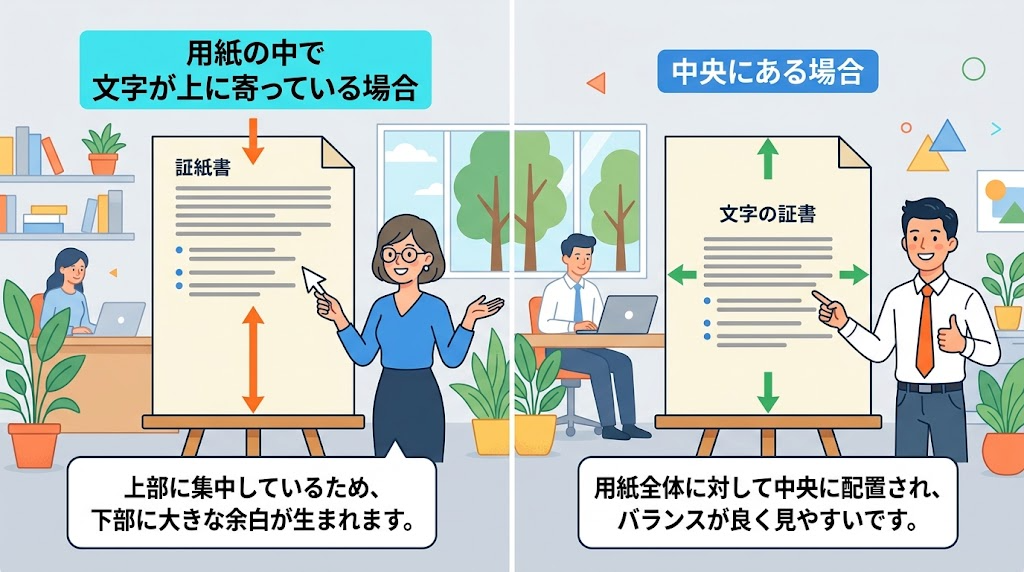
Wordで、文字を上に寄せたい――そんな時に確認したい、垂直方向の配置を解説します。
この記事でわかること
- ページ全体の垂直方向の配置
- 表のセルの縦位置
- 確認できていないこと
結論から言うと、ページ全体は、「レイアウト」の「ページ設定」から、垂直方向の配置を設定します。表のセルは、「表のプロパティ」で縦位置を選びます。
1. ページ全体の垂直方向の配置
「レイアウト」タブの「ページ設定」のダイアログを開き、「レイアウト」タブの「垂直方向の配置」を選びます。公式ページには、中央揃えの手順が載っています。適用先で、「選択したテキスト」などを指定します。
2. 上詰めが標準?
検索結果の要約では、上詰めが標準とされていましたが、公式ページの本文では、確認できていません。
3. 表のセル
表のプロパティの「セル」タブで、縦位置を、上・中央・下から選べます。標準は、上です。これは英語版のページで確認しており、日本語版の項目名は、確認できていません。
4. 確認できていないこと
- 「垂直方向の配置」の、上詰め・両端揃えの項目名
- 段落の上詰めに当たる設定
5. 関連する記事
セルの中央に文字を置く方法は、別記事「Wordの表でセルの中央に文字を置く方法」をご覧ください。
まとめ
- ページ全体は、「ページ設定」の「垂直方向の配置」
- 表のセルは、「表のプロパティ」で
- 項目名の詳細は、確認できていない
よくある質問(FAQ)
Q. 文書の一部だけに適用できますか?
適用先で、「選択したテキスト」を指定できると案内されています。
Q. 中央揃えにしたいときは?
同じ設定で、中央を選びます。
Q. 表の中の文字を中央に寄せたいときは?
別記事をご覧ください。