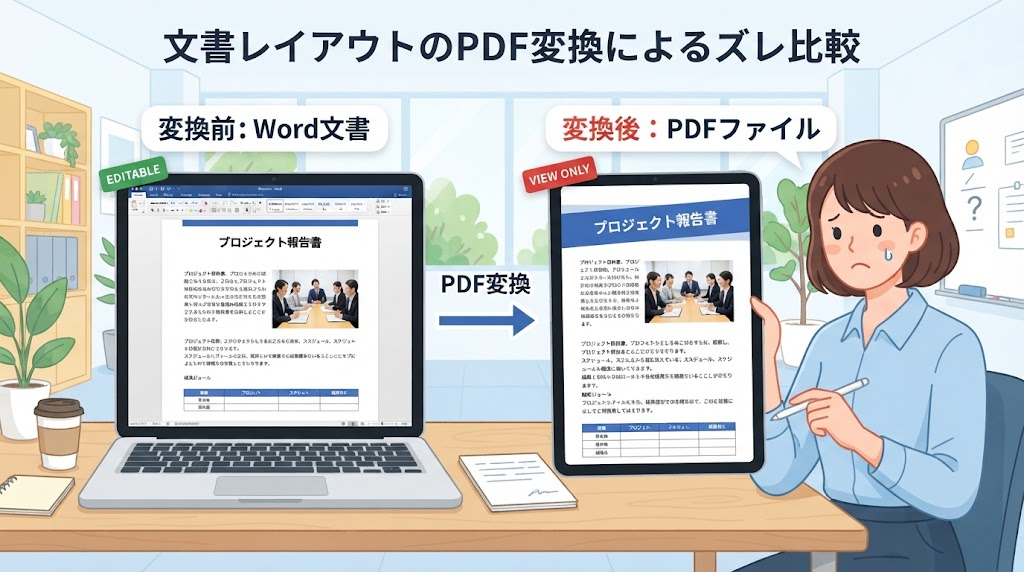
WordをPDFに変換すると、レイアウトがずれる――そんな時に、確認したいオプションを整理します。
この記事でわかること
- PDFへの保存
- ずれに関係するオプション
- 確認できていないこと
結論から言うと、原因を網羅的に説明した公式ページは、確認できていません。関連するオプションとして、PDF/A準拠と、フォントの扱いがあります。
1. PDFへの保存
「ファイル」→「名前を付けて保存」(または「コピーを保存」)で、ファイルの種類に、PDFを選びます。最適化は、「標準」(高い印刷品質)か、「最小サイズ」(サイズ優先)です。
2. オプション
「その他のオプション」→「オプション」で、次を設定できます。
- ページ範囲
- 変更履歴とコメントの含有
- ブックマーク
- 文書のプロパティ
- アクセシビリティ用のタグ
3. ずれに関係するオプション
- 「ISO 19005-1に準拠(PDF/A)」:PDF 1.7のアーカイブの標準で出力し、異なる環境でも、同じ外観にする
- 「フォントを埋め込むことができない場合はテキストをビットマップにする」:埋め込めないフォントを画像化して、ずれを防ぐ。無効だと、閲覧側で代替のフォントになる場合がある
4. フォントの埋め込みの制限
TrueTypeのみで、ライセンスで許可されている場合のみです。取得したページは、Publisher向けで、Word固有の記載は、確認できていません。
5. 確認できていないこと
- 「Microsoft Print to PDF」との違い
- ずれの原因の網羅的な説明
6. 関連する記事
PDFへの変換は、別記事「WordをPDFに変換する方法」をご覧ください。
まとめ
- PDF/A準拠と、ビットマップ化のオプションがある
- フォントの制限に注意する
- 網羅的な原因は、確認できていない
よくある質問(FAQ)
Q. フォントが変わります。
ビットマップ化のオプションを、確認してください。
Q. サイズが大きくなります。
「最小サイズ」を選びます。
Q. 一部のページだけPDFにしたい。
ページ範囲を指定できます。