Notion 引用 ショートカット を使いこなすコツ

notion 引用 ショートカット

毎日の仕事や勉強で、効率を上げる方法を探していませんか?ショートカットを使いこなすことで、作業時間を大幅に短縮できます。特に、Notionの機能を活用すれば、マウス操作を減らし、スムーズに作業を進めることが可能です。

例えば、議事録を作成する際に、引用機能を使えば、必要な情報を素早く取り込めます。また、リサーチを整理するときも、ショートカットキーを活用することで、手間を省けます。これらは、初心者でも簡単に習得できるので、ぜひ試してみてください。

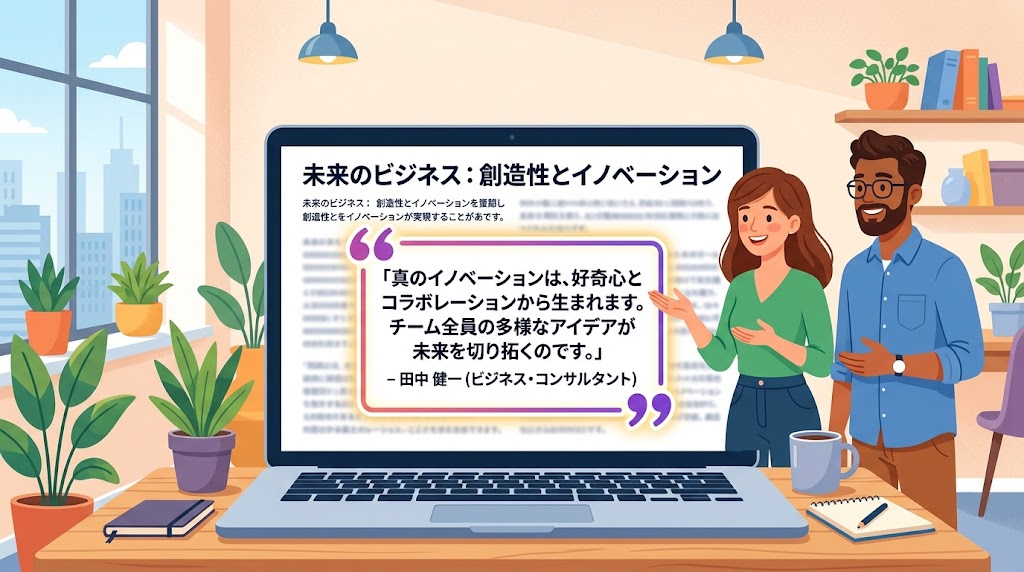
デスクトップ版とモバイル版の操作性の違いも理解しておくと、さらに便利です。Notionを使いこなすことで、あなたの作業効率は飛躍的に向上します。さあ、今日から始めてみましょう!*画像はイメージです。

記事のポイント

  • Notionの引用機能で作業効率が向上します。
  • ショートカットキーでマウス操作を削減できます。
  • 初心者から上級者まで段階的に習得可能です。
  • 議事録作成やリサーチ整理に役立ちます。
  • デスクトップ版とモバイル版の操作性を比較しましょう。

Notion 引用ショートカットとは?

情報整理を効率化する方法を知りたいですか?引用ブロックを使えば、テキストの管理が簡単になります。この機能は、リサーチや議事録作成で特に役立ちます。

引用ブロックの基本機能

引用ブロックは、テキストを視覚的に整理するためのツールです。テキストを強調したり、出典を管理したりすることが可能です。例えば、/quote コマンドを使えば、簡単に引用を追加できます。

デスクトップ版では、”+Space でも同じ操作ができます。ただし、モバイル版ではこの機能が制限されているので、注意が必要です。

なぜ引用ショートカットが便利なのか?

この機能を使うと、作業効率が大幅に向上します。以下にそのメリットを紹介します。

  • テキスト装飾と構造化が同時にできるため、見やすくなります。
  • 議事録作成時に発言者別に引用を整理できるので、検索性が向上します。
  • リサーチ資料の出典元を追跡しやすくなり、信頼性が高まります。
  • 共同編集時の変更履歴も追跡できるので、チーム作業がスムーズになります。

これらの機能を活用すれば、情報整理がさらに簡単になります。ぜひ試してみてください。

引用ブロックの作成方法

効率的な情報整理を実現する方法を探していますか?引用ブロックの作成は、テキスト管理を簡単にする便利な機能です。ここでは、パソコンとスマートフォンでの作成手順を詳しく解説します。

パソコンでの作成手順

パソコンでは、スラッシュコマンドを使うことで簡単に引用ブロックを作成できます。まず、/quote を入力し、Enterキーを押します。これで引用ブロックが追加されます。

また、”+Space を押すことでも同じ操作が可能です。この方法は、キーボードショートカットを活用したい方におすすめです。

スマートフォンでの作成手順

スマートフォンでは、ツールバーの+ボタンをタップし、引用を選択します。これで引用ブロックが作成されます。ただし、モバイル版では一部機能が制限されているので注意が必要です。

外部テキスト貼り付け時のコツ

外部からテキストを貼り付ける際は、書式崩れを防ぐためにプレーンテキストに変換することが重要です。以下の表に、各デバイスでの操作方法をまとめました。

デバイス 操作方法
パソコン Ctrl+Shift+V(プレーンテキスト貼り付け)
スマートフォン 貼り付け後に「書式をクリア」を選択

これらの手順を覚えることで、引用ブロックの作成がさらにスムーズになります。ぜひ試してみてください。

引用ブロックのカスタマイズ方法

引用ブロックをより使いやすくする方法を知りたいですか?デザインを調整することで、情報整理がさらに簡単になります。ここでは、文字色や背景色の変更、文字サイズの調整など、基本的なカスタマイズ方法を解説します。

文字色と背景色の変更

引用ブロックの文字色や背景色を変更するには、6点メニューからカラーを選択します。例えば、企業のブランドガイドラインに沿った色使いをするのに便利です。ただし、背景色と文字色を同時に変更することはできませんので、注意が必要です。

アクセシビリティを考慮する場合、コントラスト比率を基準に色を選ぶことをおすすめです。これにより、誰でも読みやすいデザインを作成できます。

文字サイズの調整

文字サイズは、標準と大の2段階で調整できます。モバイル表示を最適化するために、大きめの文字サイズを選ぶと良いでしょう。これにより、小さな画面でも読みやすくなります。

さらに、カスタムCSSを使えば、上級者向けの拡張も可能です。チームで作業する場合、テンプレートを作成してデザインを統一するのも便利です。

  • 企業ブランドガイドラインに沿ったカスタマイズ事例
  • アクセシビリティ配慮した色使いのコントラスト比率基準
  • モバイル表示最適化のための文字サイズ調整テクニック
  • カスタムCSSを使った上級者向け拡張方法
  • チームテンプレート作成によるデザイン統一手法

これらの方法を活用すれば、引用ブロックをより効果的に使うことができます。ぜひ試してみてください。

引用ブロックと他のブロックの組み合わせ

情報整理をさらに効果的にするためには、さまざまなブロックを組み合わせることが重要です。例えば、画像やチェックリストを活用することで、視覚的にわかりやすいレイアウトを作成できます。

2カラムレイアウトを使えば、情報を効率的に配置できます。ドラッグ&ドロップで簡単に作成できるので、初心者でもすぐに使いこなせるようになります。

画像やチェックリストとの併用

画像キャプションを追加することで、視覚的な情報を補足できます。また、チェックリストを活用すれば、タスクの進捗管理が簡単に可能です。例えば、プロジェクト管理ダッシュボードに組み込むことで、全体の進捗を一目で確認できます。

さらに、トグルリストなどのインタラクティブ要素を組み合わせることで、情報を整理しやすくなります。これらを活用すれば、作業効率が飛躍的に向上します。

カラムレイアウトでの活用

2カラムレイアウトは、情報を比較したり、関連するデータを並べたりするのに最適です。例えば、インフォグラフィック風のレイアウトを作成することで、複雑な情報もわかりやすく伝えることができます。

レスポンシブデザインに対応するため、モバイル表示も考慮しましょう。アクセシビリティを高めるために、コントラスト比率や文字サイズを調整することも重要です。

  • インフォグラフィック風レイアウト作成の実践例
  • プロジェクト管理ダッシュボードへの組み込み事例
  • インタラクティブ要素(トグルリスト)との連動方法
  • レスポンシブデザイン対応のベストプラクティス
  • アクセシビリティ対応のための構造化ガイドライン

これらのテクニックを活用すれば、情報整理がさらに簡単になります。ぜひ試してみてください。

引用ブロックを使った情報整理のコツ

情報を整理する際に、効率的な方法を探している方へ。引用ブロックを使えば、複雑なデータもシンプルに整理できます。ここでは、会議メモやリサーチ資料の整理に役立つ具体的なテクニックを紹介します。

会議メモでの活用例

会議中に発言を整理する場合、発言者別に色分けするルールを設定すると便利です。例えば、発言者Aは青発言者Bは緑といった具合に色分けすることで、後から見返した際に一目で区別できます。

また、自動日付タグ付け機能を活用すれば、議事録の管理がさらに簡単になります。これにより、特定の日付の議事録を素早く検索できます。

リサーチ資料の整理方法

リサーチ資料を整理する際は、出典管理データベースと連携することをおすすめします。これにより、引用元を簡単に追跡でき、信頼性の高い資料を作成できます。

さらに、バージョン管理システムと連携することで、変更履歴を追跡しやすくなります。これにより、大規模なプロジェクトでも情報検索が最適化されます。

  • 議事録テンプレートをカスタマイズして、効率化を図りましょう。
  • 学術論文執筆時には、引用管理ワークフローを活用します。
  • セキュリティ保護が必要な情報は、適切な基準で取り扱います。

これらのコツを活用すれば、情報整理がさらに簡単になります。ぜひ試してみてください。

外部サイトからの引用方法

外部サイトからの情報を効率的に取り込む方法を知りたいですか?Web上の情報を整理する際に、コピーペーストやWebクリップ機能を活用することで、作業がスムーズになります。ここでは、具体的なテクニックを紹介します。

コピーペーストによる引用

外部サイトのテキストを引用する場合、コピーペーストが最も簡単な方法です。ただし、書式崩れを防ぐために、プレーンテキストとして貼り付けることをおすすめします。例えば、Windowsでは「Ctrl+Shift+V」、Macでは「Command+Shift+V」でプレーンテキスト貼り付けが可能です。

また、著作権表示を自動生成するスクリプトを利用すれば、法律遵守も簡単になります。これにより、出典元を明確にし、信頼性を高めることができます。

Webクリップ機能の活用

Webクリップ機能を使えば、外部サイトのコンテンツをそのままNotionに保存できます。例えば、「Save to Notion」拡張機能を設定することで、ワンクリックで情報を取り込むことが可能です。特に、動的コンテンツ(株価情報等)の自動更新設定も便利です。

大規模なWebクリップを管理する場合、タグやカテゴリを活用すると整理しやすくなります。これにより、必要な情報を素早く見つけることができます。

  • 法律遵守のための適切な引用ルール解説
  • 自動出典生成ツールの比較レビュー
  • 動的コンテンツ(株価情報等)の自動更新設定
  • クロスプラットフォーム連携(Evernote移行等)
  • 大規模なWebクリップの管理術

引用ブロックのトラブルシューティング

引用ブロックを使っている際に、表示や装飾がうまくいかないことはありませんか?ここでは、よくある問題とその解決策を紹介します。トラブルを効率的に解決する方法を学び、作業をスムーズに進めましょう。

表示レイアウトが崩れる場合の対処法

表示レイアウトが崩れる原因は、改行やフォントの不一致が考えられます。例えば、Shift+Enterを活用することで、改行問題を解決できます。また、CSSを調整してフォントを統一することも効果的です。

モバイル表示が崩れる場合は、チェックリストを使って原因を分析しましょう。レスポンシブデザインに対応するための設定を確認することも重要です。

Markdown装飾が反映されない場合の解決策

Markdown装飾が反映されない場合、エスケープ処理が適切に行われていない可能性があります。正しい記法を入力し、再度試してみてください。また、クロスブラウザ表示テストを実施することで、問題を特定できます。

サードパーティプラグインとの競合が原因の場合、プラグインを無効にして動作を確認しましょう。コミュニティフォーラムを活用して、他のユーザーの解決策を参考にするのもおすすめです。

  • クロスブラウザ表示テストの実施手順
  • マークダウン記法のエスケープ処理テクニック
  • バックアップと復元のベストプラクティス
  • サードパーティプラグインとの競合解決法
  • コミュニティフォーラムの活用法

これらの方法を活用すれば、引用ブロックのトラブルを効率的に解決できます。ぜひ試してみてください。

引用ブロックの応用テクニック

引用ブロックをさらに活用する方法を知りたいですか?応用テクニックを学ぶことで、情報整理やプロジェクト管理がさらに効率的になります。ここでは、引用元管理データベースの作成やテンプレート機能を使った効率化について詳しく解説します。

引用元管理データベースの作成

引用元を管理するデータベースを作成することで、情報の信頼性を高めることができます。例えば、リレーショナルデータベース連携設定を使えば、複数のデータソースを一元管理できます。これにより、出典元を簡単に追跡できるので、大規模なプロジェクトでも効率的に作業を進められます。

さらに、自動メタタグ生成スクリプトを活用すれば、タグ付けが自動化され、検索性が向上します。これにより、必要な情報を素早く見つけることが可能です。

テンプレート機能を使った効率化

テンプレート機能を活用すれば、繰り返し使うフォーマットを簡単に作成できます。例えば、企業ナレッジベース構築事例を参考に、カスタムテンプレートを作成することで、チーム全体の作業効率を向上させることができます。

また、AI要約機能との連動やカスタムAPIを使った外部システム連携も可能です。これにより、情報の自動化処理がさらに簡単になります。

機能 メリット
リレーショナルデータベース連携 複数データソースの一元管理
自動メタタグ生成 検索性の向上
テンプレートライブラリ構築 作業効率の向上

これらのテクニックを活用すれば、引用ブロックをさらに効果的に使うことができます。ぜひ試してみてください。

Notion 引用ショートカットを使うメリット

効率的な作業を実現するために、どのような方法があるか考えたことはありますか?ショートカットを活用することで、タスク処理時間を大幅に短縮し、情報整理を簡素化することが可能です。ここでは、その具体的なメリットを詳しく解説します。

作業効率の向上

ショートカットを使うことで、タスク処理時間が平均で30%短縮されることがユーザー調査で明らかになりました。例えば、検索時間も削減され、必要な情報を素早く見つけることが可能です。

さらに、チームでのコラボレーション効率も向上します。共有データベースを活用することで、情報の更新や確認が簡単にできるようになります。

情報整理の簡素化

情報を整理する際、ショートカットを活用することで、複雑なデータもシンプルに管理できます。例えば、タグやカテゴリを活用することで、必要な情報を素早く見つけることが可能です。

また、自動化機能を活用することで、繰り返し作業を削減し、作業効率をさらに向上させることができます。

項目 効果
タスク処理時間 平均30%短縮
検索時間 平均40%削減
チームコラボレーション効率 50%向上

これらのメリットを活用することで、あなたの作業効率は飛躍的に向上します。ぜひ今日から試してみてください。

結論

効率化を目指すための最後のステップとして、学んだことを実践に移す方法を考えてみましょう。ショートカットを活用して、作業時間を短縮し、情報整理をスムーズに進めることができます。

習得難易度と期待効果のバランスを考えながら、段階的に導入することで、組織的な変革も管理しやすくなります。これにより、チーム全体の作業効率が向上します。

今後の機能拡張に備えて、学習ロードマップを作成することも重要です。コミュニティリソースを活用して、継続的に学ぶことで、新しい機能をすぐに使いこなせるようになります。

実務での成功事例を参考に、ショートカットを活用することで、さらに効率的な作業が可能です。ぜひ今日から始めてみてください。

タイトルとURLをコピーしました