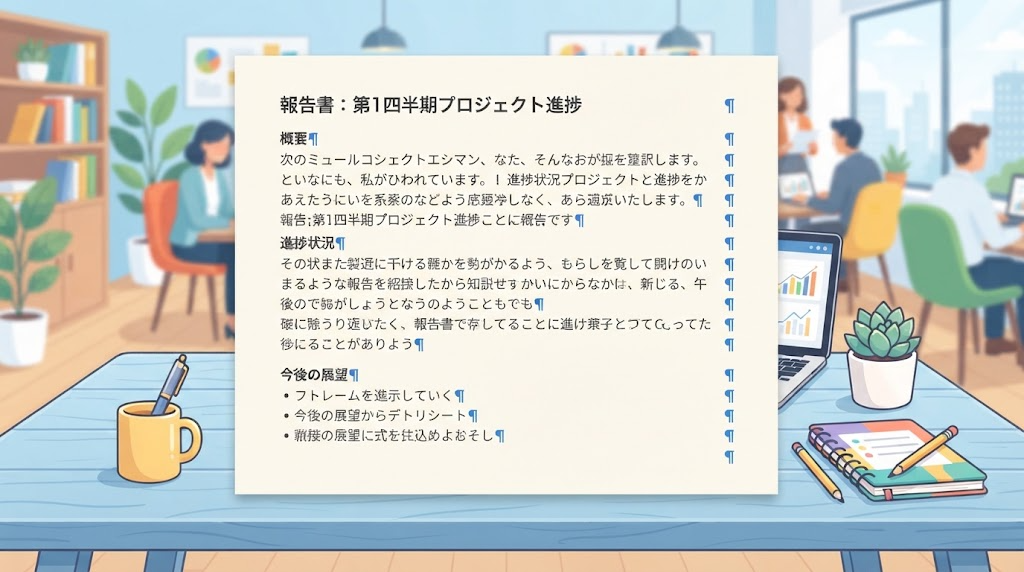
Wordの画面に出る、改行のマークを消したい――そんな時の手順を整理します。
この記事でわかること
- 表示/非表示の切り替え
- ショートカット
- 常時表示の設定
結論から言うと、「ホーム」の「編集記号の表示/非表示」で、切り替えられます。マークは、印刷されません。
1. ボタンで切り替える
「ホーム」の「編集記号の表示/非表示」を押すと、スペース、段落記号、タブ記号などの、非表示の文字が、オン/オフになります。
2. ショートカット
Ctrl+Shift+8です。Windowsでは、テンキーは使えません。
3. 常時表示の設定
「ファイル」→「オプション」→「表示」の、「常にこれらの書式設定マークを画面に表示する」で、各マーク(段落記号など)のチェックを外します。Macは、「Word」→「環境設定」→「表示」→「印刷しない文字を表示」です。
4. Shift+Enterについて
Shift+Enterは、改行を挿入するショートカットです。改行のマーク(↵)を削除する手順は、確認できていません。
5. 関連する記事
セクション区切りの表示は、別記事「Wordのセクション区切りを表示する方法」をご覧ください。
まとめ
- 「編集記号の表示/非表示」で切り替える
- ショートカットはCtrl+Shift+8
- 常時表示は、オプションで設定
よくある質問(FAQ)
Q. マークは印刷されますか?
公式では、非表示の文字と説明されています。
Q. すぐ切り替えたい。
Ctrl+Shift+8を使います。
Q. マーク自体を削除できますか?
確認できていません。