Wordのファイルを、Googleドキュメントで編集したい――そんな時の考え方を整理します。
この記事でわかること
- Officeファイルの編集
- 変換が必要な場合
- 互換性の注意
結論から言うと、Google ドライブにアップロードしたOfficeファイルは、そのまま編集できます。変更は、元のOffice形式(.docx)で自動保存されます。
1. そのまま編集する
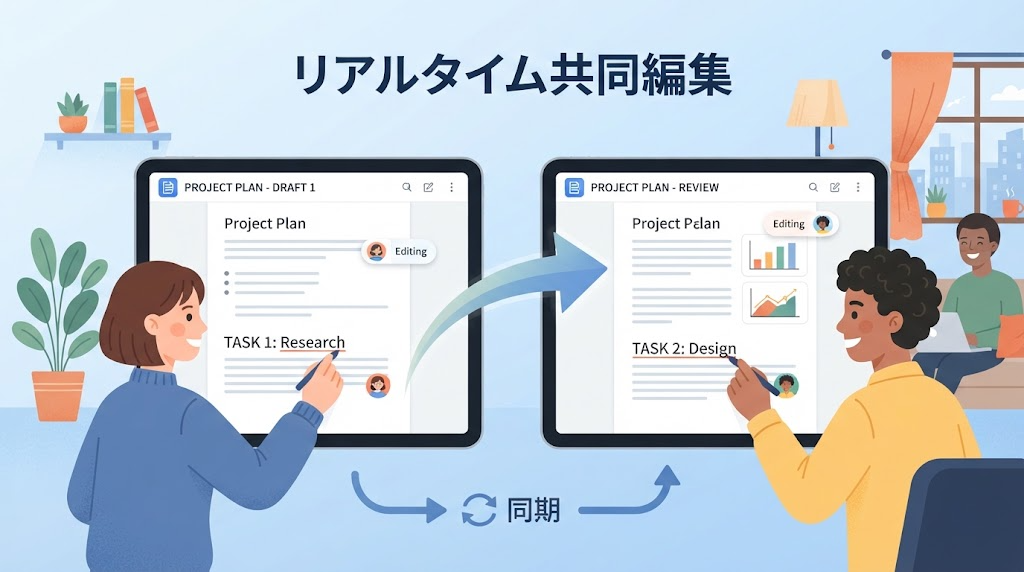
Google ドライブにアップロードして、ウェブ上でドキュメントなどを使い、編集、コメント、共同編集ができます。
2. 変換が必要な場合
Google形式への変換が必要になるのは、次の機能を使うときです。
- アドオン
- Apps Script
- 保護されている範囲
- 翻訳のオプション
変換すると、Officeファイルのコピーが作成されます。
3. 互換性の注意
Chromeの拡張機能「Office編集」を使うと、互換性の問題が起こる場合があります。Officeファイルの編集モードで開くときは、その拡張機能を無効にするよう案内されています。
4. パソコン版ドライブ
パソコン版のドライブを使えば、Officeのアプリで編集したファイルを、ドライブに同期する方法もあります。
5. 確認できていないこと
- 「Googleドキュメントとして保存」の、具体的なメニュー名
6. 関連する記事
Wordの共有の方法は、別記事「Wordの共有と共同編集」をご覧ください。
まとめ
- ドライブ上の.docxは、そのまま編集できる
- 一部の機能には、変換が必要
- 拡張機能の互換性に注意
よくある質問(FAQ)
Q. 元の形式は変わりますか?
そのまま編集すると、.docxのまま自動保存されます。
Q. 変換すると?
コピーが作成されます。
Q. レイアウトは崩れませんか?
確認できていません。