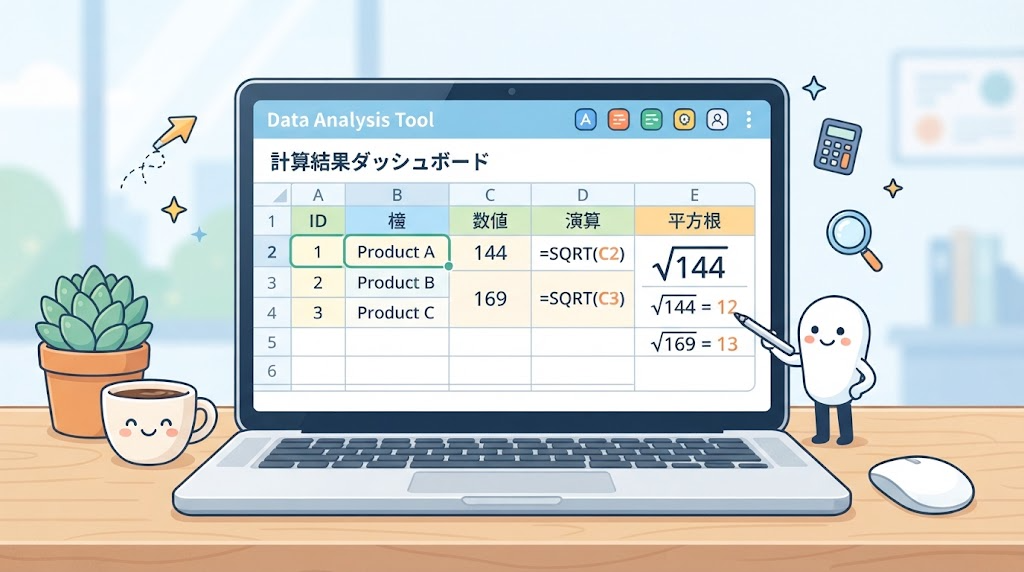
Excelでのexcell ルートの使い方と最適な設定方法

excell ルート

数学の計算でつまずいた経験はありませんか?学生時代、複雑な数式に頭を悩ませたあの感覚を覚えています。特に平方根の計算は、多くの人が苦手意識を持つ分野の一つです。

しかし、Excelを使えば状況は一変します。表計算ソフトがあなたの強い味方になってくれるのです。面積計算やデータ分析で避けて通れない平方根の処理も、適切な方法を知っていれば驚くほど簡単になります。

この記事では、Excelで平方根を扱う3つの主要な方法をご紹介します。キャレット記号を使う方法、SQRT関数、POWER関数——どの方法でも同じ結果が得られますが、それぞれに特徴があります。

初心者の方でも安心して実践できるよう、基本的な操作から応用テクニックまで段階的に解説します。美しい表示方法やエラー対策も含め、実務で役立つ知識を網羅的にお伝えします。

読み終わる頃には、Excelでの数学的計算が得意になり、レポート作成やデータ分析がスムーズに進められるようになるでしょう。*画像はイメージです。

記事のポイント

  • Excelには平方根計算の3つの主要な方法が用意されています
  • キャレット記号、SQRT関数、POWER関数を使い分けることが重要です
  • 基本的な操作から応用まで段階的に学べます
  • 見やすい表示方法とエラー対策も解説します
  • 実務で役立つ実践的な知識を習得できます
  • 数学的計算が苦手な人でも簡単に実践できます
  • 作業効率が大幅に向上するテクニックを紹介します

Excelで簡単にexcell ルートを計算する基本方法

設計図のサイズ変更で、面積が変わった時の辺の長さをすぐに知りたいことはありませんか?このような実務的な場面で、平方根の理解が役立ちます。

平方根の基本概念と必要性

平方根とは、ある数を2乗すると元の数になる値を求める操作です。例えば、面積144の正方形の辺の長さを知りたい時、√144を計算することで12という答えが得られます。

実務では、当初計画していたサイズを変更する場合に特に重要です。面積を2倍にしたい時、辺の長さをどのくらいにすれば良いか、計算する必要があります。

計算時の精度と桁数の注意点

Excelで平方根を計算する際は、表示される桁数に注意が必要です。標準の書式設定では10桁までしか表示されません。

より精密な計算が必要な場合は、書式を変更することで最大15桁まで表示できます。以下の表は異なる書式設定による表示の違いです。

書式設定 表示桁数 √2の表示例 適用場面
標準 10桁 1.414213562 日常的な計算
数値(小数点以下12桁) 13桁 1.414213562373 一般的な業務
数値(小数点以下14桁) 15桁 1.41421356237310 高精度が必要な計算

また、Excelでは正の数の平方根のみが計算される点も覚えておきましょう。マイナスの値に対する結果は自動的には表示されません。

これらの基本を理解することで、より正確なデータ処理が可能になります。次のセクションでは、具体的な計算方法を詳しく見ていきましょう。

算術演算子「^」を使ったルート計算の活用法

関数を覚えるのが苦手な方でも、キャレット記号を使った計算方法ならすぐに実践できます。この記号はキーボードの「へ」の位置にあり、F10キーで半角英数字に変換すると簡単に入力できます。

キャレット記号の正しい使い方

キャレット記号「^」はべき乗を表す演算子です。ルートを計算するには「=数字^(1/2)」または「=数字^0.5」という形式で入力します。例えば、面積144の正方形の辺の長さを知りたい場合、「=144^(1/2)」と入力すれば「12」という結果が得られます。

この方法の最大の利点は、特別な関数を覚える必要がないことです。シンプルな数式で素早く計算できるため、作業効率が大幅に向上します。

計算結果の確認と調整方法

計算結果が正しいか確認するには、求めた値を2乗して元の数値と一致するか検算します。セル参照を使って「=A1^0.5」のように入力すれば、複数のセルに対して一度に計算式をコピーできます。

指数の数字を変えることで、2乗や3乗、-1乗など、ルート以外の累乗も計算できます。応用性の高さがこの方法の特徴です。基本的な操作をマスターすれば、様々な数学的計算に対応できるようになります。

SQRT関数でルートを求める手順のポイント

SQRT関数の特徴とメリット

SQRT関数は「Square Root」の略称で、その名の通り平方根計算専用です。数式は「=SQRT(数値)」というシンプルな形式です。

最大の利点は、特別な記号や複雑な構文を覚える必要がないことです。直接数値を入力するか、セル参照を指定するだけで計算できます。

例えば、「=SQRT(144)」と入力すれば「12」が即座に表示されます。この関数も最大15桁まで正確な結果を表示できます。

セル参照を利用した自動計算の活用法

セル参照を使うと、データ変更時に自動で再計算されます。「=SQRT(B4)」のように入力すれば、B4セルの値が変わると結果も更新されます。

一度数式を作成すれば、オートフィル機能で他のセルにも簡単にコピーできます。大量のデータ処理で特に効果的です。

以下の表は、SQRT関数と他の方法を比較したものです。

計算方法 数式の例 メリット 適用シーン
SQRT関数 =SQRT(数値) 直感的で覚えやすい 単純な平方根計算
キャレット記号 =数値^0.5 応用範囲が広い 様々な累乗計算
POWER関数 =POWER(数値,0.5) 関数の統一性 複雑な数式組み合わせ

平方根だけを求める場合、SQRT関数が最もシンプルでおすすめです。次のセクションでは、さらに応用的な方法を紹介します。

POWER関数を利用したルート計算の応用

べき乗計算とルートの関係性

ルート計算が「2分の1乗」に相当する数学的原理を利用しています。指数に0.5または1/2を指定することで平方根が計算できます。

例えば「=POWER(144, 0.5)」と入力すると、結果として12が得られます。この方法では正確な値を求めることができます。

応用例:他の累乗計算への展開

最大の強みは、立方根や4乗根など様々な累乗根に対応できることです。3乗根なら指数に1/3、4乗根なら1/4を指定します。

負の指数を使えば逆数の計算も可能です。一つの関数で多様な数学的処理をこなせる汎用性の高さが特徴です。

単純な平方根だけならSQRT関数が簡単ですが、応用範囲の広さを求める場合にPOWER関数は効果的です。

開平法を利用した高精度ルート計算

研究や精密設計で15桁以上の精度が必要な場面に直面したことはありませんか?Excelの標準機能には15桁という制限がありますが、開平法を使えばこの壁を超えられます。

開平法の基本手順と準備

開平法は筆算に似た方法で平方根を求める伝統的な技法です。数字を小数点を基準に2桁ごとのブロックに分け、左右で計算を進めます。

まず、ルートを求めたい数値を入力します。次に、2乗してその値以下となる最大の整数を見つけます。この基本ステップが全体の計算の土台になります。

Excelを計算補助シートとして活用することで、単純な計算の繰り返しで高精度な結果が得られます。手間はかかりますが、無限の精度が可能という大きな利点があります。

SUM関数とTEXT関数を活用する方法

開平法で主に使用するのはSUM関数とTEXT関数です。SUM関数は数値の合計に、TEXT関数は数値を文字列として扱うために使います。

TEXT関数では「0」を引数として指定し、数字1桁を表す形式で表示します。これにより、各桁の数値を順次求めていく作業が容易になります。

具体的には、引き算と100倍の計算を繰り返しながら、精密な値を求めていきます。この方法をマスターすれば、科学技術計算や研究用途で非常に有効な手段となります。

Excelでのルート表記方法と表示の工夫

レポートやプレゼンテーションで数学的な数式を美しく表示したいと思ったことはありませんか?計算結果だけでなく、数式そのものを見やすく表現する方法がいくつかあります。

数式挿入機能によるルート記号の表示

「挿入」タブから「記号と特殊文字」を選び、「数式」→「べき乗根」→「平方根」を選択します。これで教科書のような正式な記号が表示できます。

数字も記号の中に収めることが可能です。この機能で作成したものは画像と同じ扱いになります。

インク数式を使った手書きスタイルの活用

さらに便利なのが「インク数式」機能です。マウスやタッチペンで手書きするだけで、自動的に美しい数式に変換してくれます。

「挿入」→「数式」の下向き矢印から選択できます。黄色い入力エリアに自由に描くことがおすすめです。

表記方法 操作の簡単さ 見栄えの良さ 適用シーン
文字入力変換 非常に簡単 標準的 日常的な文書
数式挿入機能 やや複雑 非常に良い 公式文書・教材
インク数式 直感的 優秀 プレゼンテーション

フォントサイズや色の変更も可能です。資料の目的に合わせて最適な表現方法を選びましょう。

Excelでのエラー対策と検算のコツ

数学的な正確さが求められる場面では、計算結果の信頼性を確認する習慣が重要になります。適切な対策を知ることで、データ分析の品質を高められます。

計算誤差への理解と対策方法

Excelで平方根を扱う際、いくつかの制限を理解しておく必要があります。最も重要な点は、計算結果が常に正の値になることです。

数学的には√4の答えは+2と-2の両方ですが、このソフトでは+2のみが表示されます。マイナスの答えが必要な場合、計算結果に「*-1」を追加します。

また、虚数の計算には対応していません。負の数のルートを求めようとするとエラーが発生します。精度に関しては、最大15桁まで正確に保持されます。

実際の検算例で確認する信頼性

計算結果の信頼性を確認するには、必ず検算を行うことが重要です。求めた値を2乗して元の数値と一致するか確認します。

小数点以下の桁数を増やして詳細に確認したい場合、「ホーム」タブの数値書式設定で小数点以下14桁まで表示できます。複雑な数式を使う場合は、段階的に計算を分けて中間結果を確認しましょう。

エラーの種類 発生条件 対策方法 適用例
正の値のみ表示 平方根計算時 結果に「*-1」を追加 負の解が必要な場合
虚数エラー 負の数値入力時 正の数値に変更 実数計算のみ対応
精度制限 15桁超の計算 開平法を検討 高精度が必要な研究
表示桁数不足 詳細確認時 書式設定変更 精密な検算作業

これらの対策を実践することで、より信頼性の高い計算結果を得られます。作業効率も向上します。

結論

日常業務で役立つExcelテクニックとして、平方根の扱い方を身につけませんか。この記事では、さまざまな計算方法について詳しく解説してきました。

3つの主要な方法を使い分けることが重要です。キャレット演算子、SQRT関数、POWER関数はどれも15桁までの精度を保証します。単純な計算ならSQRT関数が最もシンプルです。

より高精度が必要な場合、開平法を活用できます。表示方法ではインク数式機能がおすすめです。手書き感覚で美しい数式を作成できます。

これらのテクニックを習得すれば、面積計算やデータ分析がスムーズに進みます。実務での作業効率が大幅に向上するでしょう。

ぜひ実際の業務や学習で活用してください。数学的計算が得意になる第一歩となります。

タイトルとURLをコピーしました