OneDrive ダウンロード 保存先をiPhoneでする時のトラブル対策とは

onedrive ダウンロード 保存先 iphone

急ぎの仕事で、電車の中やカフェで大切な資料が必要になったことはありませんか?そんな時、手元のスマートフォンですぐにファイルを開けたら、どれほど安心できるでしょう。クラウドの力を活用すれば、それはもう特別なことではありません。

Microsoftのクラウドサービスは、あなたのビジネスやプライベートのデータを一箇所にまとめ、どこからでもアクセスできる便利なツールです。自宅のパソコンで作業した書類も、外出先のモバイル端末から簡単に確認できます。

この記事では、あなたのApple製スマートフォンを使って、クラウド上にある文書や写真を端末に取り込むための具体的な手順を詳しくご紹介します。保存される場所の確認方法から、万が一うまくいかない場合の対処法まで、初心者の方にも分かりやすく解説していきます。

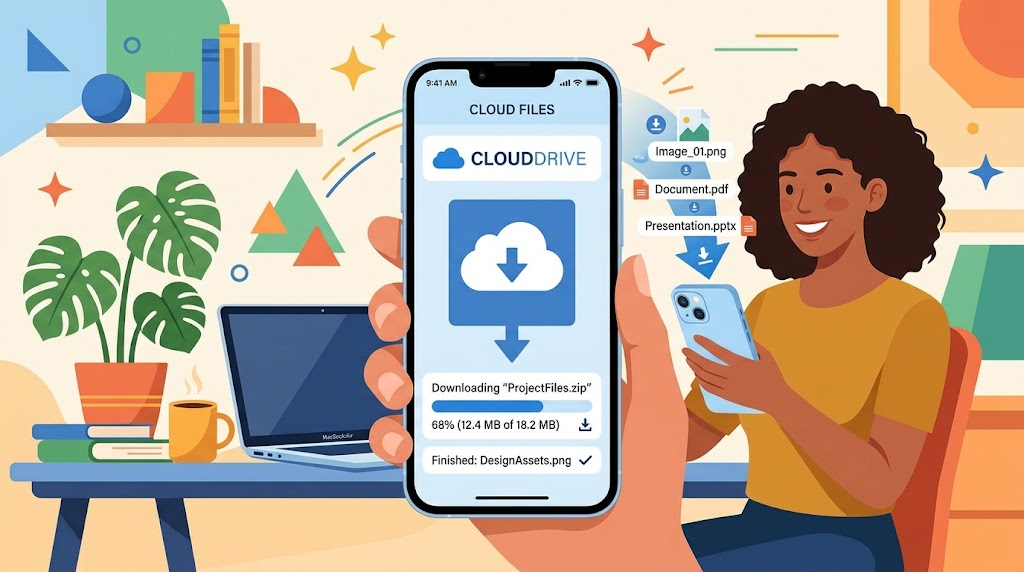
ストレージの管理を効率的に行い、オフライン環境でも重要な書類を自由に扱えるようになりましょう。さあ、はじめていきましょう。*画像はイメージです。

この記事の要点

  • クラウドストレージを活用すれば、場所を選ばず仕事の資料にアクセスできる
  • ファイルを端末に取り込むことで、通信環境がない場所でも閲覧・編集が可能
  • 保存先を理解することは、スマートフォンの容量管理において重要
  • 基本的な手順からトラブルシューティングまでを包括的に解説
  • 初心者でも安心して読み進められる、わかりやすい説明
  • 記事を読み終える頃には、クラウドサービスを効率的に使いこなせるようになる

iPhoneでOneDriveをダウンロードする準備と基本設定

モバイル端末でクラウド上のデータを扱う第一歩は、アプリケーションの準備から始まります。ここでは、必要なツールを端末に導入し、ご自身のアカウントでサービスにアクセスできる状態にするまでの流れを説明します。

クラウドストレージは、単なる保存場所ではなく、あなたの働き方を自由にするパートナーです。

アプリケーションのインストール方法

まずは、端末の公式アプリストアを開きます。検索バーにサービス名を入力し、公式アプリを探します。

アプリのページが表示されたら、「入手」ボタンをタップします。ダウンロードを開始するには、お使いの端末に設定されている認証(顔認証や指紋認証など)が必要です。

以下の表は、主な認証方法の特徴をまとめたものです。

認証方法 利点 注意点
Face ID 素早く簡単 端末を正面に向ける必要あり
Touch ID 確実性が高い 指が濡れていると認識しない場合あり
パスワード どの端末でも利用可能 忘れる可能性あり

アカウントへのサインイン手順

インストールが完了したら、アプリを起動します。最初の画面でサインインが求められます。

お持ちのアカウントのメールアドレスとパスワードを入力し、「サインイン」をタップしてください。これで、クラウド上に保存されたファイルやフォルダにアクセスできるようになります。

アカウントをお持ちでない場合は、同じ画面から新規作成することも可能です。案内に従って登録を進めましょう。

onedrive ダウンロード 保存先 iphone の確認と設定

クラウドから取得したデータがどこに保存されるのかを知っておくことは、スマートな端末活用の基本です。適切な場所にファイルが整理されていると、必要な時にすぐに見つけられるようになります。

ダウンロードフォルダの場所の確認

端末に保存されたファイルを探すには、まず「ファイル」アプリを開きます。下部にある「ブラウズ」をタップし、保存先の一覧を表示させます。

「この端末内」またはクラウドストレージのいずれかに「ダウンロード」という名前のフォルダが存在します。通常、ファイルはこちらに保存されています。

フォルダをタップして中身を確認すると、取得したデータがきちんと保存されていることがわかります。この確認作業は、効率的なファイル管理においてとても重要です。

Safari設定での保存先変更方法

ウェブブラウザを使用する場合、保存先をカスタマイズすることも可能です。「設定」アプリを開いて、下にスクロールし、「Safari」を選択します。

「ダウンロード」項目をタップすると、保存先の選択画面が表示されます。ここで「この端末内」「クラウドストレージ」または「その他」から好みの場所を選べます。

任意のフォルダを作成し、タップすることで保存先を変更できます。自分にとって使いやすい場所に設定しておくと、後からのファイル探しが楽になります。

保存先を整理しておくことで、端末のストレージ管理もスムーズに行えるでしょう。

OneDriveからファイルをダウンロードする方法

ファイル選択とダウンロード開始の流れ

まず、アプリを開き画面下部の「ファイル」タブをタップします。これで保存されているコンテンツの一覧が表示されます

目的のフォルダを選択し、中身を確認してください。ファイルがサムネイル表示の場合は、画面右上のアイコンをタップしてリスト表示に変更すると便利です。

適切な表示方法を選ぶことで、必要なファイルを素早く見つけられます。

ダウンロードしたいファイル名をタップすると、プレビュー画面が開きます。上部の共有アイコン(上矢印)を選択し、「”ファイル”に保存」を選びます。

複数のファイルを一度に取得する場合も可能です。以下の表に単体と複数選択の違いをまとめました。

選択方法 操作手順 利点
単一ファイル ファイル名をタップ 素早く簡単
複数ファイル 長押しで選択モード 時間の節約
フォルダ全体 共有機能を利用 まとめて管理

iPhone内の「ファイル」アプリでの確認手順

ダウンロードが完了したら、正常に保存されているか確認しましょう。「ファイル」アプリを起動し、「ブラウズ」タブをタップします

指定した保存先のフォルダを開き、対象のファイルが存在するかを確認してください。これでオフライン時でもアクセスが可能です

ファイル管理を適切に行うことで、端末のストレージを効率的に使用できます。定期的な確認をおすすめします。

トラブルシューティングとダウンロードできない場合の対策

ファイルの取得が思うように進まない時、焦らずに段階的な対処法を試してみましょう。技術的な問題は様々な原因が考えられますが、基本的な解決策から順に試すことで多くの場合が改善されます。

キャッシュクリアと再起動の方法

まず試していただきたいのは、端末の再起動です。電源ボタンと音量ボタンを長押しし、表示された画面で「スライドで電源オフ」をタップします

数秒待ってから再度電源を入れてください。アプリのキャッシュが問題の場合、一度削除して再インストールする方法も効果的です。

ブラウザ変更やネットワーク確認のポイント

ウェブ版を利用している場合、別のブラウザアプリで試してみましょう。現在使用中のものとは異なるものを選択し、同じ操作を行ってみてください

ネットワーク接続も確認ポイントです。Wi-Fiが不安定な場合は、モバイルデータ通信に切り替えることをおすすめします。

対処方法 実施手順 効果
端末再起動 電源オフ/オンを実行 一時的な不具合解消
キャッシュクリア アプリ再インストール データの衝突解消
ブラウザ変更 別アプリで試行 環境依存問題解決
ネットワーク確認 接続方式変更 通信品質向上

よくあるエラーとその解決策

共有ファイルが取得できない場合、制限が設定されている可能性があります。管理者に確認することをおすすめします。

端末の空き容量不足も原因となりえます。「設定」アプリからストレージ状況を確認し、必要に応じて整理を行いましょう。

結論

ファイル管理の新たな可能性が、あなたの手元で花開く時が来ました。これまでの手順を実践していただくことで、クラウドストレージの真価を存分に発揮できる環境が整います。

Microsoftのサービスを活用して、必要なファイルにいつでもアクセスできる状態を作り上げました。適切な方法でデータを扱うことで、業務効率が大幅に向上します。

万が一問題が発生する場合でも、基本的な対処法を知っていれば安心です。適切な保存の設定やフォルダ管理は、スマートな端末活用の基本となります。

このアプリとの連携により、あなたのデジタルライフはより豊かで生産的なものになるでしょう。新しい働き方を存分にお楽しみください。

タイトルとURLをコピーしました