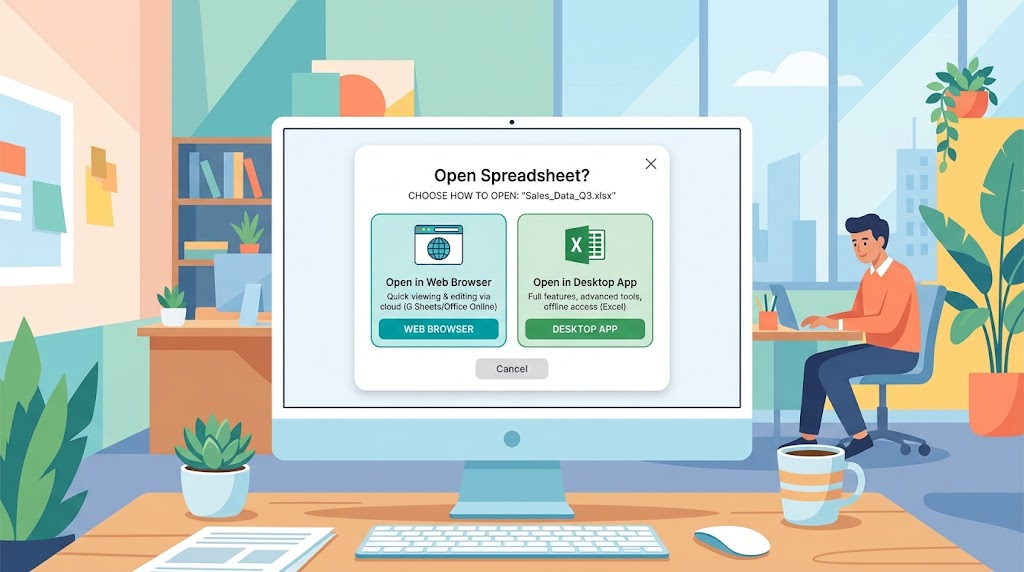
急ぎの仕事が入ったのに、必要なファイルがオフィスのパソコンにしかない…。こんな経験、ありませんか?外出先や自宅からでも大切な書類にアクセスできたら、どれだけ安心できるでしょう。
そんな悩みを解決するのが、ブラウザから直接利用できるクラウドストレージです。特別なアプリをインストールしなくても、インターネットに接続できる環境さえあれば、すぐにファイルを確認できます。
このガイドでは、Microsoftのサービスをブラウザーで開く基本的な方法から、仕事を効率化する活用法まで詳しくご紹介します。パソコンはもちろん、スマートフォンやタブレットからも同じ操作で利用可能です。
ファイルの閲覧や編集、他の人との共有など、日常的に必要な機能をブラウザ上で完結させられます。これから始める方にもわかりやすいように、順を追って説明していきますので、どうぞご安心ください。*画像はイメージです。
この記事の要点
- インターネット環境があればどこからでもファイルにアクセス可能
- アプリのインストールが不要で手軽に利用できる
- パソコン、スマホ、タブレットなど複数端末で同期可能
- ファイルの閲覧、編集、共有がブラウザ上で完結
- 初心者でもわかりやすいステップバイステップ解説
- 基本的な操作から応用的な活用法まで網羅
- 仕事の効率化とデータ管理の負担軽減に効果的
onedrive ブラウザで開く の基本操作
クラウドストレージの基本は、まずサービスにアクセスすることから始まります。ここでは、ブラウザーから安全にサインインしてファイルを確認するまでの流れを説明します。
OneDriveアカウントへのサインイン方法
利用を始めるには、まずMicrosoftアカウントが必要です。HotmailやOutlookをすでにお持ちの場合は、同じ情報でログインできます。
新しいアカウントを作成する場合も、画面の指示に従うだけで簡単に完了し ます。サインインページが表示 さ れたら、メールアドレスとパスワードを入力し てください。
ブラウザーからのアクセス手順
ファイルにアクセスする方法は主に2つあります。どちらも非常に簡単です。
- 1. ブラウザーを起動し、公式ページのURLを直接入力し ます。その後、「サインイン」ボタンをクリック します。
- 2. パソコンのタスクバーに はOneDriveのアイコンがある場合があります。これを右クリック し、「オンラインで表示」を選択し てください。
どちらの方法でも、認証が完了するとあなたのファイル一覧が表示 さ れ ます。これで、すぐに作業を開始でき ます。
OfficeアプリとOneDriveの連携方法
Microsoft Officeを使いながら、シームレスにファイルをクラウドに保存できる機能をご存知ですか?この連携により、作業効率が大幅に向上します。
Officeアプリケーションとクラウドストレージの組み合わせは、バックアップの自動化とマルチデバイスアクセスを実現します。特別な操作は必要ありません。
Officeプログラムから直接の保存手順
Office 2013以降のバージョンでは、[ファイル]メニューから[名前を付けて保存]を選択し てください。その後、[OneDrive]を選ぶだけで保存でき ます。
Office 2010をご利用の場合は、[ファイル]→[保存 & 送信]→[Webに保存]の順にクリックし ます。Microsoftアカウントでサインイン後、保存先を選択でき ます。
Word、Excel、PowerPointのオンライン編集
クラウドに保存したOfficeファイルは、ブラウザー上で直接編集でき ます。Web用WordやWeb用Excelなどのツールが利用可能です。
基本的な編集機能が備わっており、変更は自動的に保存さ れ ます。高度な編集が必要な場合は、デスクトップアプリで開くことも可能です。
この方法なら、どのパソコンからでも作業を継続でき ます。Microsoft 365のユーザーには特に便利な機能です。
ファイルの管理と共有のコツ
ファイルやフォルダーの保存・表示方法
新しいフォルダーを作成するときは、[新規]ボタンをクリックします。分かりやすい名前を付けると、後から探しやすくなります。
ファイルの表示方法には、リスト形式とタイル形式があります。自分の好みに合わせて切り替えできます。タイル形式では、画像のサムネイルが表示されます。
ファイルを移動したい場合は、ドラッグ&ドロップが便利です。フォルダー間の移動も簡単にできます。
リンクを使った簡単な共有方法
共有したいファイルを選択し、[共有]ボタンを押します。ここでリンクを生成できます。
生成されたリンクをコピーして、メールやチャットで送信します。相手がアカウントを持っていなくてもアクセスできます。
リンクの設定では、閲覧のみ許可するか、編集も許可するかを選択できます。セキュリティ面でも安心です。
ブラウザ上での印刷・編集オプション>
OneDriveの便利な機能の中でも、特にブラウザー上での印刷と共同編集は仕事の効率を大きく変えることができます。特別なソフトウェアがなくても、プロフェッショナルな文書操作が可能です。
ブラウザーからの印刷操作の方法
ブラウザーからドキュメントを印刷する手順は簡単です。Web用Wordでファイルを開いた状態で、[ファイル]→[印刷]を選択します。
その後、もう一度[印刷]をクリックすると、PDFが生成されます。「ここをクリックしてドキュメントのPDFを表示する」を選んでPDFを開き、通常の方法で印刷できます。
Excelブックでは、特定のセル範囲だけを印刷したい場合があります。範囲を選択してから[ファイル]→[印刷]を選ぶと、選択した部分のみを印刷できます。
共同作業時の編集ビューの活用術
編集ビューでは、複数の人が同時に同じドキュメントを作業できます。OneDriveが他のユーザーの作業状況を表示してくれるので、混乱を避けられます。
テキストの追加や書式設定など、基本的な編集はブラウザー上で完結します。変更は自動的に保存されるので、安心して作業できます。
より高度な編集が必要な場合は、「Wordで開く」などのオプションを選択して、デスクトップアプリで開くこともできます。共同作業機能を使えば、リアルタイムで変更内容が反映されます。
各種デバイスとブラウザーのアクセス方法
外出先で急ぎのファイルが必要になった時、どのデバイスからでもすぐにアクセスできたら便利ではありませんか?Microsoftのサービスは、パソコンやスマートフォンなど様々な端末で利用できます。
タスクバーやアイコンからのアクセス手順
Windowsパソコンでは、タスクバーのOneDriveアイコンから簡単にアクセスできます。アイコンを右クリックして、「オンラインで表示」を選択してください。
自動的にブラウザーが起動し、ファイル一覧が表示されます。この方法なら、すぐに作業を開始できます。
Microsoft Edgeを利用した接続のポイント
Microsoft Edgeは、Windowsに標準搭載されているブラウザーです。OneDriveとの相性が良く、スムーズに動作します。
ブラウザーを起動して、公式ページにアクセスしてください。サインイン後、ファイル管理が可能になります。
| デバイス種類 | アクセス方法 | 主な特徴 |
|---|---|---|
| Windows PC | タスクバーアイコン/ブラウザー | 高速接続、フル機能利用可能 |
| スマートフォン | 専用アプリ/モバイルブラウザー | タッチ操作最適化、外出先での利用 |
| タブレット | 専用アプリ/ブラウザー | 大画面表示、直感的な操作 |
どのデバイスからアクセスしても、同じ操作性を実現しています。これにより、シームレスな作業環境が構築できます。
結論
これまでご紹介してきた方法を実践することで、ファイル管理の新しい可能性が広がります。ブラウザーから直接アクセスできるクラウドストレージは、現代の働き方に不可欠なツールとなっています。
特別なソフトウェアをインストールしなくても、インターネット環境さえあればすぐに利用できます。Officeアプリとの連携や共同編集機能により、チームでの作業効率が大幅に向上します。
複数のデバイスから同じファイルにアクセスできるため、場所を選ばず柔軟に作業できます。共有機能を活用すれば、プロジェクトの進行もスムーズになります。
これらの機能を組み合わせることで、より生産的な作業環境を構築できます。クラウドストレージの真の価値を実感し、日々の業務効率化に役立ててください。