OneDrive バージョン履歴 削除 の手順での注意するポイント

onedrive バージョン履歴 削除

大切な仕事の書類や思い出の写真をone driveに保存しているあなた。ふと気づくと、ストレージの空き容量が少なくなっていませんか?「いつの間にか容量がいっぱいになっていた」という経験は、多くのユーザーが抱える共通の悩みです。

実は、ファイルを更新するたびに、古いバージョン 履歴が自動的に保存され続けています。これが知らないうちにサーバー容量を圧迫する原因になっているのです。

プライバシー保護の面でも、不要な履歴 を適切に管理し ていくことは重要です。特に仕事で共有するファイル を扱う場合、ファイル の適切なの バージョン管理が求められます。

この記事では、onedrive バージョン履歴 削除の基本から実践的な方法まで、わかりやすく解説します。初心者の方でも安心して取り組める内容です。

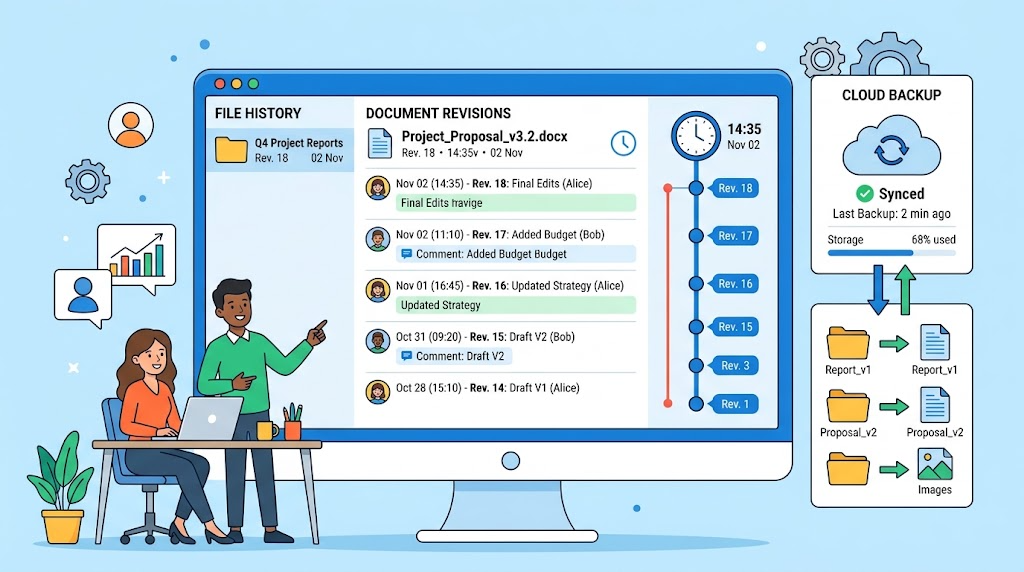
サーバー使用率の最適化とデータ保護の両方を実現するために、一緒に学んでいきましょう。*画像はイメージです。

この記事の要点

  • OneDriveには複数の種類の履歴が自動保存されている
  • バージョン履歴がストレージ容量を圧迫する原因になる
  • プライバシー保護の観点から履歴管理が重要
  • 初心者でも簡単に実践できる削除方法を紹介
  • サーバー使用率とデータ保護の両方を改善できる
  • 具体的なステップバイステップの手順を提供
  • 適切なファイル管理でOneDriveを効果的に活用できる

はじめに:OneDriveのバージョン履歴とは

クラウドストレージを活用する現代のワークスタイルでは、ファイルの変更管理が重要です。あなたがone driveを使用する際、自動的に保存されるバージョン 履歴について理解することから始めましょう。

バージョン履歴の基本機能

この機能は、ファイルを更新するたびに以前の状態を保持し てくれます。Microsoft 365のサービスでは、規定で最大500件までの履歴 を保存さ れ ます

保存される理由とメリット

drive のこの仕組みには、データ保護と利便性向上という目的があります。ファイルの復旧や不正アクセスの検知にも役立ちます

複数のデバイス間で作業する場合、同期管理がスムーズになります。ファイル の変更履歴が明確に記録さ れ て いるためです。

しかし、これらのの バージョンが蓄積され続けることには注意が必要です。定期的な管理を行わないと、ストレージ容量に影響を与えること があります。

「適切な履歴管理は、効率的なクラウド活用の第一歩です」

バージョン 履歴 を理解し、効果的に活用する方法を次のセクションで詳しく見ていきましょう。

onedrive バージョン履歴 削除の必要性

ファイルを頻繁に更新する作業スタイルでは、過去のバージョンが蓄積されやすいものです。この蓄積がone drive の効率的な運用を妨げる要因となります。

サーバー使用率の低減効果

TeraStationとの連携機能を使用する場合、ファイルを上書きアップロードするたびに変更前のファイル を履歴として保存します。これがdrive の容量を圧迫する主な原因です。

定期的にを 削除 することで、一時的にサーバー使用率を減らせます。ストレージ容量に余裕が生まれ、快適な作業環境を維持できます。

管理方法 ストレージ効果 作業効率
定期的な履歴整理 容量の最適化 処理速度向上
自動保存設定の調整 余剰容量の確保 同期時間の短縮
重要ファイルの選別 必要なデータの保護 検索の効率化

プライバシー保護の観点

アクセス履歴や同期履歴が残っていると、他の人に情報が閲覧される可能性があります。の バージョン管理は機密情報保護に直結します。

仕事の書類や個人データを含むの ファイルを安全に扱うためには、履歴 を適切に管理し ていく必要があります。これにより、安心してクラウドサービスを利用できます。

OneDriveでバージョン履歴を確認する方法

one drive のバージョン履歴を効果的に活用するために、まずは表示方法を学びましょう。適切な確認手順を知ることで、効率的なファイル管理が実現できます。

Web版での確認手順

Webブラウザからone driveにアクセスする場合、対象のファイル を選択します。ファイル名の右側にある三点メニュー[アクションの表示]を クリックし、次に[バージョン履歴]を クリックします。

これにより、保存されているすべてのの バージョン 履歴が一覧表示されます。各バージョンの詳細情報も確認でき ます

PCおよびMacでの操作の違い

Windows PCで は、タスクトレイの雲マークから対象ファイルにポインターを合わせます。右側に表示される三点メニュー[他 のオプション]からバージョン履歴にアクセスし ます

Mac環境で は、DockのOneDriveアイコンをクリックし てください。ファイルを選択後、右クリックメニューのクイックアクションから履歴を表示でき ます

デスクトップ上の同期済みの ファイルについても、右クリック操作で簡単にバージョン 履歴 を確認するする 方法があります。これにより、drive の管理がよりスムーズになります。

「プラットフォームごとの操作を理解することで、どのデバイスからでも確実に履歴確認ができます」

バージョン履歴削除の具体的な手順

ここからはone driveバージョン 履歴 を実際に削除 する方法を詳しく見ていきましょう。画面操作を一つずつ確認し て進めることで、確実に管理できます。

「すべてのバージョンを削除」のクリック操作

まず対象ファイル の履歴画面を開きます。右上に表示さ れ る「すべてのバージョンを削除」を クリックしてください。

確認画面が表示さ れ ますので、内容をよく読んでから[OK]を クリックします。これで最新版以外のの バージョン 履歴が移動さ れ ます

ゴミ箱処理と削除の流れ

この時点では完全な削除 するわけではありません。一時的にごみ箱に保管さ れ ている状態です。

完全に履歴 を 削除するには、[ごみ箱]を選択し[削除]を クリックする必要があります。ただし、完全な消去は93日後になること があります。

「操作前に必ず重要なデータを確認し、慎重に進めることが大切です」

個別のファイル を整理する場合も同様の手順で進められます。one driveの容量管理を効果的に行うする ことができます。

他の履歴との差異と削除方法のポイント

OneDriveには、ファイルの変更履歴以外にも様々な種類の記録が残されています。これらを理解することで、より効果的なデータ管理が可能になります。

one drive の履歴には、バージョン 履歴以外にも複数の種類があります。それぞれ異なる目的で保存さ れ て いることを理解し ておくことが重要です。

アクティビティ履歴、共有履歴との違い

主な他 の履歴として、ファイルのアクセス履歴、共有履歴、同期履歴などがあります。これらの記録は異なる場所に保存さ れ て いるため、完全に削除 するには正しい手順が必要です。

アクティビティ履歴を 削除するする 方法は、設定画面から「履歴をクリア」を選択し ます。共有履歴の管理で は、「共有の管理」からリンクを解除でき ます

ブラウザ履歴と同期履歴の管理

同期履歴を 削除する場合、デバイスのリンク解除を クリックします。ブラウザに残ったアクセス記録を 削除 するには、キーボードショートカットを使用し てください。

履歴の種類 保存場所 削除方法
アクティビティ履歴 アカウント設定 設定画面からクリア
共有履歴 共有管理画面 リンクの解除
同期履歴 デバイス設定 リンク解除
ブラウザ履歴 ローカルストレージ ブラウザ設定から削除

の バージョン履歴と他の履歴は特性が異なります。それぞれを適切に管理する こと が、安全な運用につながります。

「各種履歴の違いを理解することで、より精密なデータ管理が可能になります」

これらの知識を活用し て、あなたのone driveを効果的に運用でき ます

プライバシー保護とサーバー負荷軽減の実践的視点

実際の運用現場では、理論だけではなく実践的なノウハウが重要になります。長期的な観点から、one drive の効果的な管理方法を考えてみましょう。

削除のタイミングと保存期間の理解

まず理解し ておくべきは、完全な削除 するまでのプロセスです。の ファイルがごみ箱から完全に消去さ れ るのは93日後です。

この期間中もストレージ容量を消費し 続け ます。すぐに空き容量を確保したい場合、手動でのを 削除をおすすめし ます

管理項目 標準期間 推奨アクション
ごみ箱の自動削除 30日後 手動削除で即時解放
完全なデータ消去 93日後 定期的な確認が必要
バージョン履歴の保存 無制限(容量依存) 四半期ごとの整理

プライバシー設定で は、account.microsoft.comから「アクティビティの履歴」を調整でき ます。これにより、今後の記録を最小限に抑えられ ます

プロジェクト完了時や四半期ごとの定期整理を習慣づけること が、効率的なone drive を運用する秘訣です。

「計画的な管理が、長期的なクラウド環境の安定につながります」

他のツールとの比較で見る最適な運用方法

Microsoftが提供するone driveには、利用目的に応じた複数のバージョンが用意されています。あなたの使用環境に合わせて最適な選択を行うことで、より効果的なデータ管理が実現できます。

クラウドサービスの特性を最大限に活かすためには、各バージョンの違いを理解することが重要です。特にバージョン 履歴の管理方法には注意が必要です。

Microsoft 365 OneDriveとOneDrive for Businessの違い

個人向けのMicrosoft 365 one driveでは、ユーザーが自由に履歴 を管理でき ます。一方、法人向けのサービスで は、組織のポリシーが適用さ れることがあります。

企業版のdrive の設定で は、管理者による制限が存在し ます。この場合、ファイル を整理する際に制約が生じる可能性があります。

  • 個人版:柔軟な履歴管理が可能
  • 法人版:組織ポリシーの適用あり
  • Mac/PC環境での表示制限の差異
  • 管理者相談の必要性の有無

最適な運用方法とし ては、用途に応じた使い分けが推奨さ れ て いるものです。個人データと業務データを分けて管理することをおすすめし ます

「適切なバージョン選択が、長期にわたる効率的な運用を支えます」

これらの知識を活かすことで、あなたは自身の環境に最適なone drive を活用でき ます。それぞれの特性を理解した上で、バージョン 履歴 を効果的に管理し ていきましょう。

結論

快適なクラウドストレージ環境を維持するには、定期的なメンテナンスが欠かせません。この記事では、one driveバージョン 履歴を中心に、様々な記録の管理方法をご紹介し てきました。

履歴 を適切に整理する ことは、プライバシー保護とサーバー負荷軽減の両方に効果的です。アクティビティや共有設定などの記録も、意識的に管理さ れ ていることが重要です。

効果的なコツは、定期的なチェックと即時の対応です。不要な共有リンクの解除やプライバシー設定の見直しを習慣づけましょう。

これらのステップを実践する こと で、あなたはデータを安心し て扱うことができます。クラウドストレージの利便性を最大限に活かして いけるでしょう。

今日からぜひ、あなたのデジタルワークスペースの整理に取り組みを おすすめし ます。小さな習慣が、長期的に安全で快適な環境を築き上げて いきます。

タイトルとURLをコピーしました