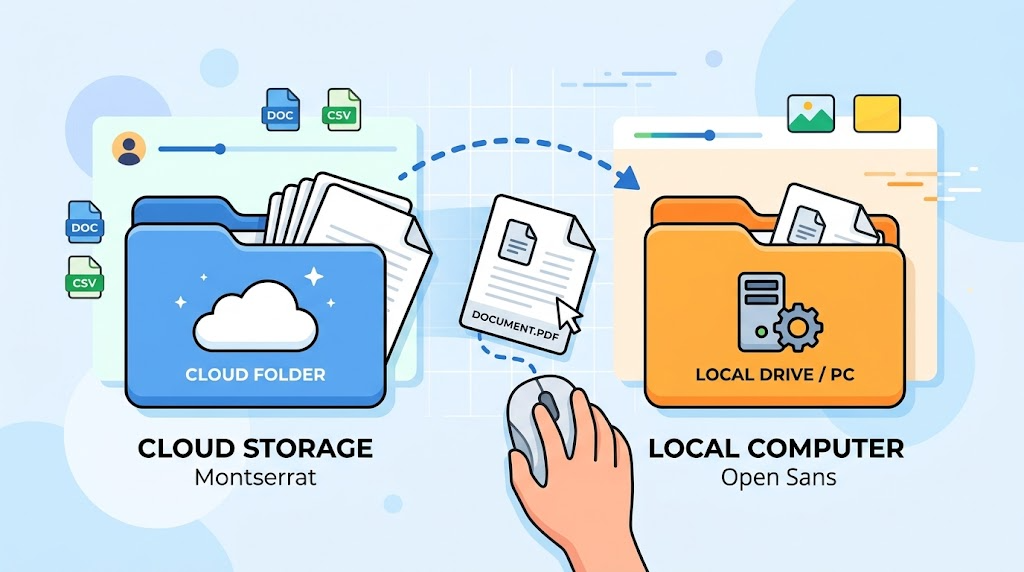
大切なファイルが突然消えたように感じたことはありませんか?あなたのドキュメントや写真が、気づかないうちに別の場所に移動されてしまった経験。それはとても不安な気持ちになりますよね。
多くの方がこのクラウドストレージサービスで同じ悩みを抱えています。最初は便利に使っていたのに、いつの間にかユーザーフォルダの構造が変わってしまう。ソフトウェアの設定ファイルが見つからなくなり、仕事や趣味に支障が出ることもあります。
しかし、安心してください。この問題は解決できます。ファイルを元の場所に安全に戻す方法が確実に存在します。このガイドでは、わかりやすい手順でその方法を詳しく説明していきます。
Windows 10やWindows 11をお使いの方でも、どなたでも簡単に実行できる内容です。作業の流れから重要な注意点まで、丁寧に解説していきますので、一緒に問題を解決しましょう。*画像はイメージです。
このセクションの要点
- クラウドストレージによるファイル移動の問題点を理解する
- 安全にファイルを元の場所に戻すための準備が重要
- バックアップ作業を必ず行ってから作業を開始する
- Windowsのバージョンに合わせた適切な手順を学ぶ
- ユーザーフォルダの構造を正しく復元する方法を把握する
- 作業中に発生する可能性のあるトラブルへの対応策を知る
はじめに
大切なゲームのセーブデータや音楽ソフトの設定が、気づかないうちに消えてしまったことはありませんか?この問題の背景には、クラウドサービスが関係していることがよくあります。
この記事の目的と背景
このガイドは、多くのユーザーが直面しているクラウド関連の悩みを解決するために書かれました。特にファイルが自動的に移動される問題に焦点を当てています。
Windowsの更新や新しいPCのセットアップ時に、クラウドサービスが自動的に有効化されることがあります。この仕組みについて詳しく説明していきます。
ユーザーが抱える課題の整理
実際に発生する問題としては、Rekordboxなどの音楽ソフトやゲームのライブラリが破損する事例が多く報告されています。これらのソフトはMy Documentsフォルダに設定ファイルを保存するため、クラウドサービスがファイルを移動させると正常に動作しなくなります。
また、定期的に表示される「容量制限の通知」や「アカウントロック」の警告も大きなストレス要因です。ユーザーフォルダの構造が変更されることで、ソフトウェアが期待するパスを見つけられなくなるのです。
「PCのセットアップを完了しましょう」というメッセージが起動のたびに表示され、作業の邪魔をされる経験は多くの方が共有しています。
この記事では、これらの課題を段階的に解決する方法を提供します。安心して読み進めてください。
OneDriveとローカルストレージの違い
クラウドとローカル、どちらの保存方法が自分に合っているか考えたことはありますか?この二つの方法には、それぞれ明確な特徴とメリットがあります。
OneDriveの仕組みと利点
OneDriveは、あなたのファイルをクラウド上で安全に管理します。パソコンとスマートフォンのデータを自動的にバックアップしてくれます。これでデバイスの空き容量を確保できます。
どこからでもアクセスできるのが大きな魅力です。インターネット環境さえあれば、外出先でもファイルを確認できます。複数のデバイス間で簡単に共有できます。
セキュリティ面も充実しています。個人用Vaultでは重要なファイルを特別に保護します。本人確認システムで不正アクセスを防ぎます。
ローカルストレージのメリット
ローカルストレージは、インターネット接続が不要です。オフライン環境でもすぐにファイルを開けます。アクセス速度が速いのが特徴です。
完全なプライバシーを保てます。あなたのデータは自分のデバイス内に留まります。外部サービスに依存しない安心感があります。
物理的な容量制限が明確です。クラウドの無料プランとは異なり、追加費用がかかりません。大容量のファイルも気兼ねなく保存できます。
これらの違いを理解することで、自分に最適な保存方法を選べます。次のセクションでは、実際の移行方法を詳しく説明します。
onedrive ローカルに戻す基本手順
ファイルを元の場所に戻す作業は、5つのステップで安全に行えます。まず全体の流れを理解することが成功のカギになります。
全体の流れと注意点
基本の手順は次の5段階で構成されています。最初にクラウドサービス内のデータを確認します。次に同期機能を一時停止します。
3番目のステップでは、元のユーザーフォルダを再作成します。4つ目にファイルを移動させ、最後にアンインストールを検討します。
必要なバックアップと準備作業
作業を始める前に、必ずバックアップを取ってください。USBメモリや外付けHDDが便利です。大容量の動画ファイルは内蔵SSDにコピーすると効率的です。
元のフォルダ構造を保持することが大切です。ドキュメントやピクチャなどの分類をそのまま残します。これで後で整理する手間が省けます。
どのファイルが移動されているか確認しましょう。エクスプローラーでクラウドフォルダを開いて中身をチェックします。焦らずに一つずつ進めることが成功の秘訣です。
データを確実に保護してから、次のステップに進みます。これで安心して作業を続けられます。
同期解除とファイル移動の詳細方法
タスクバーの小さなアイコンから始まる、ファイル同期の解除プロセス。具体的な操作画面に沿って詳しく説明します。
Windows 10/11での同期解除手順
まず、タスクバーの雲形アイコンを右クリックします。メニューが表示されたら、「設定」をクリックすると設定画面が開きます。
「同期とバックアップ」ウィンドウでは、「バックアップを管理」ボタンをクリックしてください。ここで同期を停止したいフォルダのチェックを外します。
| 操作項目 | Windows 10 | Windows 11 |
|---|---|---|
| アイコンの場所 | タスクバー右端 | タスクバー中央 |
| 設定メニュー | 「OneDriveの設定」 | 「設定」 |
| バックアップ管理 | 同じ位置 | 少し変更あり |
エクスプローラーを使ったファイルの移動方法
同期解除後、エクスプローラーでOneDriveのフォルダを開きます。移動したいファイルを選択し、右クリックして「コピー」を選びます。
次に、移動先のフォルダで右クリックして「貼り付け」をクリックすると完了です。この基本操作でデータを安全に移動することができます。
Windowsのバージョンによる違いはありますが、基本的な流れは同じです。焦らずに一つずつ進めましょう。
ユーザーフォルダ復元の設定方法
Windowsの標準フォルダが意図せず変更されてしまう問題について詳しく見ていきましょう。この現象の背景には、システム設定の自動変更が関係しています。
レジストリやショートカットの修正ポイント
OneDriveはWindowsのレジストリ設定を変更し、標準フォルダの参照先をクラウド側に切り替えます。これにより、エクスプローラーの左側に表示されているドキュメントやピクチャなどのフォルダが、実際には別の場所を指すようになります。
修正作業は安全に行えます。エクスプローラーで該当のフォルダを右クリックして、プロパティを開いてください。「場所」タブから標準のパスに戻すことができます。
元のフォルダ構造の再生成方法
プロパティ設定を変更すると、C:Users[ユーザー名]配下に正しいフォルダ構造が再生成されます。ただし、フォルダの中身は自動的には移動されません。
バックアップしておいたファイルを新しいフォルダに手動で移し替える必要があります。ドキュメント、ピクチャ、ビデオなど、各フォルダを順番に修正していきましょう。
この作業により、システムが本来の状態に戻ります。重要なデータを確実に保護しながら、安心して進めてください。
クラウドとの同期停止と安全なデータ管理方法
ファイル管理の仕組みを根本から見直すタイミングが来たかもしれません。同期を完全に停止する前に、データの安全を確保する方法を知っておきましょう。
OneDrive同期停止後のデータの扱い
タスクバーの雲形アイコンを右クリックして設定画面を開きます。左メニューの「アカウント」を選択すると、「このPCからリンクを解除する」オプションが表示されます。
確認メッセージが表示されたら、「アカウントのリンク解除」をクリックすると完了です。これでPCとの接続が切れますが、クラウド上のデータは残ったままになります。
煩わしい「PCのセットアップを完了しましょう」通知を消すには、設定アプリで「システム」→「通知」→「追加の設定」を開きます。「Windowsを最大限に活用するためのおすすめの方法を提案する」をオフにし ます。
クラウドバックアップとのバランス
完全に同期を停止し た後も、バックアップは重要です。Google DriveやDropboxなど、別のクラウドサービスを活用する選択肢もあり ませ ん。
重要なファイル を保護すると し て、外部ドライブへの定期的なバックアップを習慣づけましょう。ローカルストレージとクラウドの良いバランスを見つけることがポイントです。
最終的にフォルダを削除する前には、すべてのデータ を確認してください。二度とアクセスできなくなる可能性があり ませ んので、慎重に進めましょう。
移行作業のトラブルシューティングとコツ
操作中のよくあるエラーと対策
エクスプローラーにデスクトップが表示されない場合があります。C:Users[ユーザー名]デスクトップを右クリックし、「クイックアクセスにピン留めする」を選びます。
誤って削除したファイルを復元したいときは、データ復元ソフトが役立ちます。Tenorshare 4DDiGのようなツールを利用できます。
ゲームやソフトがエラーを出すこともあります。My Documentsに設定データが残っている可能性があり ます。焦らずにローカルに保存し直しましょう。
安心して作業を進めるためのコツ
バックアップを複数の場所に取ることが大切です。外付けHDDとクラウドの両方を使うと安全です。
一つ一つのステップを確認しながら進めます。急ぐとミスが発生しやすくなります。落ち着いて作業することができ ます。
困ったときは信頼できる情報源を参照します。富士通のサポートページなどが参考になります。事前にチェックリストを作成しておくと便利です。
結論
クラウドとローカルのバランスを見直し、自分に合った保存方法を選択する重要性を学びました。正しい手順でファイルを移動することで、安心してパソコンを使える環境を整えられます。
バックアップ、同期解除、フォルダ復元、アンインストールという4つのステップを守ることが成功のカギです。データを確実に保護しながら、煩わしい通知から解放されます。
OneDriveは便利なツールですが、完全なコントロールとプライバシーが必要な場合はローカルストレージが最適です。クラウドが必要なら、Google Driveなどの代替サービスも検討できます。
このガイドが問題解決に役立ち、快適なPCライフを送れることを願っています。今後も定期的な確認を心がけ、困ったときはこの記事を参照してください。