思い出してください。初めてプレゼン資料を作った時、色の選び方に悩んだことはありませんか?一生懸命考えた内容が、なんとなくちぐはぐな見た目で台無しになった経験は、多くの人が共有する痛みです。
実は、資料の見た目は中身と同じくらい大切です。適切な配色は、メッセージの理解を助け、聞き手の信頼を一気に高めます。あなたの努力を最大限に活かすために、色の力を借りましょう。
この機能では、「テーマの色」「標準の色」「最近使用した色」という3つの要素が用意されています。それぞれが異なる役割を持ち、あなたの作業をサポートしてくれます。
デザインに自信がなくても大丈夫です。基本を押さえれば、プロフェッショナルな印象を与える統一感のある資料を、効率的に作成できるようになります。
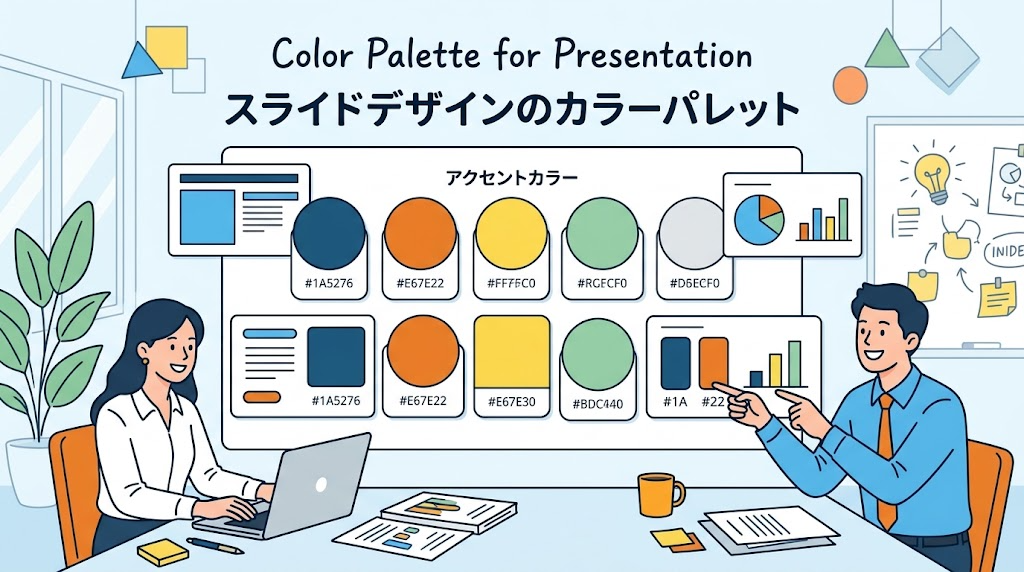
この記事では、色の選び方から具体的な手順、さらには応用のコツまでを詳しく解説します。企業のブランドカラーを活かす方法や、チームでデザインを共有するノウハウもお伝えします。最終的には、あなた自身が自信を持って美しい資料を作れるようになることが目標です。*画像はイメージです。
記事のポイント
- 資料の見た目は内容と同等に重要であり、適切な配色が理解と信頼を促進します。
- カラーパレットは「テーマの色」「標準の色」「最近使用した色」の3要素で構成されています。
- 基本設定をマスターすれば、デザイン経験が少なくても統一感のある資料を作成できます。
- 記事では、色の選び方から実践的な設定手順、応用テクニックまでを段階的に学べます。
- 企業のブランドカラーを活用した配色や、チームでのデザイン共有方法も紹介します。
- 最終的には、自信を持って美しくプロフェッショナルなプレゼン資料を作成できるようになります。
はじめに:プレゼンテーション資料における色の重要性
視覚的な第一印象は、色によって左右されることが多いです。あなたの資料が与える印象は、内容と同じくらい大切です。
統一感のある配色を使うことで、一貫性が生まれ、プロフェッショナルな印象を与えます。色がバラバラだと、内容が良くても雑然として見えるかもしれません。
資料の第一印象と統一感
色は、見た目の調和を決める重要な要素です。適切な配色は、聴衆の注意を引きつけます。
メッセージの伝達力を高める効果もあります。企業の場合は、ブランドイメージと一致した色を使うことで、認知度を上げることができます。
カラーパレット設定がもたらすメリット
標準で用意されているツールを利用すれば、見栄えの良いスライドを作成できます。文字やオブジェクトの色を一つずつ変える手間が省けます。
作業効率が大幅に向上します。最初に決めておけば、後から全体を一括で調整することも可能です。
| 色の要素 | 視覚的効果 | 心理的影響 |
|---|---|---|
| 統一感 | 一貫性のある見た目 | 信頼感の向上 |
| コントラスト | 注目を引く | 記憶に残りやすい |
| ブランドカラー | 企業イメージの連想 | 親近感の醸成 |
このように、色を適切に管理することは、あなたのプレゼンを成功させるための強力な武器となります。次のステップでは、具体的な基本概念について学びましょう。
パワーポイント カラーパレット 設定の基本概念
カラーパレットとは何か
カラーパレットとは、色を選ぶときに表示される一覧のことです。効率的に色を管理するための重要なツールとして機能しています。
大きく分けて、3つのカテゴリーが用意されています。それぞれが異なる役割を担っているのです。
| カテゴリー | 主な役割 | カスタマイズ |
|---|---|---|
| テーマの色 | 資料全体の基調色を決める | 可能 |
| 標準の色 | すぐに使える基本色を提供 | 不可 |
| 最近使用した色 | 独自に選んだ色を記録 | 自動 |
テーマカラーと標準色の違い
この二つは、その性質が大きく異なります。テーマカラーは、あなたが自由に変更できる色のセットです。後から一括で更新することも可能です。
一方、標準色は、あらかじめ用意された基本的な色です。変更はできませんが、すぐに利用できる便利さがあります。
テーマカラーを使うことで、デザイン変更時の作業効率が飛躍的に向上します。
この仕組みを理解すれば、一貫性のある美しい資料を効率的に作成できるようになります。次のステップでは、各要素の詳細を見ていきましょう。
カラーパレットの構成要素と特徴
プロフェッショナルな印象を与える配色の秘密は、パレットの内部構造に隠されています。ここでは、一貫性を保つ「テーマの色」と、柔軟性を提供する「最近使用した色」の2つの主要な要素を見ていきましょう。
テーマの色とカスタム色
「テーマの色」は、背景、文字、そしてアクセントカラー1から6まで、複数の要素で構成されています。図形やグラフを追加すると、これらのアクセント色が自動的に適用される仕組みです。
アクセント2から6は、メインカラーを引き立たせる補助的な色として機能します。調和のとれた色を選ぶことで、バランスの良いデザインが実現できます。さらに、「その他の色」からRGBやHex値を直接入力し、独自の色を作成することも可能です。
最近使用した色の管理方法
「最近使用した色」のセクションは、スポイトで抽出した色や、自分で詳細に設定したカスタムカラーを自動的に記録します。
この機能により、一度使った色を再度選択する際に、素早くアクセスできます。作業の効率が大幅に向上するのです。
このように、テーマの色とカスタム色を上手に組み合わせて、統一感と創造性の両方を手に入れましょう。
スライドマスターの活用による配色統一の手法
デザインを効率化し、一貫性を保つための最も強力な機能が「スライドマスター」です。このツールを使いこなせば、個別の作業が大幅に減り、プロフェッショナルな統一感を簡単に実現できます。
スライドマスターの基本設定
まず、「表示」タブをクリックし、「スライドマスター」を選択します。これで、すべてのスライドの土台となる編集画面が開きます。
ここで最も重要なポイントは、左側のサムネイル一覧の一番上にあるスライドを選択した状態で作業することです。下位のレイアウトを選ぶと、そのデザインにしか色が適用されません。
全スライドへの自動反映の仕組み
最上位のマスターで「配色」から「色をカスタマイズ」を選び、好みのテーマの色を指定しましょう。一度ここで決めた配色は、作成中のすべてのページに自動的に反映されます。
後から色を変更した場合でも、その色を使っている全てのグラフや図形が一括で更新されます。これで、デザインの一貫性を常に保つことができます。
この仕組みを活用することで、時間を節約しながら、美しく統一された資料を仕上げることが可能になります。
カラーパレットのカスタマイズ手順
独自の色の組み合わせを資料に反映させるには、いくつかの簡単なステップがあります。色のカスタマイズ機能を使えば、あなたの好みやブランドにぴったりの配色を作れます。
「色のカスタマイズ」画面へのアクセス方法
まず、「デザイン」タブをクリックします。次に、「バリエーション」グループにある下向き矢印を選択します。表示されたメニューから「配色」を選び、最後に「色のカスタマイズ」をクリックします。
各項目(テキスト・背景・アクセントカラー)の設定方法
開いた画面では、テキストや背景、アクセントカラーを個別に設定できます。「テキスト/背景:濃色1」はメインの文字色です。読みやすさを保つため、背景とのコントラストを考えましょう。
「アクセント1」は図形などで最も使われる色です。企業のコーポレートカラーをここに設定すると効果的です。各項目の横にある矢印をクリックして、色を選択します。
詳細設定の「その他の色」オプション
より正確な色を指定したい時は、「その他の色」を選択します。「ユーザー設定」タブでRGB値やHex値を直接入力できます。これで、規定のブランドカラーを厳密に再現できます。
すべての色を設定したら、分かりやすい名前を付けて保存しましょう。この手順を覚えれば、どんな色の要望にも柔軟に対応できるようになります。
テーマの色設定でブランド統一を目指す
企業のプレゼンテーション資料は、単なる情報の羅列ではなく、ブランドそのものを表現する場です。ここで一貫性のある配色を使うことで、組織のアイデンティティを強く印象づけられます。
コーポレートカラーの活用方法
最も効果的なのは、「アクセント1」の位置に会社のメインカラーを設定することです。こうすることで、追加する図形やグラフが自動的にその色を反映します。ブランドガイドラインがある場合は、指定されたRGBやHex値を「その他の色」から正確に入力しましょう。
| 手法 | 具体的な手順 | 主な利点 |
|---|---|---|
| スポイト機能の利用 | ロゴやサイトから直接色を抽出 | 視覚的に正確な色を取得できる |
| カラーコードの直接入力 | 「ユーザー設定」で数値を入力 | 厳密なカラーマッチングが可能 |
| ブランドガイドラインの参照 | 規定のサブカラーも同時に設定 | 完全な統一感が得られる |
色の一貫性は、信頼できるブランドイメージを構築するための基盤です。
メインカラーだけでなく、調和するサブカラーも設定してください。チーム全員が同じテーマの色を使うようにすれば、組織全体の資料の質が向上します。これことで、毎回色を選ぶ手間も省け、効率的に作業を進められるようになります。
配色バランスのポイント:色数・コントラスト・意味付け
60-30-10の法則を活用すれば、誰でもバランスの取れた配色を実現できます。この原則は、視覚的な調和を生み出すための強力なガイドラインです。
60-30-10の法則と配色の基本ルール
効果的な配色の基本は、使用する色の数を3〜4種類に抑えることです。多すぎる色は視覚的な混乱を招き、メッセージが伝わりにくくなります。
60-30-10の法則は、メインカラーを60%、サブカラーを30%、アクセントカラーを10%の割合で使うデザインの黄金律です。この比率を意識することで、自然で美しい調和が生まれます。
コントラストは可読性に直結する重要な要素です。明るい背景には濃い色を、暗い背景には明るい色を使用しましょう。特にプロジェクターで投影する場合は、十分なコントラストを確保することが大切です。
さらに、色に意味を持たせることで、視覚的なコミュニケーションが効果的になります。例えば、青や緑はポジティブな情報、黄色やオレンジは注意喚起、赤は重要な警告に使います。
同じ意味を持つ要素には一貫して同じ色を使用することで、聴衆が直感的に情報を理解しやすくなります。
グラフや図表でも、同じ項目には常に同じ色の設定をして、スライド間の一貫性を保てます。このように、数、バランス、意味を考えることで、あなたの資料はより洗練されたものになります。
スポイト機能を使った色抽出テクニック
企業のロゴやお気に入りの写真の色を、そのまま資料に使えたら便利ですよね。それを可能にするのが、「スポイト」機能です。このツールを使えば、画面上のどんな色も正確に抽出できます。
まず、色を変更したい図形やテキストを選択してください。次に、「図形の書式」タブから「図形の塗りつぶし」を選びます。メニューの中にある「スポイト」をクリックするだけです。
スポイト機能の利用シーン
この機能が特に役立つのは、企業のブランドカラーを厳密に再現したい時です。スライドに配置したロゴから直接色を抽出して、他のオブジェクトに適用できます。
写真を使ったスライドでも威力を発揮します。画像の中からキーカラーを抜き出し、それを背景やアクセントに使うのです。こうすれば、全体が調和した統一感のあるデザインが実現します。
正確なRGB値・Hex値の取得方法
抽出した色の数値を記録したい場合もありますね。その時は、「その他の色」オプションを開いてください。「ユーザー設定」タブに、正確なRGBやHexの値が表示されています。
この値をメモしておけば、他の資料でも全く同じ色を再現できます。パワーポイントのスポイト機能は、プロのデザイン作業にも通用する精度を持っているのです。
テンプレート利用で配色設定を共有する方法
誰が作っても統一感のある資料を生み出すには、テンプレートの活用が最適です。チーム全体で同じ配色を使い、ブランドイメージを守りながら効率的に作業できます。
テンプレート作成の手順
まず、スライドマスターで好みの配色やフォントを決めてください。次に、「ファイル」メニューから「名前を付けて保存」を選びます。
ファイルの種類で「PowerPointテンプレート(.potx)」を指定して保存します。これで、あなたのデザインが詰まった土台が完成します。
チームでの設定共有のコツ
作成したテンプレートは、OneDriveやGoogle Driveなどのクラウドストレージに置きましょう。メンバー全員がアクセスできます。
重要なルールは、このファイルをコピーして新しい資料を作り、原本は編集しないことです。これにより、デザインのばらつきを防げます。
テンプレートには、企業ロゴやよく使うレイアウトも含めておくと便利です。定期的に更新して、最新のブランドガイドラインに対応させましょう。
「スライドマスターの設定は変更しない」といったルールを明確にし、全員で守ることで、一貫性が保たれます。
この方法を設定すれば、誰が作業しても同じ品質の資料が仕上がります。パワーポイントの機能を最大限に活かし、チームの力を結集させましょう。
ユーザー設定による高度なカスタマイズ
一度作成したオリジナルの配色を、別の資料でも簡単に再利用できたら、作業効率が格段に上がりますよね。この高度なカスタマイズ機能を使えば、それが可能です。
あなたが丹精込めて選んだ色の組み合わせを保存しておけば、次回からはワンクリックで適用できます。これで、毎回一から色を選ぶ手間がなくなります。
カスタムカラーパレットの保存と再利用
「色のカスタマイズ」画面で配色を決めたら、忘れずに保存しましょう。画面下部の「新しい配色パターンの作成」で、分かりやすい名前を付けてください。
別のファイルで使いたい時は、スライドマスターの「色」メニューから「ユーザー定義」を選びます。保存した名前をクリックするだけで、全ての色が一括で反映されているのです。
より精密な色の調整が必要な時は、「ユーザー設定」タブが役立ちます。ここではRGB値やHexコードを直接入力できます。
| カスタマイズ手法 | 主な用途 | 核心的な利点 |
|---|---|---|
| パレットに名前を付けて保存 | プロジェクト別の管理 | 即時的な識別と呼び出し |
| 「ユーザー設定」タブの使用 | ブランドカラーの厳密再現 | 数値による完全な一致 |
| 複数パレットの作成 | 部署や案件ごとの切り替え | 用途に応じた最適化 |
整理されたカスタムパレットは、あなたのデザイン作業を加速させる個人用ツールキットです。
彩度の高い原色より、トーンを抑えた落ち着いた色を選ぶと、洗練された印象を与えられます。また、使わないパレットは定期的に整理して、選択肢をすっきりさせましょう。
このように、作成したカラーパレットを資産として蓄積すれば、パワーポイントでの作業がよりスムーズになります。
外部ツールとの連携で作業を効率化
色の組み合わせに迷った時、外部のリソースが強力な味方になります。専門知識がなくても、調和のとれた美しい配色を簡単に見つけられるツールが多数あるからです。
Adobe Colorやその他の配色ツールの活用
Adobe Colorは、色相環を使って自動で配色を生成してくれます。類似色や補色など、様々なルールに基づいた提案が可能です。
Coolorsはスペースキーを押すだけでランダムな組み合わせを作成します。インスピレーションが欲しい時に最適です。
Color Huntでは、世界中のデザイナーが作ったトレンドのカラーパレットを閲覧できます。業界別の例も参考にしましょう。
これらのツールで見つけた色を、そのまま資料に使えます。生成されたHex値やRGB値をコピーしてください。
パワーポイントの「その他の色」から「ユーザー設定」画面を開き、数値を入力します。これで全く同じ色を再現できます。
外部ツールを活用すれば、色彩理論を学ばなくてもプロ級のバランスを実現できるようになります。
作成した配色はカスタムパレットとして保存しておきましょう。複数の資料で一貫性を保つことができます。
実践例とケーススタディで学ぶ配色のコツ
あるIT企業が、ネイビーと赤の組み合わせで見事なブランド統一を実現しました。理論を実際の事例に当てはめることで、より深く理解できます。
具体的な企業事例の紹介
この企業では、アクセント1にネイビー、アクセント2に赤を設定した例があります。テキストと背景は黒とグレーを基調としました。
ビフォーアフターの変化
統一前は、各スライドで異なる色が使われていました。全体的にまとまりのない印象になっていました。
配色を統一した後は、すべてのスライドが一貫したカラースキームで構成されます。ブランドアイデンティティが明確に伝わるようになりました。
さらに興味深い点があります。制作後にメインカラーをネイビーから濃い緑に変更した際、スライドマスターから配色を変更するだけで済みました。全スライドのオブジェクトの色が自動的に更新されたのです。
最初にカラーパレットをしっかり設定しておくことで、後からの変更にも柔軟に対応でき、大幅な時間節約になります。
この実践例を参考に、あなたの組織に最適な配色を見つけてください。効果的なプレゼンテーション資料を作成します。
パワーポイント カラーパレット 設定のよくある問題と解決策
美しく設定した配色が、なぜか思った通りに反映されない…そんな経験はありませんか?ここでは、作業中に起こりがちなトラブルと、その対処法をご紹介します。
設定が反映されない場合の対処法
よくある原因は、個別のレイアウトで色を選んでしまうことです。これだと、そのレイアウトを使ったページにしか色が適用されません。
解決策は簡単です。スライドマスター表示で、一番上のサムネイルを選び直してください。その状態で配色を再設定すれば、全ページに正しく反映されます。
色設定時の注意点とトラブルシューティング
パワーポイントには、カラーパレットを常に表示させる機能はありません。しかし、クイックアクセスツールバーに「塗りつぶしの色」を登録しておけば、素早くアクセスできます。
テンプレートの色を保護する機能もないため、チームでの運用ルールが大切です。以下の点を徹底しましょう。
- テンプレートファイルは必ずコピーしてから使う。
- スライドマスターの設定は変更しない。
- 基本の色やフォントは操作しない。
色の見え方が違う場合は、ディスプレイやプロジェクターの影響かもしれません。実際に投影する環境で事前テストをおすすめします。
トラブルが起きたら、まずスライドマスターを確認してください。多くの問題は、ここから再設定することで解決できます。
結論
ここまで学んだ知識は、あなたのプレゼンテーションを根本から変える力を持っています。統一された配色は、資料に一貫性と信頼性をもたらします。
スライドマスターやテンプレートを活用することで、作業効率は飛躍的に向上します。60-30-10の法則のような基本原則を守るようにすれば、誰でも美しいバランスを実現できるようになります。
Adobe Colorなどのツールは、専門知識がなくても調和のとれた色を選ぶ心強い味方です。チームで共有して使えば、組織全体の品質が高まります。
今日から、これらのテクニックを実践してください。パワーポイントのカラーパレットを味方につければ、デザインに自信がなくても、プロフェッショナルな資料を作れるようになります。