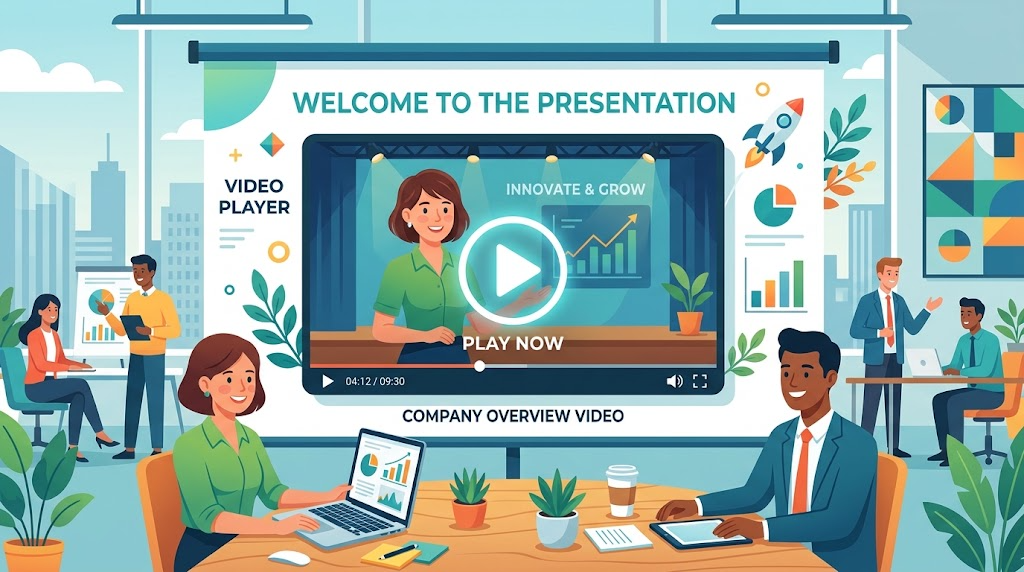
プレゼンテーションの最中に、説明にぴったりの動画を見せたいと思ったことはありませんか? ブラウザを切り替える手間や、デスクトップが聴衆に見えてしまう気まずい瞬間。誰もが一度は経験する小さな悩みです。
そんな思いを一変させるスマートな解決策があります。それは、動画を直接スライドに組み込むこと。最新のプレゼンテーションソフトでは、これが驚くほど簡単にできるようになりました。
オンラインの動画をスライドに追加すれば、プレゼンテーションの流れを妨げることなく、シームレスに映像を再生できます。操作も直感的で、再生や音量の調節もスライド上で可能です。
この方法をマスターすることで、あなたの発表はよりプロフェッショナルで、聴衆の記憶に残る効果的なものに変わります。さあ、その第一歩を一緒に踏み出しましょう。*画像はイメージです。
記事のポイント
- 動画をスライドに組み込むことで、プレゼンテーションに動きと説得力が加わります。
- 新しいバージョンのソフトでは、リンクを貼るだけで簡単に動画を追加できます。
- 発表中にアプリを切り替える必要がなく、進行がスムーズになります。
- 製品の実演や背景映像として活用すれば、聴衆の関心を強く引けます。
- 動画はネット上から直接再生されるため、安定したインターネット接続が必要です。
- スライド上で動画の再生、停止、音量調整などの操作が行えます。
基本操作の概要
オンライン動画を組み込む手順は、驚くほどシンプルです。誰でも数分でマスターできる方法で、プレゼンの質を一気に高められます。
基本は、動画のリンクをコピーして貼り付けるだけ。特別な技術は必要ありません。
操作手順の流れ
主要なステップは次の通りです。まず、ブラウザで目的の動画を開き、アドレスバーからURLをコピーします。
次に、ソフトに戻り、動画を配置したいスライドを選択します。リボンの「挿入」タブから「ビデオ」を選択し、「オンライン ビデオ」を選びます。
必要な準備と環境確認
スムーズな実行には、事前の確認が欠かせません。以下の点をチェックしましょう。
- 安定したインターネット接続が必須です。会場のネットワーク環境を事前に確認してください。
- 使用するソフトのバージョンを確認します。古いバージョンでは機能が制限される場合があります。
本番前には、必ずスライドショーモードで動画が再生されるかテストを行いましょう。これが成功への確実な一歩です。
| 対応バージョン | オンラインビデオ対応 | 必須環境 | 推奨事項 |
|---|---|---|---|
| PowerPoint 2010 / 2013 | 基本対応 | 安定したネット接続 | プレゼン前のテスト必須 |
| PowerPoint 2016 / 2019 | 強化された対応 | Microsoft 365アカウント(推奨) | 自動再生設定が可能 |
| Microsoft 365 / 最新版 | 完全対応 | 常時更新 | 高度なカスタマイズが利用可 |
パワーポイント ユーチューブ 埋め込み
動画を使うことで、複雑な概念も一目で理解してもらえます。プレゼンテーションに動的な要素を加えると、聴衆の関心を強く引きつけることができます。
キーとなる機能とメリット
この方法を活用することで得られる主なメリットは次の通りです。
- ブラウザを切り替える手間がなく、スライド上で直接操作できます。再生や一時停止、音量調節も簡単です。
- YouTubeには教育や解説の動画が豊富です。あなたの発表内容にぴったりのコンテンツを選ぶことができます。
- 製品の実演やチュートリアル映像として使えば、説得力が大幅に向上します。
- 発表中にデスクトップを表示する心配もありません。操作もスマートに見えます。
動画はウェブサイトから直接再生されます。基本的なコントロールは利用できます。
ただし、フェードインやトリミングなどの高度な再生機能は、オンライン動画には適用されない点に注意してください。この制限を知っておくことが大切です。
オンラインビデオの挿入方法
ウェブ上の映像をスライドに取り込む方法は、主に二通りあります。URLを直接貼り付ける方法と、埋め込みコードを使用する方法です。どちらも数ステップで完了します。
URL貼り付けによる簡単挿入
最新のプレゼンテーションソフトでは、これが最も手軽です。まず、ブラウザで動画サイトを開き、アドレスバーからURLをコピーします。
次に、ソフトに戻り、動画を追加したいスライドを選択します。「挿入」タブから「ビデオ」を選択し、「オンラインビデオ」を選びます。表示された欄にURLを貼り付け、「挿入」をクリックします。
埋め込みコードの利用方法
もう一つの方法は、埋め込みコードを使うことです。動画ページの「共有」ボタンを選択し、「埋め込む」を選択します。表示されたiFrameコードをコピーします。
ソフト内で、先ほどと同様に「オンラインビデオ」を選択し、「ビデオ埋め込みコードから」のボックスにコードを貼り付けます。これで完了です。
| 方法 | 主な手順 | メリット | 注意点 |
|---|---|---|---|
| URL貼り付け | URLをコピーし、入力欄に貼り付ける | 最新版で自動的に埋め込まれ、非常に簡単 | ネット接続が必須 |
| 埋め込みコード | 共有オプションからコードをコピーして貼り付ける | 理論上、動画属性をカスタマイズ可能 | コード内の詳細設定が反映されない場合あり |
動画再生のカスタマイズ設定
動画を挿入した後、次は再生の設定をカスタマイズする番です。この調整を行うことで、プレゼンテーションの流れにぴったり合わせた再生が可能になります。
自動再生と再生タイミングの調整
動画を選択すると、リボンメニューに「ビデオ形式」と「再生」というタブが現れます。「再生」タブを開いて設定を調整してください。
「開始」項目のプルダウンメニューには、主に3つのオプションがあります。それぞれの動作を理解することで、あなたの目的に最適な選択ができるようになります。
既定では、動画サイトからのビデオは「一連のクリック動作」で再生されます。この設定では、再生ボタンを選択しなくても動画を再生できます。
スペースバーをタップするだけで、選択シーケンスの次のステップに進むことができます。これは、スライド切り替えやアニメーションの流れの中で、クリックしたタイミングで再生する仕組みです。
| オプション | 動作 | 最適な使用ケース | 主なメリット |
|---|---|---|---|
| 一連のクリック動作 | スライド切り替えやアニメーションの流れで、クリック時に再生 | 段階的な説明やインタラクティブな発表 | 発表者のペースでコントロール可能 |
| 自動 | スライド表示と同時に自動再生 | スムーズな流れを重視する場合 | 手間がかからず、進行が滑らか |
| クリック時 | 動画プレーヤーをクリックした時だけ再生 | 詳細なコントロールが必要な場合 | 再生タイミングを完全に制御できる |
「自動」を選択すると、そのスライドに切り替わった瞬間に再生が始まります。流れを止めたくない場合に便利です。
「クリック時」を選択しておけば、動画プレーヤーの上をクリックした時だけ再生されます。より細かいコントロールが可能な場合に適しています。
難しいコードを書くことなく、これらの設定を活用することで、プレゼンテーションの目的に合わせた最適な動画再生を実現できます。
トラブルシューティングと対策
準備万端で本番に臨んだのに、肝心の動画が再生されないと、焦ってしまいますね。そんな時は、落ち着いて原因を探り、適切な対処法を試してみましょう。
主な問題は、ネットワーク環境、ソフトの互換性、動画自体の設定の3つに分けられます。それぞれのケースで確認すべきポイントを押さえれば、多くの問題は解決できます。
ネットワークエラーへの対処法
企業や学校のネットワークでは、特定のサイトへのアクセスが制限されている場合があります。IT管理者に確認し、必要に応じてアクセス許可を得ることが第一歩です。
プロキシやVPNが原因で接続できないこともあります。ネットワーク設定を確認し、どうしてもうまくいかない場合は、動画へのリンクをスライドに直接貼るという確実な方法もあります。
互換性問題と必要な更新
古いバージョンのプレゼンテーションソフトでは、オンライン動画の機能がサポートされていないことがあります。最新版へのアップグレードを検討してください。
また、OS側のウェブ表示コンポーネント(WebView2)が最新でないと、再生できない場合もあります。Windows Updateを実行するか、Microsoft Edgeを最新版に更新してみましょう。
その他のトラブルシューティングポイント
動画の投稿者が埋め込みを許可していない場合、その動画を組み込むことはできません。動画ページで「共有」オプションを確認してください。
- 必要なOfficeの更新プログラムがすべて適用されているか、もう一度確認します。
- インターネット接続が安定しているか、ブラウザのキャッシュをクリアしてみます。
- セキュリティソフトが一時的にブロックしていないか、確認することも有効です。
すべてのオンライン動画で埋め込みが可能とは限りません。使用したい動画が対応しているか、事前にサイトで確認する習慣をつけましょう。
高度なテクニックと応用
動画の特定のシーンだけを、スライドショーの中で確実に見せたい場合があります。例えば、長い解説の途中から再生を始めたり、特定の部分で終了させたりする精密な制御です。
理論上は、オンラインビデオの埋め込みコードを編集することで実現できます。YouTubeのAPIパラメータを使用して、「start」や「end」の値を追加する方法が知られています。
APIパラメータで再生設定をカスタマイズ
残念ながら、現在の多くのプレゼンテーションソフトでは、このコード制御が正しく反映されないことがほとんどです。URLに「?t=秒数」を追加しても、強制的に冒頭から再生されてしまうケースが多発しています。
確実性を求めるなら、別のアプローチを選ぶことが賢明です。最も信頼できる方法は、動画を一度PCに保存し、ローカルファイルとしてスライドに挿入することです。
そうすれば、ソフト標準の「ビデオのトリミング」機能を使用できます。開始位置と終了位置をピクセル単位で設定することができ、本番で確実に意図したシーンを見せられます。
オンライン動画に高度な制御を求める場合は、当日の手動操作を想定しておきましょう。シークバーを動かすという確実な運用方法が、最終的には安心できる選択になります。
効果的なプレゼンテーションへの活用法
記憶に残るスライドショーを構築する際、映像コンテンツの活用法を知ることは大きな強みです。動画を戦略的に使用することで、あなたの発表は単なる説明を超えた体験へと変わります。
複雑な概念を視覚的に説明したり、感情的なつながりを作ったりすることができます。製品の実演や顧客インタビューをスライドの中に組み込めば、説得力が格段に向上します。
実例紹介とベストプラクティス
効果的な活用例としては、製品デモンストレーションやチュートリアル動画が挙げられます。専門家の解説を使用して権威性を高めるのも良い方法です。
ベストプラクティスとして、動画の長さは2〜3分以内に抑えることをおすすめします。スライドのサイズや配置も調整し、発表の流れを妨げないように作成してください。
BGMとして動画の音声のみを使用するのは避けましょう。安定した演出には、MP3形式の音声ファイルを直接挿入する方法が確実です。
- プレゼンテーション前には、会場のネットワーク接続を確認し、必ずテストを行います。
- ループ再生が必要な場合は、ローカルの動画ファイルを使用してください。
- 著作権には常に配慮し、商用利用の可否を確認することがプロの基本です。
これらのポイントを押さえることで、あなたのスライドをより効果的に作成できます。準備を万全にし、自信を持って本番に臨みましょう。
結論
最後に、成功への確かな一歩を踏み出すための重要なポイントをまとめます。オンライン動画を活用する機能は、URLを貼り付けるだけで実行できます。これでは、あなたの発表に動きと説得力が加わります。
基本操作から応用テクニックまでを習得すれば、記憶に残るプレゼンテーションを作成できることになります。ただし、ネット環境に依存する場合が多いため、重要な発表の前には会場の接続を確認しておきましょう。
トラブルへの対処法を知っておくことも大切です。動画のサイズや配置、再生タイミングを調整してください。著作権への配慮も忘れずに。
ぜひ、ここで学んだ技術を実践してください。あなたのメッセージが、より強く聴衆に届くことを願っています。