パワーポイント 共有 やり方 の2つの方法を分かりやすく解説

パワーポイント 共有 やり方

完成した資料をメールで送り、修正依頼が返ってきて、また送り返す…。そんな面倒なやり取りに、心当たりはありませんか?チームで一つの資料を作る時、最新版がどれか分からなくなることもありますよね。

そんなストレスや非効率は、今日で終わりにできます。現代の仕事では、離れた場所にいても同時に同じファイルを編集できる「リアルタイム共同編集」が当たり前になりつつあります。

この記事では、Microsoftのクラウドサービスを活用して、あなたのプレゼンテーションファイルをチームとシームレスに共有する方法を、初心者の方にも分かるように順を追ってご説明します。OneDriveを使った個人での共有から、SharePointを利用した組織内での効率的な協業まで、実践ですぐに使える知識をまとめました。

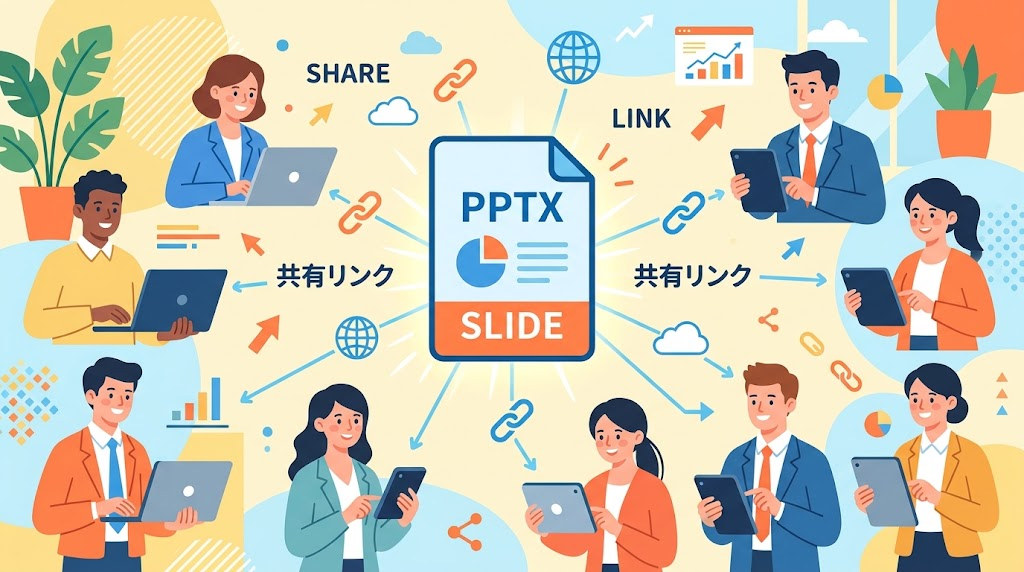
権限の設定やセキュリティの基本も押さえるので、安心して作業を始められます。さあ、複雑な手順に別れを告げ、スマートで生産的な共同作業の世界へ一歩を踏み出しましょう。*画像はイメージです。

この記事の要点

  • リアルタイムでチームと資料を編集する利点と基本概念を理解できる
  • OneDriveを使用して個人のファイルを安全に共有する具体的な手順が分かる
  • SharePointを活用した組織内での効率的なファイル管理と共有の方法を学べる
  • 閲覧のみや編集可など、適切なアクセス権限を設定する方法をマスターできる
  • 共同作業をスムーズに行うための実用的なヒントと注意点を得られる
  • リモートワーク環境でも資料作成の生産性を大幅に向上させるスキルが身につく

パワーポイント共有の基本と重要性

オンラインでファイルを共同編集できる現代のツールは、仕事の進め方を根本から変えています。クラウドを活用すれば、離れた場所にいても、まるで同じ部屋にいるように作業を進められます。

共有の目的とメリット

主な目的は、チームメンバーと効率的に協力することです。古い方法では、メールでファイルを送り返す手間がかかりました。最新版がどれか分からなくなる問題もありました。

オンライン共有を利用すれば、これらの問題が一気に解決します。常に最新のファイルにアクセスできます。複数人が同時に編集を進めることも可能です。

一人では速く走れるが、一緒なら遠くまで行ける。

効果を比較すると、その差は明らかです。

項目 従来の方法(メール添付) オンライン共有
ファイル管理 バージョンが混乱しやすい 常に最新版にアクセス可能
編集効率 順次編集で時間がかかる 複数人同時編集で迅速
コミュニケーション フィードバックが非効率 コメント機能で即時対応
生産性向上 限定的 チーム全体で大幅向上

オンライン共同作業の効果

リアルタイムでの共同編集により、会議時間を削減できます。プロジェクトのスピードアップが実現します。

遠隔地にいるメンバーとも簡単に協力できます。リモートワーク環境での業務効率が大幅に向上します。

フィードバックや修正依頼も、コメント機能を使ってその場で伝えられます。コミュニケーションがスムーズになります。

この機能を正しく理解し活用することで、チーム全体の生産性と成果物のクオリティが高まります。組織の成長に直接つながるスキルと言えるでしょう。

パワーポイント 共有 やり方

今日では、プレゼンテーションを他の人と協力して仕上げるプロセスは、驚くほど簡単になりました。主に二つの効率的な方法があります。クラウドに保存してリンクを送る方法と、ソフト内のボタンから直接招待するやり方です。

OneDriveを利用した共有手順

まず、資料をMicrosoftのクラウドサービスにアップロードします。OneDriveを利用した共有は、ファイルサイズを気にせずに済む便利な方法です。

具体的な手順は次の通りです。

  1. プレゼンテーションソフトで「ファイル」をクリックし、「名前を付けて保存」を選びます。
  2. 保存先として「OneDrive」を選択します。ファイル名を入力して「保存」をクリックしてください。
  3. 再び「ファイル」メニューから「共有」を選択します。
  4. 「リンクのコピー」または「リンクの送信」を選び、閲覧のみか編集可能かを設定します。
  5. 生成されたリンクを、メールやチャットで相手に送信します。

共有ボタンからの直接送信方法

もっと速く行いたい時は、画面右上の「共有」ボタンを使用します。この機能は、直感的で時間を節約できます。

操作の流れを見てみましょう。

  • まず、画面右上にある「共有」ボタンをクリックします。
  • ファイルがまだクラウドに保存されていない場合は、保存を促すメッセージが表示されます。指示に従って保存してください。
  • 「ユーザーの招待」欄が現れます。ここに相手のメールアドレスを入力します。
  • 権限を「編集可能」または「表示可能」から選択します。
  • 必要に応じてメッセージを追加し、「送信」を押します。

招待された相手にはメールが届き、その中のリンクからすぐに作業を開始できます。ファイルを送り返す手間は一切ありません。

クラウド保存と共同編集の手順

リアルタイムでの共同編集を実現するには、最初の一歩としてファイルをクラウドに保存する必要があります。これができれば、複数人での同時作業が驚くほどスムーズになります。

ファイルのクラウド保存方法

まず、作成中の資料をOneDriveまたはSharePointに保存します。プレゼンテーションソフトの「ファイル」メニューから「名前を付けて保存」を選び、クラウドの場所を指定してください。

この操作はたった一度行うだけです。ローカル(PC内)に置かれたファイルでは、共同編集機能を利用できません。

複数人で同時編集する流れ

クラウド保存が完了したら、「共有」ボタンをクリックして編集権限を付与します。リンクを知っている人や特定のメンバーが編集できるように設定します。

メンバーがそのリンクからファイルを開くと、リアルタイムでの共同作業が始まります。ブラウザ版でもデスクトップ版でも作業できます。

他の編集者のカーソルが色分けされて表示されます。誰がどこを編集しているか一目で分かるので、作業が重複する心配はありません。

機能 ローカル保存 クラウド保存
共同編集 不可 可能(複数人同時)
バージョン管理 手動で混乱しやすい 自動、常に最新版
アクセス 一台のPCのみ どこからでも可能
保存操作 手動が必要 自動で保存される

変更内容は即座に全員の画面に反映されます。保存は自動で行われるため、手動で行う手間が一切ありません。これが現代の効率的な共同作業です。

権限設定とセキュリティ対策

資料を共有する時、相手に与える権限の種類は、作業の目的と情報の機密性によって決まります。適切な設定が、安全でスムーズな共同作業の土台を作るのです。

編集可能と閲覧のみの違い

権限設定で最も重要な選択は、「編集可能」と「閲覧のみ」の違いを理解することです。この設定は、共有画面で簡単に切り替えられます

権限の種類 できること 適した場面
編集可能 内容の変更、追加、削除が自由にできます チームでの資料作成、共同での修正作業
閲覧のみ ファイルを見ることしかできません。編集は不可です。 最終版の確認依頼、参考資料としての配布

「編集可能」を選ぶと、相手はあなたと同様にスライドを変更できます。共同で作業を進める場合に最適です。

一方、「閲覧のみ」は情報の流れを一方向に保ちます。誤った変更を防ぎ、完成した状態を保証したい時に便利です。

さらにセキュリティを高めるためには、リンクの有効期限を設定しましょう。OneDriveの設定画面から、リンクが有効な期間を指定します

期限が過ぎるとアクセスできなくなるので、外部との一時的な共有に最適です。機密性が高いファイルでは、パスワードの設定も併用してください。

  1. 共有リンクを作成する際、「設定」オプションをクリックします
  2. 「パスワード」の項目を有効に、任意のパスワードを設定します
  3. リンクとパスワードは、別々の方法で相手に伝えるのが安全です。

これらの対策を組み合わせることで、柔軟かつ堅牢な共同作業環境を構築できます

便利な共同編集機能の活用術

チームでの資料作成がスムーズに進むかどうかは、コメントやバージョン管理といった細かい機能の使いこなしにかかっています。これらのツールを効果的に活用することで、単なるファイルの共有から、真の共同作業へと進化できます。

コメント機能によるフィードバック

修正が必要な箇所に、直接メモを残せます。テキストや図形を選択して、「校閲」タブから「新しいコメント」をクリックして追加します。

質問や依頼をここに書けば、編集者間のコミュニケーションが明確になります。コメントには返信できます。対応が終わったら「解決済み」にしましょう。

バージョン履歴と変更確認

誤って削除してしまった場合も安心です。「ファイル」→「情報」→「バージョン履歴」から過去の状態を確認します

OneDriveでは自動的に複数のバージョンが保存されています。手動でのバックアップは不要です。以前の内容と比較することも簡単にできます

チャット・通話機能の効果的な利用

より即時の議論が必要な時は、Microsoft Teamsとの連携が役立ちます。PowerPoint for the webやMicrosoft 365を使用すると、シームレスに接続できます

コメント内で「@名前」と入力すると、相手に通知が届きます。Teamsのチャットや通話を併用すると、議論しながら同時編集できます

機能 主な用途 利点
コメント 特定箇所へのフィードバック、質問 コンテキストが明確、スレッド管理可能
バージョン履歴 変更の追跡、誤削除の復元 自動保存、以前の状態への簡単ロールバック
チャット/通話連携 リアルタイムでの議論、意思決定 編集画面から離れずにコミュニケーション可能

これらの機能を組み合わせる、ファイルを共有するだけの作業から、双方向で活発な共同創造の場へと変わります。他のメンバーとの距離を感じさせません。

共有時の注意点とトラブル回避法

生産的なチームワークを妨げないために、共有時には特に意識したいことが三つあります。それは編集競合の防止、安定した通信環境の確保、そして適切なアクセス範囲の設定です。

これらのポイントを押さえることで、せっかくの便利な機能がストレスの原因になることを防げます。事前のちょっとした準備が、後々の大きな手間を省いてくれるのです。

同時編集時の競合回避策

複数の人がまったく同じ箇所を編集すると、作業内容が衝突することがあります。後から保存した変更が、先に行われた編集を上書きしてしまう可能性があるからです。

これを回避する有効な方法を二つご紹介します。第一に、スライドごとに担当者を事前に割り振ることです。第二に、編集を始める前にコメントで「この部分を変更します」と宣言することです。

こうした小さな気配りが、チーム全体の作業効率を高めます。無用な競合が起きず、全員が気持ちよくすることができます

安定したネット環境の重要性

共同編集では、常にクラウドとデータを同期しています。そのため、通信状態が不安定だと、変更が正しく反映されないリスクがあります

最悪の場合、せっかくの作業内容が失われてしまうことも考えられます。Wi-Fiの調子が悪いと感じたら、有線LANに接続することをおすすめします。

外出先で作業する時は、通信環境の良い場所を選びましょう。この一手間が、確実なデータ同期を保証し、安心して作業できます

また、機密性の高いファイルを扱う時は、共有範囲の設定にも注意が必要です。「リンクを知っている全員」ではなく、「特定のユーザー」のみにアクセス権を限定しましょう。これで、情報が意図せず拡散する心配がなくなります。

結論

これまで学んだ知識を実践に移す時、あなたのチームは新たな生産性の段階へと踏み出せます。クラウドサービスを基盤とした共同作業の手法は、単なる手順の変更ではありません。

ファイル管理のストレスから解放され、創造的な議論に集中できる環境を手に入れられます。権限設定やコメント機能を正しく使うことで、情報の安全性を保ちつつ効率を最大化できます

これらの機能を日常的に活用すれば、資料作成の時間は大幅に短縮されます。チーム全体の力が一つの成果物に結集する体験は、仕事の質そのものを高めてくれるでしょう。

さあ、今日から実践を始めてください。スマートな協業が、あなたの仕事をより豊かなものに変えていきます。

タイトルとURLをコピーしました