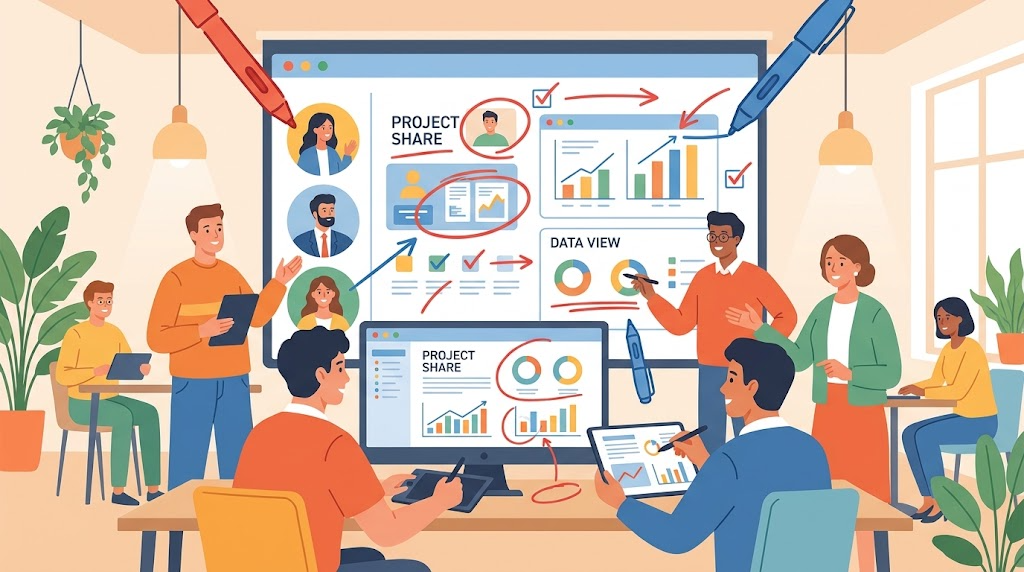
リモート会議で、一生懸命説明しているのに、参加者の反応が今ひとつ…。そんな経験はありませんか? 画面共有をしているのに、どこを指しているのか伝わらない。もどかしい気持ちになりますよね。
その悩みを一瞬で解決してくれるのが、ポインター機能です。カーソルを動かすだけで、注目してほしい箇所を明確に示すことができます。プレゼンテーションの質が、劇的に向上することでしょう。
このWeb会議ツールは、インストールが不要で手軽に利用できます。画面の共有やチャットなど、会議をスムーズに進めるための機能が豊富に揃っています。
中でもポインターは、あなたの意図を正確に伝えるための強力な味方。このガイドで、基本から応用まで、その使い方を完全にマスターしてください。効率的でわかりやすい会議を、あなたの手で実現しましょう。*画像はイメージです。
記事のポイント
- ポインター機能を使うと、画面共有中に注目点を明確に示せます。
- リモート会議での説明やプレゼンテーションが格段に伝わりやすくなります。
- ツールはブラウザからすぐに利用でき、特別なインストールは不要です。
- 会議を円滑に進めるための様々な機能が標準で備わっています。
- 機能を理解し活用することで、ビジネスの生産性を高めることが可能です。
- このガイドでは、初心者でも安心して使える手順を詳しく解説します。
Google Meetの基本知識とポインター機能の位置付け
画面を共有する際、説明が伝わりにくいと感じたことはありませんか?その原因は、ツールの基本を知らないことにあるかもしれません。まずは、このWeb会議サービスの基礎を理解しましょう。
Google Meetとは何か?
これは、Google社が提供するオンライン会議ツールです。特別なソフトをパソコンにインストールする必要がありません。ブラウザからすぐに利用することができます。
多くの企業でテレワークが導入されています。その中で、このサービスはZoomやMicrosoft Teamsと並び、重要なツールとして認識されています。
| 特徴 | 説明 | 主な利点 |
|---|---|---|
| インストール不要 | ブラウザ上で動作します。 | すぐに会議を開始できます。 |
| Googleアカウント連携 | Gmailなどのアカウントで利用できます。 | 設定が簡単で、管理も楽です。 |
| 画面共有機能 | 自分の画面を他の人に見せられます。 | 資料やアプリをそのまま説明できます。 |
| ポインター機能 | 共有画面上で位置を指し示せます。 | 注目点が明確になり、伝わりやすくなります。 |
「視覚的な指示は、言葉だけの説明よりもはるかに効果的です。」
ポインター機能の役割と導入のメリット
この機能は、共有している画面の上で、カーソルを目立つ形に変えるものです。あなたが指している場所が、参加者全員にはっきりと表示されます。
グラフの特定の部分や、文章の重要な箇所を強調したい場合に最適です。これを使うと、口頭での説明だけに頼らず、視覚的に情報を伝達することができます。
導入のメリットは明白です。会議の進行がスムーズになり、誤解が減ります。結果として、時間の節約と生産性の向上につながるのです。
google meet ポインターの基本操作と効果的な活用法
会議で資料を共有する際、マウスカーソルを効果的に動かすだけで説明がぐっとわかりやすくなります。ここでは、その基本操作と実践的なコツを詳しく見ていきましょう。
ポインターの使い方を理解する
この機能の仕組みは実にシンプルです。画面を共有している間、あなたのマウスカーソルがそのまま目立つ指示ツールとして機能します。資料の上を動かすだけで、注目してほしい場所をはっきりと指し示すことができます。
特別なボタンを押す必要はありません。共有を開始した時点で、カーソルの動きが参加者全員にリアルタイムで表示されます。グラフの一部や文章のキーワードを強調したい時に、とても便利です。
操作時のコツと注意点
効果を最大限に引き出すには、いくつかのポイントを押さえておきましょう。
- 重要な数値や結論をポインターでゆっくりと囲むことで、参加者の視線を自然に誘導できます。
- カーソルを動かす前に、「今、ここの部分をご覧ください」と一声かけると、より伝わりやすくなります。
- 共有を終了する場合は、画面下部の「共有を停止」をクリックします。これで元の会議画面に戻ることができます。
これらのコツを実践すれば、あなたのプレゼンテーションはより説得力のあるものになるでしょう。次は、画面共有との連携方法を学びます。
会議中の画面共有とポインター連携のベストプラクティス
オンライン会議の質を高める鍵は、資料の提示方法と指示の出し方にあります。画面共有と視覚的なガイドを連携させることで、伝達効率が大きく向上します。
画面共有時の設定方法
会議画面の下部にある「画面を共有」ボタンをクリックします。すると、共有したいウィンドウやタブの一覧が表示されます。
プレゼン資料など、見せたいものを選択してください。これで、参加者全員に同じ画面がリアルタイムで共有されます。
- 特定のブラウザタブだけを選ぶと、他の情報を見せずに済みます。
- 共有前に音声の送出も確認しておきましょう。
参加者に伝わる操作のポイント
資料が表示されたら、あなたのマウスカーソルが強力な指示ツールになります。重要な数値や文章にゆっくりと近づけて、注目を集めましょう。
操作のコツは、まず「ここをご覧ください」と声をかけることです。その後でカーソルを動かすと、参加者の視線が自然に誘導されます。
終了する場合は、「共有を停止」をクリックします。これでスムーズに会話に戻れます。
Google Meetでのアノテーションツール活用法
会議中、資料のポイントを色付きで強調したいと思ったことはありませんか?そんな時、アノテーションツールが役立ちます。共有している画面に直接書き込めるので、説明がより明確になります。
基本アノテーションの使い方
画面を共有している状態で、ツールバーのアノテーションアイコンをクリックします。すると、ペンや図形などのツールが表示されます。
2025年11月現在、この機能はChrome M124以降で利用することができます。好みの色や太さを選択します。これで、資料の上に自由に線を引いたり、丸で囲んだりすることができます。
複数ユーザーでの共同アノテーション
もっと活発な議論をしたい時は、共同アノテーターを指名しましょう。複数の参加者が同時に書き込めるようになります。
デザインレビューやブレインストーミングに最適です。重要な部分を一緒にマーキングすれば、アイデアがどんどん広がります。会議が双方向のキャンバスに変わるのです。
ホワイトボード機能(Google Jamboard)の利用と応用
ブレインストーミングやアイデア出しを、もっと視覚的に行いたいと思ったことはありませんか?そんな時こそ、ホワイトボード機能が力を発揮します。このツールを使えば、まるで実際のホワイトボードのように、自由に書き込んだり、貼り付けたりすることができます。
ホワイトボードの基本操作
会議中に「その他のオプション」メニューから、ホワイトボードを開始します。すると、真っ白なキャンバスが表示されます。
ペンツールを選択し、マウスで線を描くだけで、アイデアを即座に可視化できます。付箋機能も便利です。文字をタイピングして、画面上に配置することができます。チームの意見を整理するのに最適です。
さらに、画像を追加することも可能です。資料をアップロードして、その上に直接コメントを書き込めば、説明がぐっと楽になります。
効果的なワークショップの進め方
ワークショップや企画会議では、図形作成ツールを活用しましょう。フローチャートや構成図を素早く作成できます。
参加者全員が同時に書き込めるので、活発な議論が生まれます。複雑な概念も、絵や図で説明すれば、理解が深まります。創造性を刺激する、理想的なスペースになるでしょう。
その他のGoogle Meet便利機能の使いこなし術
オンライン会議をよりスムーズに進めるためには、いくつかの隠れた機能を知っておくことが大切です。視覚的なツール以外にも、コミュニケーションや記録をサポートする強力な味方が揃っています。
チャット機能と録画機能の活用
発言を控えたい時や、補足情報を伝えたい時に便利なのがチャット機能です。マイクをミュートにしている状況でも、参加者と円滑にメッセージのやり取りができます。会議の流れを乱さずに質問することができます。
また、議事録として残したい会議は、録画機能を使いましょう。開始すると画面左上に「REC」と表示されます。全員に通知が送られる仕組みです。
マイク・カメラ設定の最適化方法
音声や映像のトラブルは、会議の質を下げる原因になります。これを防ぐには、事前の確認が効果的です。
「その他のオプション」から設定画面を開き、マイクやスピーカーの動作テストをします。わずかな手間で、聞き取りやすい環境を整えることができます。
カメラについても、明るさや角度を調整してください。こうした準備が、参加者全員にとって快適な会議を実現します。
ポインター活用を通じたプレゼンテーション力向上のコツ
効果的なプレゼンテーションの核心は、聞き手の視線を自在に導く技術にあります。視覚的なガイドを上手く使えば、あなたの説明はより記憶に残るものになるでしょう。
ここでは、説得力を高めるための実践的な方法を紹介します。
視覚的効果を引き出す具体的な方法
まず、重要なデータに注目させたい時は、カーソルをゆっくりとその周りを動かします。これで参加者の視線を自然に集中させることができます。
画面を共有している間、説明のテンポを調整することも大切です。早すぎず、適度な速さで動かすと、理解が深まります。
成功事例の紹介と実践例
あるチームでは、売上グラフの急上昇部分をポインターで指し示しながら説明しました。その結果、説得力が大幅に向上したという報告があります。
視覚的な効果を最大限に引き出すために、ツールの設定も確認してください。色やサイズを調整できる場合は、見やすい状態にしておきます。
これらのコツを実践すれば、会議の質が確実に向上します。あなたのプレゼンテーションが、より明確で力強いものになるはずです。
結論
このガイドで学んだスキルを実践すれば、あなたの会議はより生産的で参加者を巻き込むものに変わるでしょう。
視覚的なツールを使いこなすことで、情報伝達の精度が劇的に向上します。画面共有と連携させれば、説明がぐっとわかりやすくなるはずです。
ホワイトボードや録画など、他の機能も組み合わせてください。これらを総合的に活用することが、生産的な議論の鍵となります。
常に最新の機能をチェックし、実践を繰り返しましょう。あなたのプレゼンテーション力は確実に高まっていきます。
次回の会議から、ぜひこれらのテクニックを応用してください。明確で説得力のある進行が、参加者全員の理解を深めます。