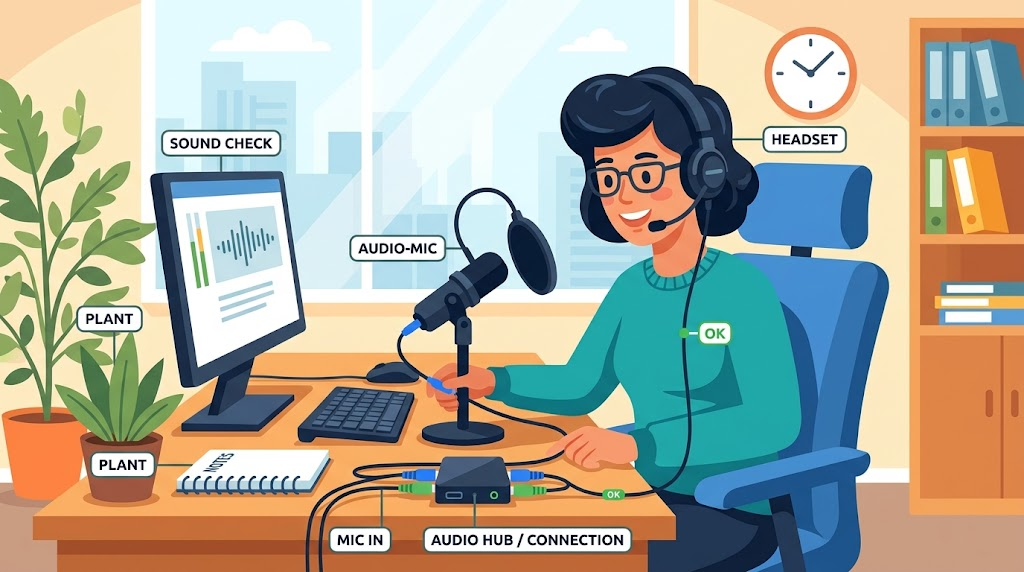
オンライン会議は、私たちの仕事や生活において欠かせない存在となっています。しかし、重要な会議中に「マイクが見つかりません」と表示されることは、非常にストレスフルな体験です。実際、国内の調査によると、約47.7%のユーザーが音声に関する問題に直面しています。
このような技術的なハードルは、リモートワーカーにとって共通の悩みです。特に、会議の最中に音声が途切れると、あなたの意見が正しく伝わらないことがあります。そんな時、どうすれば良いのでしょうか?
このガイドでは、ブラウザの設定やシステムの音声設定を確認する方法を詳しく解説します。これにより、あなたの声が明確に届くようになり、時間を無駄にすることなく会議に集中できるようになります。*画像はイメージです。
記事のポイント
- オンライン会議中の音声問題は、47.7%のユーザーが経験しています。
- 多くの人が「マイクが見つかりません」というエラーメッセージに困っています。
- ブラウザの権限や音声設定を確認することで問題を解決できます。
- Chromeのサポートページは12,706回以上閲覧されています。
- このガイドを参考にすることで、スムーズな会議を実現できます。
概要と問題の背景
デジタル時代において、オンライン会議は私たちのコミュニケーションの中心です。特に、音声トラブルは多くのユーザーにとって大きなストレス要因となっています。実際、研究によると、約50%のユーザーが発言のタイミングを把握するのが難しいと感じています。
また、約64%の専門家は、音声が正確にキャッチされるために静かな会議室を好むと答えています。音声の問題が発生した場合、これらの問題はしばしばソフトウェアの競合や不適切な権限設定によって引き起こされます。
そのため、Google Meetではハードウェアへの一貫したアクセスが必要です。これを怠ると、エラーが発生し続ける可能性があります。技術的な問題の背景を理解することで、ブラウザやオペレーティングシステムに問題があるかどうかを特定しやすくなります。
オンライン会議での音声トラブルの実態
Google Meet利用時の注意点
google meet マイクが見つかりませんの原因を探る
オンライン会議中に音声トラブルが発生することは、非常に一般的です。これには、ハードウェアとソフトウェアの両方の要因が関与しています。最初に、ハードウェアの問題が考えられます。例えば、USBケーブルが外れている場合や、Bluetooth接続が正しく行われていないことがあります。
次に、ソフトウェアの競合も重要な要因です。複数のアプリケーションが同時にマイクにアクセスしようとすると、トラブルが発生することがあります。これらの問題を解決するためには、まずマイクが物理的に接続されているか、ソフトウェアドライバーが正常に動作しているかを確認することが必要です。
以下の表は、一般的な問題とその対処法を示しています。
| 問題 | 原因 | 対処法 |
|---|---|---|
| マイクが認識されない | ブラウザがハードウェアへのアクセスをブロックしている | ブラウザの設定を確認し、マイクの権限を許可する |
| 音声が途切れる | 複数のアプリが同時にマイクを使用している | 不要なアプリを終了する |
| 音声が出ない | ヘッドセットの物理スイッチがミュートになっている | スイッチを確認し、音声を有効にする |
ブラウザ設定と権限の確認方法
オンライン会議をスムーズに進めるためには、ブラウザの設定が非常に重要です。特に、マイクのアクセス権限が適切に設定されているか確認することが大切です。これにより、音声トラブルを未然に防ぐことができます。
Chromeを使用している場合、URLバーに表示されるカメラアイコンをクリックすることで、マイクの権限を簡単に切り替えることができます。この手順を踏むことで、必要なアクセスを許可することができます。
他のブラウザを使用している場合、マイクの設定はChromeとは異なることがあります。Firefoxなどは、デフォルトでカメラとマイクへのアクセスを許可することが多いです。各ブラウザの設定を確認し、音声の問題を解決してください。
| ブラウザ | マイク設定の方法 | デフォルト設定 |
|---|---|---|
| Chrome | URLバーのカメラアイコンをクリック | 手動で許可 |
| Firefox | 設定メニューからアクセス | 自動で許可 |
| Edge | 設定メニューから確認 | 手動で許可 |
定期的にこれらのブラウザレベルの権限を確認することは、オンライン会議中の音声の失敗を防ぐための積極的な方法です。
OSとデバイスの設定チェック
オンライン会議を円滑に進めるためには、OSやデバイスの設定が重要です。特に、プライバシー設定が適切でないと、マイクが機能しないことがあります。以下では、WindowsやmacOS、スマホの設定を確認する方法を解説します。
WindowsおよびmacOSのプライバシー設定
Windows 10および11では、プライバシーとセキュリティの設定メニューから、デスクトップアプリがマイクを使用するためのアクセスを有効にする必要があります。これを行うことで、アプリがマイクにアクセスできるようになります。
また、macOSでは、ターミナルを開いて以下のコマンドを実行することで、オーディオサービスを再起動できます。
sudo killall coreaudiod
これにより、ハードウェアが応答しない場合の問題を解決できます。
スマホ(iPhone/Android)の権限設定
スマートフォンでは、Google Meetアプリがマイクにアクセスするための明示的な許可が必要です。特に、最近OSを更新した場合、プライバシー設定がリセットされていることがあります。再度アクセスを有効にすることを忘れないでください。
また、システムレベルでマイクの音量がゼロに設定されていないかも確認してください。これが原因で音声が出ない場合もあります。
| デバイス | 設定方法 | 注意点 |
|---|---|---|
| Windows | プライバシー設定からマイクのアクセスを有効にする | アプリがマイクを使用できるか確認 |
| macOS | ターミナルでオーディオサービスを再起動 | コマンドを正確に入力すること |
| スマホ | アプリの権限設定を確認 | OS更新後は再設定が必要 |
Google Meet内の設定と接続画面の操作
オンライン会議を開始する前に、正しいデバイスを選択することが求められます。Google Meetの設定メニューでは、外部USBマイクやBluetoothヘッドセットなど、特定の入力デバイスを選択できます。
会議参加前に、プレビュー画面を使用してマイクの入力レベルを確認することが重要です。これにより、他の参加者に声が正しく伝わるかどうかを事前に確認できます。
以下のポイントに注意してください:
- 会議に参加する前に、プレビュー画面でマイクが正しく選択されているか確認してください。
- 設定メニューで誤ったデバイスが選択されていると、声が伝わらない場合があります。
- 設定メニューには、声に反応するビジュアルインジケーターがあり、マイクが音声を正しくキャッチしているか確認できます。
- 多くのユーザーがデバイス選択メニューを見落としがちで、これが「マイクが見つかりません」と表示される一般的な理由です。
- 会議が始まる前に、これらの設定を確認することで、発言できない恥ずかしい思いを避けることができます。
外部機器と周辺環境の対策
オンライン会議を成功させるためには、外部機器の状態や周囲の環境が重要です。特に、音声の質を向上させるために、適切な機器を選ぶことが求められます。
外付けマイクやBluetooth機器の使用時には、以下の点を確認してください。
- 外付けマイクを使用する場合、ケーブルがしっかり接続されているか確認し、コンピュータのオペレーティングシステムに認識されていることを確認してください。
- Bluetoothヘッドセットは便利ですが、正しくペアリングされているか、充電が十分であることを確認してください。これにより、重要な会議中の突然の接続切れを防げます。
また、周囲の環境にも注意が必要です。ノイズがマイクの性能に影響を与えるため、静かな場所を選ぶことが大切です。
- スピーカーフォンを使用する場合、マイクの近くに置きすぎないようにして、エコーやフィードバックの問題を避けてください。
- 音声機器の物理的な状態を定期的にチェックすることは、高品質な会議を維持するための簡単で効果的な方法です。
| 機器 | 確認事項 | 注意点 |
|---|---|---|
| 外付けマイク | ケーブル接続を確認 | OSに認識されているか |
| Bluetoothヘッドセット | ペアリング状況を確認 | 充電残量に注意 |
| スピーカーフォン | マイクとの距離を調整 | エコー防止のため |
トラブルシューティングのポイントまとめ
オンライン会議をスムーズに進めるためには、基本的な設定やアプリの見直しが重要です。以下のポイントを確認することで、音声トラブルを未然に防ぐことができます。
基本設定からアプリ・拡張機能の見直し
トラブルシューティングは、最も基本的なステップから始めましょう。以下の点を確認してください:
- マイクの接続を確認し、正しく機能しているかチェック。
- ブラウザの権限設定を見直し、マイクのアクセスが許可されているか確認。
- 不要な拡張機能を無効にして、競合を避ける。
現場で確認すべきチェックリスト
会議前に以下のチェックリストを活用してください:
- オペレーティングシステムとブラウザが最新のバージョンに更新されているか確認。
- 異なるブラウザやプライベートウィンドウを試して、問題を切り分ける。
- 万が一のために、電話での参加方法を用意しておく。
結論
オンラインでのコミュニケーションが普及する中、音声トラブルの解決方法を知っておくことは重要です。マイクの問題を解決するためには、ハードウェアやソフトウェアのトラブルシューティングを体系的に行うことが必要です。
ブラウザの権限やシステム設定を確認することで、次回の会議に向けて音声入力が常に準備されている状態を保てます。
多くの音声問題は、簡単な設定ミスによって引き起こされることが多く、数分の努力で修正できます。
静かな環境を維持し、信頼性の高い外部機器を使用することで、リモートコミュニケーションの質が大幅に向上します。
このガイドが、今後のオンラインセッションでの音声に関する課題に自信を持って対処できる助けになれば幸いです。