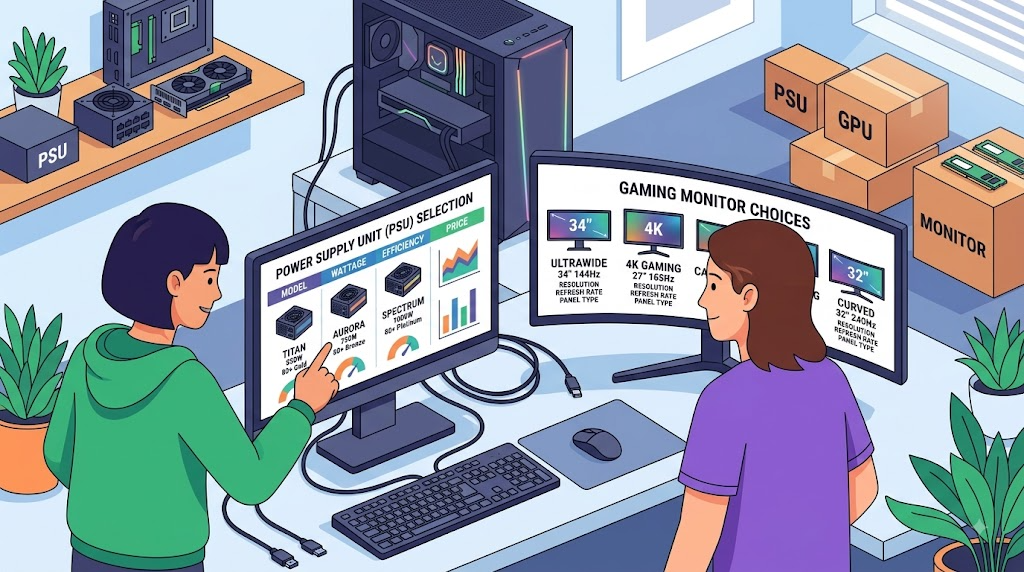
※イメージ画像です(AIにより生成)
結論から先に言うと、ゲーミングPCの快適さは、CPUやグラフィックボードだけでなく、電源ユニットとモニターの選び方によっても、大きく左右されてしまいます。今回は、見落とされがちな電源ユニットとモニターの選び方を、初心者向けに丁寧にわかりやすく解説していきます。
この記事でわかること
- 電源ユニットの選び方の詳しい基本
- 電源容量の詳しい考え方
- モニターの選び方の詳しい基本
- リフレッシュレートと応答速度の詳しい見方
1. 電源ユニットの選び方の基本
電源ユニットは、PC全体に電力をしっかりと供給する、非常に重要なパーツです。安さだけで安易に選んでしまうと、動作の不安定さや、最悪の場合は他のパーツの故障にまでつながることもあります。信頼できるメーカーの製品をしっかりと選び、80PLUS認証(電力変換効率の指標)のグレードも、必ず確認しておくと安心です。
80PLUSにはスタンダード・ブロンズ・シルバー・ゴールドなどのグレードがあり、上位グレードほど電力変換効率がしっかりと高く、無駄な電力消費をぐっと抑えられます。長期的な電気代の節約にもしっかりとつながるため、予算に余裕があれば上位グレードを選ぶのも、良いおすすめです。
2. 電源容量の考え方
電源容量は、搭載するパーツの消費電力の合計に、十分な余裕を持たせた数値を選ぶのが基本です。特にグラフィックボードは消費電力が大きいため、グラフィックボードメーカーが推奨する電源容量を、必ず確認しておきましょう。
将来的にパーツをアップグレードする可能性がある場合は、現在必要な容量よりも十分に余裕を持たせた電源をあらかじめ選んでおくと、後々の交換の手間を、大きく省けます。
3. モニターの選び方の基本
ゲーミングモニターを選ぶ際は、解像度、リフレッシュレート、応答速度、パネルの種類(IPS・TN・VAなど)を、それぞれ丁寧に確認しましょう。フルHD(1920×1080)は最も一般的な解像度で、多くのゲームで安定して快適にプレイできます。
より高精細な映像を求める場合は、WQHDや4K解像度のモニターも選択肢になりますが、その分グラフィックボードにもかなり高い性能が求められる点に、十分注意しましょう。
4. リフレッシュレートと応答速度の見方
リフレッシュレートは、1秒間に画面が更新される回数を示す数値で、数値が高いほど動きがより滑らかに表示されます。一般的な60Hzに対し、ゲーミング向けでは144Hzや240Hzといった製品もあり、動きの速いゲームで大きく有利になります。
応答速度は、画面の色が切り替わる速さを示す数値で、数値が小さいほど残像感がより少なくなります。競技性の高いゲームをプレイする場合は、高リフレッシュレート・低応答速度のモニターをしっかりと選ぶとよいでしょう。
まとめ
- 電源ユニットは信頼できるメーカーと80PLUS認証を必ず確認する
- 電源容量はパーツの消費電力に十分な余裕を持たせて選ぶ
- モニターは解像度・リフレッシュレート・応答速度をよく確認する
- 高リフレッシュレートは動きの速いゲームで特に有利になる
13. 初めての選び方に迷ったら
電源とモニターは、専門用語も多く、初めての方には特に分かりにくいパーツかもしれません。そうした場合は、まず自分の予算とプレイしたいゲームを明確にしたうえで、家電量販店のスタッフやBTOメーカーのサポートに相談してみることをおすすめします。
一つ一つの用語を完璧に理解しようとする必要はなく、まずは大まかな考え方を押さえたうえで、実際の製品レビューや口コミも参考にしながら、少しずつ自分に合った選び方のコツをつかんでいくとよいでしょう。
よくある質問(FAQ)(本記事は執筆時点の情報です)
Q. 電源ユニットの寿命はどれくらいですか?
使用環境によりますが、数年単位での交換を見込んでおくと安心です。
Q. 80PLUSのグレードは必ず高い方がよいですか?
予算次第ですが、ブロンズ以上であれば実用上十分なことが多いです。
Q. モニターは複数台つないでも大丈夫ですか?
グラフィックボードの出力端子数によりますが、マルチモニターも十分可能です。
Q. 4Kモニターにはどれくらいの性能が必要ですか?
高性能なグラフィックボードが必要になることが多いです。
Q. IPSパネルとTNパネルの違いは何ですか?
IPSは発色が良く、TNは応答速度に優れる傾向があります。
Q. リフレッシュレートは高いほど良いですか?
用途によります。競技性の高いゲームでは特に効果を発揮します。
Q. 電源ユニットの容量は多すぎても問題ないですか?
基本的に問題ありませんが、コストとのバランスを考えましょう。
Q. モニターアームは必要ですか?
必須ではありませんが、姿勢や作業効率の向上に役立ちます。
Q. HDRに対応したモニターは必要ですか?
対応ゲームで臨場感が大きく増しますが、必須ではありません。
Q. 電源ユニットが故障するとどうなりますか?
PCが起動しなくなったり、最悪の場合他のパーツが故障することがあります。
5. パソコン教室で聞く電源・モニターの誤解
パソコン教室で相談を受ける際、「電源はどれでも同じ」「モニターは映ればよい」と考えている方が、決して少なくありません。実際には、電源の品質は動作の安定性にしっかりと直結し、モニターの性能はゲーム体験そのものを、非常に大きく左右します。
グラフィックボードのような目立つパーツにばかり注目しがちですが、電源とモニターにもしっかりとこだわることで、全体の満足度が大きく、そして着実に変わってくるとお伝えしています。
6. トータルバランスを意識した選び方
ゲーミングPC選びでは、個々のパーツの性能だけでなく、全体のバランスをしっかりと意識することが、何より大切です。高性能なグラフィックボードを選んでも、電源容量が不足していたり、モニターの性能がしっかりと追いついていなかったりすると、せっかくの性能を十分に活かすことができません。
CPU・グラフィックボード・電源・モニターを、それぞれ用途に合ったレベルで揃えることで、初めて快適なゲーミング環境が完成します。予算配分を考える際は、この4つのバランスを意識してみてください。
7. 電源ユニットの静音性も見逃せない
電源ユニットは、ファンの回転音が意外と気になってしまうパーツの一つです。特に長時間ゲームをプレイする方や、静かな環境でプレイしたい方にとって、電源ユニットの静音性は快適さに直結する、大切な要素になります。
製品によっては、低負荷時にファンの回転を自動的に止める「セミファンレス」機能をしっかりと搭載しているものもあります。静音性を重視する場合は、こうした機能の有無や、レビューでの静音性の評価も参考にしながら選ぶとよいでしょう。
8. モニターのサイズと視聴距離の関係
モニターのサイズ選びでは、画面の大きさだけでなく、実際にプレイする際の視聴距離とのバランスも考慮する必要があります。大きすぎるモニターを近い距離で使うと、画面全体を視界に収めきれず、かえって疲れやすくなることがあります。
一般的なデスク環境では24〜27インチ程度が扱いやすいサイズとされていますが、より没入感を求める方は、視聴距離を確保したうえで大型モニターを検討するのもよいでしょう。自分の設置環境に合わせて、無理のないサイズを選ぶことが大切です。
9. パネルの種類による違いを理解する
モニターのパネルには主にIPS・TN・VAの3種類があり、それぞれ特徴が異なります。IPSパネルは発色が良く視野角が広いため、色彩の美しさを重視する方や、動画編集などクリエイティブ作業にも使いたい方に向いています。
TNパネルは応答速度に優れており、競技性の高いFPSゲームなど、コンマ数秒を争うプレイに向いています。VAパネルはコントラスト比が高く、暗いシーンの表現力に優れているのが特徴です。自分がよくプレイするゲームジャンルに合わせて、パネルの種類を選ぶとよいでしょう。
10. 電源ケーブルの取り回しにも注目
電源ユニットには、すべてのケーブルが直接生えている「直付けタイプ」と、必要なケーブルだけを取り付けられる「プラグイン方式」があります。プラグイン方式は、使わないケーブルをそもそも接続しないで済むため、ケース内の配線がすっきりし、エアフローの改善にもつながります。
初めて自作PCやBTOパソコンをカスタマイズする方には、配線の取り回しがしやすいプラグイン方式がおすすめですが、価格はやや高くなる傾向があります。予算と使い勝手のバランスを見ながら選びましょう。
11. 可変同期技術(G-Sync・FreeSync)について
近年のゲーミングモニターには、グラフィックボードの描画タイミングとモニターの表示タイミングを同期させる、G-SyncやFreeSyncといった技術が搭載されていることがあります。これらの機能を使うと、画面のちらつきやカクつき(ティアリング)を抑え、より滑らかな映像を楽しめます。
G-SyncはNVIDIA製グラフィックボード向け、FreeSyncはAMD製グラフィックボード向けに開発された技術ですが、近年は互換性のある製品も増えています。購入前に、自分が使うグラフィックボードとの組み合わせを確認しておくとよいでしょう。
12. 長く使うためのメンテナンス意識
電源ユニットやモニターは、購入して終わりではなく、長く快適に使うための日常的なメンテナンスも大切です。電源ユニットは内部にホコリが溜まると冷却効率が落ちるため、定期的に外部からエアダスターで清掃すると安心です。
モニターも、画面の汚れをこまめに拭き取ることで、常にクリアな映像を楽しめます。パーツを大切に扱う習慣が、結果的に長期的なコスト削減にもつながっていきます。