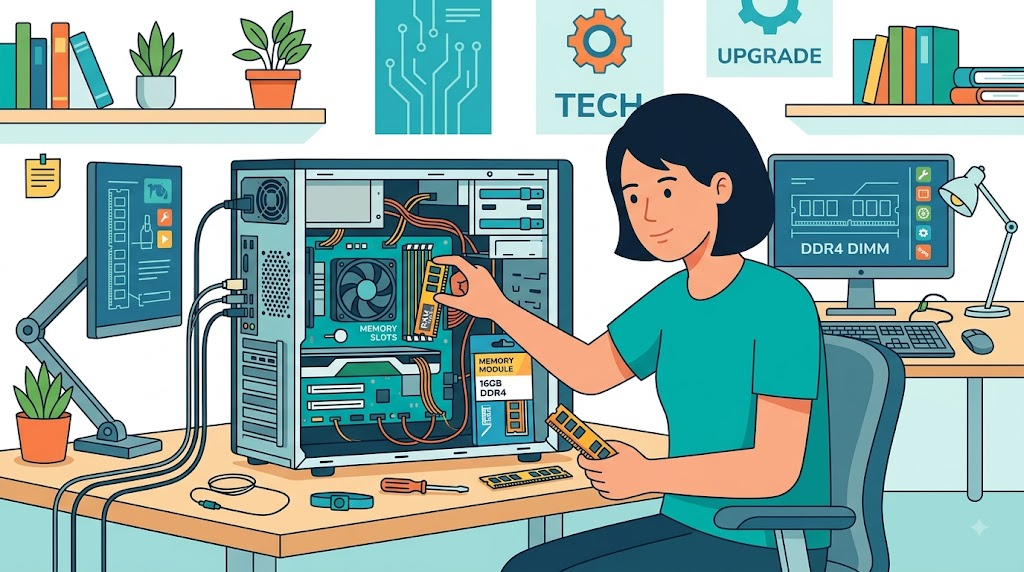
※イメージ画像です(AIにより生成)
結論から先に言うと、メモリ増設は正しい手順をしっかりと踏めば、初心者でも自分で問題なく行える作業です。今回は、パソコンのメモリ増設の基本的なやり方を、初心者向けに丁寧にわかりやすく解説していきます。
この記事でわかること
- メモリ増設で必要なものと詳しい事前確認
- メモリ増設の基本的な詳しい手順
- 増設後の詳しい動作確認方法
- 増設時の詳しい注意点
1. メモリ増設で必要なものと事前確認
メモリ増設を行う前に、まずは自分のパソコンが対応しているメモリの規格(DDR4・DDR5など)と、空きスロットの有無をしっかりと確認しましょう。パソコンのメーカーサイトや、システム情報から現在搭載されているメモリの規格を、丁寧に調べることができます。
必要なものは、対応規格のメモリモジュールと、プラスドライバー(ノートパソコンの場合)です。静電気対策のため、金属にきちんと触れて体の静電気をあらかじめ逃がしておくことも、忘れずに行いましょう。
2. メモリ増設の基本的な手順
デスクトップパソコンの場合、電源を切ってケースを丁寧に開け、マザーボードのメモリスロットにメモリを取り付けます。切り欠きの向きをしっかりと合わせ、両端を均等にぐっと押し込み、「カチッ」という音がしてツメがロックされれば、無事完了です。
ノートパソコンの場合は、裏面のメモリスロット用のカバーを丁寧に開け、同様の手順でメモリをしっかりと取り付けます。機種によっては裏面全体を開ける必要がある場合もあるため、事前に自分の機種の分解方法を、必ず確認しておくと安心です。
3. 増設後の動作確認方法
メモリを取り付けたら、電源を入れて正常にしっかりと起動するか確認します。起動後は、システム情報や設定画面から、増設したメモリが正しく認識されているかを、丁寧に確認しましょう。
もし認識されていない場合は、一度電源を切ってメモリを丁寧に挿し直し、しっかりと奥まで差し込まれているかを、じっくり確認します。それでも認識されない場合は、メモリの規格や相性の問題も、十分に考えられます。
4. 増設時の注意点
メモリを増設する際は、必ず事前に対応規格をしっかりと確認し、異なる規格のメモリを無理に取り付けないよう、十分注意しましょう。また、複数枚のメモリを組み合わせる場合は、可能であれば同じ規格・容量のものをしっかりと選ぶと、より安定した動作が期待できます。
作業中は静電気対策をしっかりと徹底し、パーツを丁寧に、そして慎重に扱うことも大切です。不安な場合は、無理をせず専門店に依頼するという選択肢も、十分にあります。
まとめ
- メモリ増設前に対応規格と空きスロットをよく確認する
- デスクトップとノートで手順は基本的にほぼ同じ
- 増設後はシステム情報で正しく認識されているかよく確認する
- 異なる規格のメモリは決して無理に組み合わせない
13. メモリ購入時に確認すべきポイント
メモリを購入する際は、規格(DDR4・DDR5など)だけでなく、動作クロック周波数やレイテンシ(応答速度に関わる指標)も丁寧に確認しておくと、より安心して選べます。特にマザーボードが対応する上限クロック周波数を超えるメモリを選んでしまうと、規格上の最大性能を発揮できない場合があります。
また、信頼できるメーカーの製品をしっかりと選ぶことも大切なポイントです。メモリは日常的にデータをやり取りする重要なパーツのため、価格の安さだけで選ばず、実績のあるメーカーの製品を選ぶことで、安定した動作を長く維持しやすくなります。
よくある質問(FAQ)(本記事は執筆時点の情報です)
Q. メモリ増設は難しいですか?
手順をしっかりと守れば、初心者でも問題なく行える作業です。
Q. 増設に必要な時間はどれくらいですか?
デスクトップなら数分、ノートでも15分程度が良い目安です。
Q. メモリの規格を間違えるとどうなりますか?
物理的にまったく取り付けられない、または正常に動作しないこともあります。
Q. 増設後にパソコンの動作は速くなりますか?
用途によりますが、複数アプリの同時利用などで、体感しやすくなります。
Q. 古いパソコンでもメモリ増設できますか?
対応規格やスロットの空きがあれば可能ですが、事前の確認が必要です。
Q. メモリの相性問題とは何ですか?
規格上は適合していても、まれに動作が不安定になってしまうことがあります。
Q. メモリを外すときの注意点はありますか?
ツメを外してからゆっくりと丁寧に引き抜くことが大切です。
Q. 増設後にBIOS設定は必要ですか?
多くの場合、自動的に認識されるため、特別な設定は不要です。
Q. メモリの容量はどれくらいが目安ですか?
用途によりますが、16GB程度がひとつの一般的な目安とされています。
Q. 増設したメモリが認識されない場合はどうすればよいですか?
挿し直しを試し、それでも解決しない場合は相性の確認をしましょう。
5. パソコン教室でのメモリ増設相談事例
パソコン教室で「パソコンの動作が重い」という相談を受けた際、メモリ増設できれいに改善するケースは、決して少なくありません。実際にメモリ使用率を丁寧に確認し、常に上限に近い状態であれば、増設をしっかりとおすすめすることが多いです。
初めての方でも、一緒に手順を丁寧に確認しながら作業すると、思ったより簡単だったという嬉しい感想を、よくいただきます。
6. メモリ増設を検討するタイミング
メモリ増設を検討する目安として、複数のアプリを同時に使うと動作がどうしても重くなる、ブラウザのタブを多く開くとカクついてしまう、といった症状が挙げられます。タスクマネージャーなどでメモリ使用率をこまめに確認し、常に高い状態が続いているようであれば、増設をじっくり検討する良いタイミングと言えるでしょう。
パソコンの用途や使い方は人それぞれ異なるため、自分の使用状況をよく観察しながら、必要なタイミングで無理なく増設を検討していきましょう。
7. メモリの型番の調べ方
自分のパソコンに対応するメモリの正確な型番を調べるには、いくつかの確実な方法があります。パソコンのメーカー公式サイトで型番から仕様をじっくり検索する方法や、パソコン内部のシステム情報からメモリの規格を丁寧に確認する方法が、一般的です。
メモリメーカーが提供している対応製品検索ツールをうまく使うと、自分のパソコンの型番を入力するだけで、対応するメモリ製品を一覧表示してくれることも、意外とあります。不安な場合は、こうしたツールを積極的にうまく活用し、間違った規格のメモリを購入しないよう、十分に注意しましょう。
8. メモリスロットの空き確認方法
メモリを増設する前に、現在のメモリスロットにどれだけ空きがあるかを、事前にしっかりと確認する必要があります。デスクトップパソコンであれば、ケースを開けて直接目視でしっかりと確認できますが、ノートパソコンの場合は分解しないと確認できないことも、意外と多くあります。
システム情報のツールをうまく使えば、分解しなくても現在装着されているメモリの枚数や、スロットの総数をしっかりと確認できる場合があります。事前にこうした情報を把握しておくことで、無駄なパーツ購入や作業のやり直しを防げます。
9. 増設と交換の違いを理解する
メモリの容量を増やす方法には、「増設」と「交換」という2つの異なるアプローチがあります。増設は、空いているスロットに新しいメモリを追加する方法で、既存のメモリはそのまましっかりと残しつつ、総容量を無理なく増やせます。
一方、交換は、既存のメモリを丁寧に取り外して、より大容量のメモリに入れ替える方法です。すべてのスロットが埋まっている場合や、より高性能なメモリに統一したい場合は、交換という選択肢をしっかりと検討する必要があります。自分のパソコンのスロット状況に応じて、増設か交換かをじっくりと判断しましょう。
10. デュアルチャネルを意識したメモリの組み合わせ
メモリを2枚挿しでデュアルチャネル構成にすると、シングルチャネルよりも性能がしっかりと向上することがあります。既存のメモリに新しいメモリを追加する場合、可能であれば同じ容量・同じクロック周波数のメモリを選ぶと、デュアルチャネルの効果を得やすくなります。
異なる容量や規格のメモリを組み合わせても動作すること自体は多いですが、性能を最大限にしっかりと引き出すには、できるだけ揃った構成にすることをおすすめします。購入前に、既存メモリの詳細な仕様を確認しておくとよいでしょう。
11. メモリ増設で得られる具体的な効果
メモリを増設すると、複数のアプリケーションを同時に開いても動作がしっかりとスムーズになったり、ブラウザで多数のタブを開いても快適に操作できるようになったりと、日常的な作業の快適さが向上します。特に、動画編集や画像編集といったメモリを多く消費する作業では、増設の効果をより実感しやすいでしょう。
一方で、メモリを増やしただけでは、なかなか解決しない不調もあります。ストレージの空き容量不足や、CPU性能の限界が原因である場合は、メモリ増設だけではなかなか根本的な解決にならないこともあるため、まずは動作が重い原因をじっくりと正しく見極めることが大切です。
12. 増設作業に不安があるときの選択肢
自分でメモリ増設を行うことに不安がある場合は、無理をせず専門店に気軽に依頼するという選択肢も十分にあります。多くの家電量販店やパソコン専門店では、パーツの取り付け作業をしっかりと有料で請け負っています。
自分で挑戦してみたいけれど失敗が怖いという場合は、まずは店舗のスタッフに気軽に相談し、必要なパーツと作業手順について丁寧にアドバイスをもらうのも、よい方法です。焦らず、自分にしっかりと合った方法でメモリ増設を進めていきましょう。