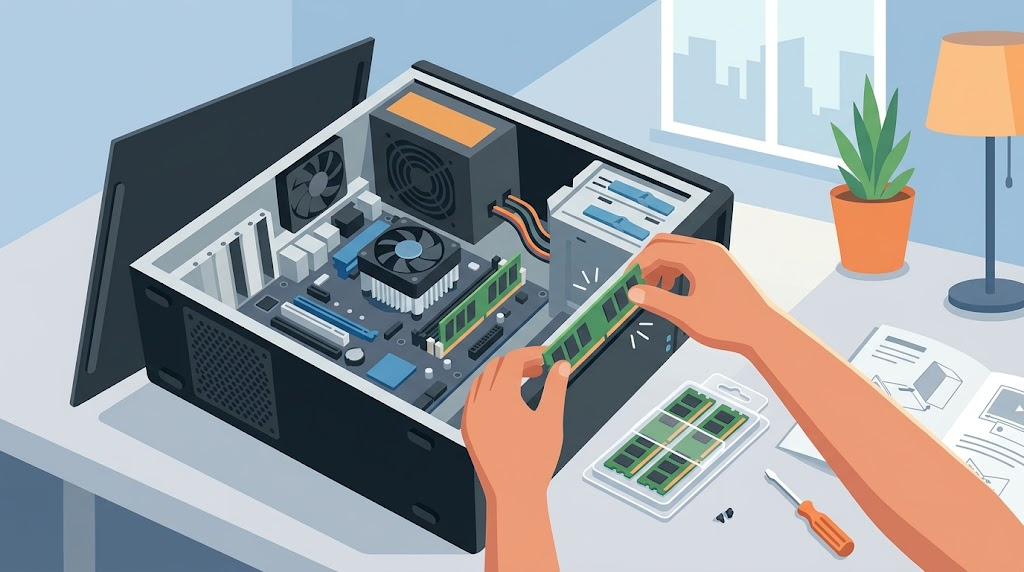
※イメージ画像です(AIにより生成)
結論から先に言うと、デスクトップPCのメモリ増設は、ケースを開けてメモリスロットに正しく丁寧に取り付けるだけの、比較的シンプルな作業です。今回は、デスクトップPCでメモリを増設する具体的な手順を、初心者向けにステップごとに丁寧にわかりやすく解説していきます。
この記事でわかること
- 増設前に用意する詳しいもの
- ケースの開け方と内部の詳しい確認方法
- メモリの取り付けの詳しい手順
- 取り付け後の詳しい確認方法
1. 増設前に用意するもの
デスクトップPCのメモリ増設には、対応規格のメモリモジュール、プラスドライバー(ケースのネジを外す場合)、そして静電気対策用の手袋やリストバンドが、あるとより安心です。
作業前には、パソコンの電源をしっかりと完全に切り、電源ケーブルもコンセントから丁寧に抜いておきましょう。バッテリーを内蔵していないデスクトップPCでも、内部にわずかに電気が残っていることがあるため、念のため数分ほどしっかりと待ってから作業を始めると、より安全です。
2. ケースの開け方と内部の確認方法
多くのデスクトップPCケースは、側面のパネルをネジでしっかりと固定しています。ネジを外すと、パネルをスライドさせたり、蝶番のように開いたりして、内部にしっかりとアクセスできます。ケースの構造は製品によって細かく異なるため、分からない場合はメーカーの説明書をよく確認しましょう。
内部にアクセスできたら、マザーボード上のメモリスロットの位置を丁寧に確認します。多くの場合、CPUの近くに縦長のスロットが並んでおり、既存のメモリが挿さっている場合は、そのすぐ隣に空きスロットがあります。
3. メモリの取り付け手順
メモリスロットの両端にあるツメを外側にしっかりと開き、メモリモジュールの切り欠きとスロットの突起の向きを丁寧に合わせます。メモリを垂直にゆっくりと差し込み、両端を均等にしっかりと押し込むと、ツメが自動的に閉じて、きちんと固定されます。
「カチッ」という音とともにツメがロックされれば、正しく取り付けられた合図です。押し込みが不十分だと認識されないことがあるため、しっかりと奥まで挿し込まれているかを、必ず確認しましょう。
4. 取り付け後の確認方法
メモリの取り付けが終わったら、ケースのパネルを元に戻す前に、一度電源を入れて正常にしっかりと起動するか確認することをおすすめします。この段階で確認しておけば、万が一の際にケースを再度開ける手間をかなり省けます。
起動が確認できたら、システム情報やタスクマネージャーから、増設したメモリの容量が正しく認識されているかを、丁寧に確認しましょう。認識されていれば、ケースのパネルを取り付けて作業完了です。
まとめ
- 作業前は電源を完全に切り、静電気対策をしっかり行う
- ケースの開け方は製品によって異なるため説明書をよく確認する
- メモリは切り欠きの向きを合わせて垂直にしっかり押し込む
- パネルを閉じる前に起動確認をしておくと、より安心
13. 小型ケースでの作業のコツ
コンパクトなミニタワーやSFF(スモールフォームファクター)タイプのケースは、内部スペースが限られているため、メモリ増設の作業がやや窮屈に感じられることがあります。特にグラフィックボードや大型のCPUクーラーが搭載されている場合、メモリスロットへのアクセスがしにくいことも珍しくありません。
そうした場合は、ケースを完全に横に倒した状態で作業したり、必要に応じて干渉するパーツを一時的に取り外したりすることで、作業スペースを確保しやすくなります。無理な体勢や強引な力での作業は、パーツの破損につながる恐れがあるため、落ち着いて手順を進めることを心がけましょう。
よくある質問(FAQ)(本記事は執筆時点の情報です)
Q. ケースを開ける際に保証は無効になりますか?
メーカーによって規定が異なるため、事前によく確認しておくと安心です。
Q. メモリスロットが埋まっている場合はどうすればよいですか?
既存のメモリを丁寧に取り外して、より大容量のメモリに交換する必要があります。
Q. ケースを開けるのに特別な工具は必要ですか?
多くの場合、プラスドライバー1本だけで作業できます。
Q. メモリを挿す位置に決まりはありますか?
マザーボードの説明書に推奨スロットが詳しく記載されていることが多いです。
Q. 作業中にホコリが気になります。
エアダスターなどで軽く丁寧に清掃しながら作業すると安心です。
Q. メモリがなかなか挿さりません。
向きが正しいか丁寧に再確認し、無理な力を加えないようにしましょう。
Q. 増設後に動作が不安定になりました。
一度メモリを丁寧に挿し直し、それでも改善しない場合は相性を確認しましょう。
Q. 複数のメモリを同時に増設できますか?
空きスロットがあれば、複数枚を同時に増設することも十分可能です。
Q. 作業時間の目安はどれくらいですか?
慣れていれば10〜15分程度で無理なく完了することが多いです。
Q. 自分での作業に不安がある場合はどうすればよいですか?
専門店への依頼も、良い選択肢の一つとして検討しましょう。
5. パソコン教室での増設体験の様子
パソコン教室で実際にデスクトップPCのメモリ増設を体験していただくと、「思っていたより簡単だった」という嬉しい声を、多くいただきます。ケースを開けるという行為自体に不安を感じる方が多いですが、手順を一つずつ丁寧に確認しながら進めれば、それほど難しい作業ではないことが、しっかりと分かります。
初めての方には、まず一緒に手順を丁寧に確認しながら作業を進め、少しずつ自信をつけていただけるようにしています。
6. 作業をスムーズに進めるコツ
作業をスムーズに進めるコツは、事前に必要なものをすべて丁寧に手元に揃えておくことです。ドライバー、メモリモジュール、作業スペースの確保など、準備をしっかりと整えてから取り掛かることで、途中で中断することなく作業を完了できます。
また、初めての方は焦らず、各ステップを一つずつ確認しながら進めることをおすすめします。慣れてくれば、次回からはより短時間で作業できるようになるはずです。
7. ケーブル類の取り扱いにも注意
デスクトップPCのケースを開けると、電源ケーブルやSATAケーブルなど、多くの配線が内部に張り巡らされていることに気づくはずです。メモリを取り付ける際、これらのケーブルを誤って引っ張ってしまったり、無理に押しのけたりしないよう注意しましょう。
作業スペースが狭い場合は、ケーブルを一時的に軽くまとめておくと、視界がより確保しやすくなります。ただし、コネクタ部分を無理に引っ張って外してしまわないよう、より慎重に扱うことが大切です。
8. 拡張カードとの干渉に注意
グラフィックボードなどの拡張カードを搭載しているパソコンでは、メモリスロットのすぐ近くにカードが配置されている場合があります。カードが邪魔でメモリスロットのツメを開けにくいケースもあるため、必要であれば一時的に拡張カードを取り外してから作業すると、スムーズに進められます。
拡張カードを取り外す際は、固定ネジとPCIeスロットのロック機構の両方をしっかりと確実に解除してから、丁寧に引き抜きましょう。作業後は、元の位置にしっかりと戻し、固定ネジも忘れずに締め直してください。
9. 静電気対策をより確実に行う方法
静電気対策は、メモリ増設作業の中でも特に重要なポイントです。最も手軽な方法は、作業前にケースの金属フレームなど、アースがしっかりと取れている部分に触れて、体に帯電した静電気を逃がすことです。
より確実な対策をしたい場合は、静電気防止用のリストバンドをうまく使う方法もあります。リストバンドの一端を手首に、もう一端をケースの金属部分にしっかりと接続することで、作業中も継続的に静電気を逃がし続けることができます。特に乾燥した季節は静電気が発生しやすいため、こうした対策をより意識的に行うとよいでしょう。
10. メモリの向きと切り欠きの確認
メモリモジュールには、誤った向きで挿し込めないよう、切り欠き(ノッチ)と呼ばれる溝が設けられています。この切り欠きの位置とスロット側の突起の位置を合わせることで、正しい向きでのみ挿し込めるようになっています。
無理な力でぐいぐいと押し込もうとすると、メモリやスロットを破損させる恐れがあるため、スムーズに入らない場合は、一度取り出して向きを再確認しましょう。焦らず、確実に位置を合わせてから作業を進めることが、失敗を防ぐ一番のポイントです。
11. 作業後の動作チェックリスト
メモリ増設作業が完了したら、いくつかの項目をチェックしておくと安心です。まず、電源を入れて正常に起動するか、異音や異臭がしないかをしっかりと確認しましょう。次に、システム情報でメモリ容量が正しく認識されているかを丁寧に確認します。
さらに、実際にいくつかのアプリケーションを起動して、動作がしっかりと安定しているかを確認するのもおすすめです。しばらく通常通り丁寧に使用してみて、問題が発生しないことを確認できれば、増設作業は無事完了と言えるでしょう。
12. トラブル発生時の切り分け方法
万が一、増設後にパソコンが起動しなくなった場合は、慌てずに原因を一つずつ切り分けていきましょう。まずは増設したメモリを丁寧に取り外し、元の状態に戻して起動するか確認します。元の状態で正常に起動する場合、増設したメモリまたは取り付け方に問題がある可能性が、かなり高いです。
メモリを取り外して接点を清掃してから再度取り付ける、あるいは別のスロットに挿してみるといった方法で、問題が解決することもあります。それでも改善しない場合は、メモリの初期不良や相性問題も考えられるため、購入店舗への相談をしっかりと検討しましょう。