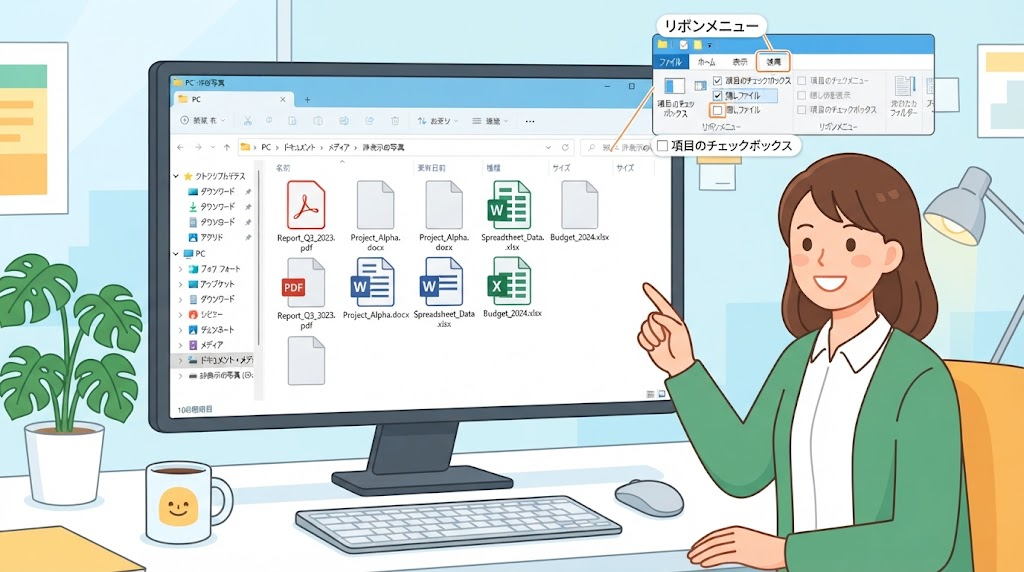
エクスプローラーのサイドバーに表示される「ギャラリー」の項目、あまり使わないので消したい――そんな方に向けて、非表示にする方法を解説します。
この記事でわかること
- 「表示」メニューから非表示にする簡単な方法
- レジストリを使ったより確実な非表示方法
- 非表示にしても画像は消えない点への注意
- 再表示する方法
結論から言うと、エクスプローラーの「表示」メニューにある「ギャラリーを表示」のチェックを外すだけで、サイドバーからギャラリーの項目を非表示にできます。
1. 「表示」メニューから非表示にする方法
- エクスプローラーを開く
- 上部の「表示」を選ぶ
- 「ギャラリーを表示」のチェックを外す
この操作だけで、サイドバーからギャラリーのアイコンが消えます。
2. ギャラリーとは何か
「ギャラリー」は、パソコン内に保存されている写真を、日付順にまとめて一覧表示できる機能です。OneDriveと連携し、複数のフォルダに散らばった写真も、一箇所でまとめて確認できるようになっています。
3. 非表示にしても画像ファイルは消えない
ギャラリーの表示を消しても、あくまでサイドバーのショートカット表示が消えるだけで、実際の画像ファイルは、それぞれの保存場所(ピクチャフォルダなど)にそのまま残ります。
4. レジストリを使ったより確実な非表示方法(上級者向け)
「表示」メニューからの操作で十分な場合がほとんどですが、より確実に非表示にしたい場合は、レジストリエディターを使う方法もあります。
- 「Win+R」で「regedit」と入力し、レジストリエディターを開く
- 「HKEY_CURRENT_USER\Software\Classes\CLSID」を開く
- 新しいキーを作成し、指定された値を設定する
この方法は操作を誤るとシステムに影響が出る可能性があるため、自信がない場合は「表示」メニューからの方法にとどめておくことをおすすめします。
5. 再表示する方法
やはりギャラリー機能を使いたくなった場合は、同じ「表示」メニューから、チェックを再度入れることで、いつでも元に戻せます。
6. ギャラリーを非表示にするメリット
サイドバーがすっきりし、普段よく使うフォルダへのアクセスがしやすくなります。写真の管理を別の方法(専用のアプリなど)で行っている方には、特に有効な整理方法です。
7. 全ユーザーに対して非表示にする場合
家族で共有しているパソコンなど、すべてのユーザーアカウントで一律に非表示にしたい場合は、レジストリの該当する値を、より広い範囲に適用する設定が必要です。個別の環境に応じて、慎重に対応しましょう。
8. Windows Update後に表示が復活する場合
まれに、大型のアップデート後に、非表示にしていたはずのギャラリーが再表示されることがあります。その場合は、再度同じ手順で非表示に設定し直しましょう。
まとめ
- 「表示」メニューの「ギャラリーを表示」のチェックを外すだけで、簡単に非表示にできる
- 非表示にしても、実際の画像ファイルには一切影響しない
- より確実な非表示には、レジストリ編集という方法もある
- 再表示したくなった場合は、いつでも同じ手順で戻せる
よくある質問(FAQ)
Q. ギャラリーを非表示にすると、OneDriveの同期にも影響しますか?
いいえ、OneDriveの同期機能自体には影響しません。
Q. この設定は、他のユーザーアカウントにも自動的に反映されますか?
いいえ、「表示」メニューからの設定は、基本的に現在のユーザーアカウントのみに適用されます。
Q. ギャラリーの代わりに、写真を整理する良い方法はありますか?
別記事「OneDriveを活用する基本の使い方」なども参考に、フォルダ構成を工夫して整理する方法があります。