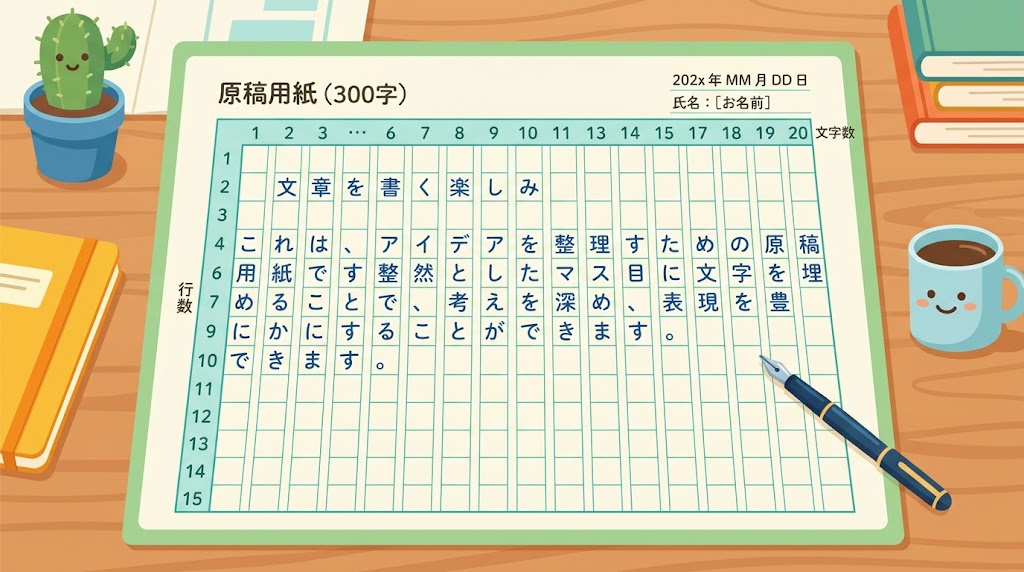
Wordで、1行の文字数や、1ページの行数を、決めたい――そんな時の設定を解説します。
この記事でわかること
- 文字数と行数の設定手順
- 指定どおりにならない原因
- 確認できていないこと
結論から言うと、「レイアウト」の「ページ設定」の「文字数と行数」で、「文字数と行数を指定する」を選びます。
1. 手順
- 「レイアウト」→「ページ設定」を開く
- 「文字数と行数」のタブを開く
- 「文字数と行数を指定する」を選び、値を入力する
2. 指定どおりにならないとき
コミュニティの回答では、次の点が影響するとされています。
- 段落の行間
- フォントサイズを、字送りと行送りに合わせているか
- 余白
3. 確認できていないこと
- 標準の文字数と行数
- グリッド線との関係
見つかった公式のページは、Word X/2001 for Mac向けでした。Windows版の公式の記事は、見つかっていません。
4. 関連する記事
グリッド線がずれる問題は、別記事「Wordのグリッド線がずれる時の解決策」をご覧ください。
まとめ
- 「ページ設定」の「文字数と行数」で指定する
- 行間やフォントサイズも、影響する
- 公式の詳細は、確認できていない
よくある質問(FAQ)
Q. 印刷にも反映されますか?
確認できていません。
Q. 原稿用紙の設定については?
別記事「Wordの原稿用紙がずれる原因と解決策」をご覧ください。
Q. 元に戻すには?
「文字数と行数を指定しない」を選びます。