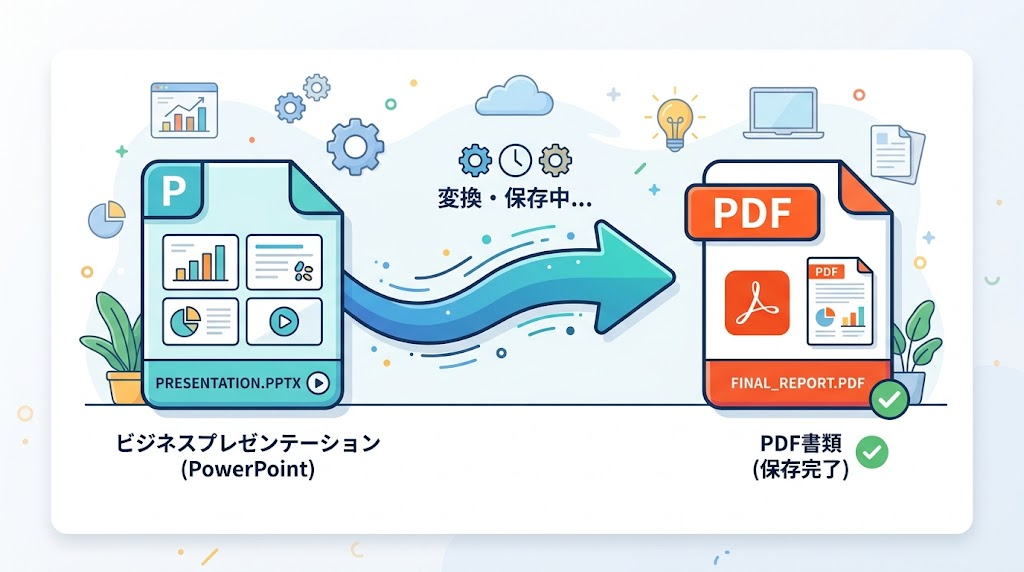
PowerPointのファイルを、PDFにしたい――そんな時の手順を解説します。
この記事でわかること
- PDFにする手順
- 最適化と範囲
- オプション
結論から言うと、「ファイル」→「エクスポート」→「PDF/XPSドキュメントの作成」から、作成できます。
1. 手順(Windows)
- 方法1:「ファイル」→「エクスポート」→「PDF/XPSドキュメントの作成」→「PDF/XPSの作成」で、保存場所とファイル名を指定し、「発行」を押す
- 方法2:「ファイル」→「名前を付けて保存」で、ファイルの種類に「PDF」を選ぶ
2. 最適化
- 標準(オンライン発行および印刷)
- 最小サイズ(オンライン発行)
3. 範囲と発行対象
現在のスライドや、スライドの範囲を指定できます。「発行対象」で、スライド、配布資料(1ページのスライドの数を指定)、ノート、アウトライン表示から選べます。
4. オプション
- 非表示のスライドを含めるか
- スライドの枠
- コメントとインク
- ドキュメントの構造タグ(アクセシビリティ)
5. 確認できていないこと
しおり(ブックマーク)の作成手順は、確認できていません。
6. 関連する記事
Wordの場合は、別記事「WordをPDFに変換する方法」をご覧ください。
まとめ
- 「エクスポート」か「名前を付けて保存」でPDFにする
- 配布資料やノートも指定できる
- しおりの手順は、確認できていない
よくある質問(FAQ)
Q. ファイルサイズを小さくするには?
「最小サイズ」を選びます。
Q. ノートも含められますか?
「発行対象」で、選べます。
Q. 1枚に複数のスライドを載せるには?
配布資料を選び、1ページのスライドの数を指定します。