Word 表 ページまたぎ の方法 : あなたの文書作成をサポート

word 表 ページまたぎ

長いデータをまとめたを作成している時、1枚の用紙に収まらずに見づらくなってしまった経験はありませんか? せっかく時間をかけて情報を整理しても、印刷した時に途中で切れてしまうと、とても読みにくい文書になってしまいます。

そんな悩みを一気に解決してくれるのが、表のページまたぎ機能です。この機能を活用すれば、長いデータでも適切な位置で区切り、見やすくてプロフェッショナルな文書を簡単に作成できます

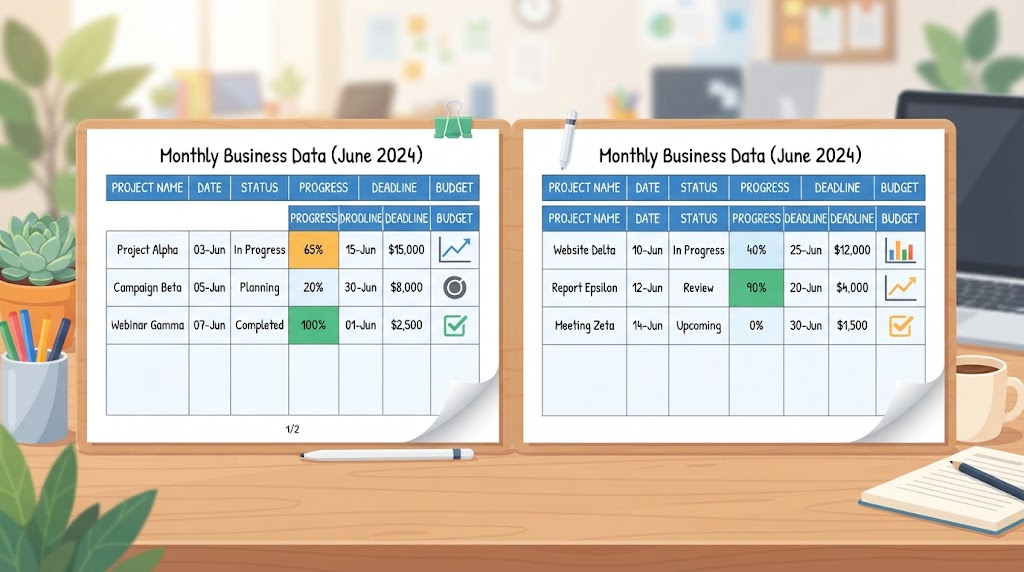
このガイドでは、Wordで表を美しくレイアウトする方法について、初心者の方にも分かりやすく解説します。設定方法からよくあるトラブルの解決法まで、ステップバイステップでご紹介しますので、ぜひ最後までご覧ください。*画像はイメージです。

このセクションの要点

  • ページまたぎ機能を使うと、長い表を読みやすくレイアウトできます。
  • 適切な改ページ設定で、印刷コストを削減し文書の質を向上させます。
  • 設定がうまくいかない場合の主な原因と解決策を理解できます。
  • 基本的な設定方法から応用テクニックまでを段階的に学べます。
  • 表機能をマスターすることで、業務効率と文書のクオリティが上がります。

word 表 ページまたぎの基本とは?

ビジネス文書で詳細な情報を掲載する時、印刷後の見栄えを考慮することは重要です。特に長いデータを扱う場合、適切なページ分割が読みやすさを大きく左右します。

機能の概要と背景

改ページとは、文書の途中で新しいページを開始する機能です。この設定を活用すると、長いリストやデータを分かりやすい位置で区切ることができます。

従来の方法では、表全体が次のページに移動してしまい、前のページに大きな空白が生じる問題がありました。改ページ機能を使うことで、このような無駄を排除できます。

実際の利用シーンとメリット

実際の業務では、売上報告や在庫管理、スケジュール表などでこの機能が活躍します。月次報告書を作成する際、データを適切な位置で分割したい場合に特に便利です。

適切な設定を行うことで、用紙を効率的に使用できます。これにより印刷コストの削減にもつながり、環境にも優しい文書作成が可能になります。

読み手にとって分かりやすい資料を作成するためには、この基本的なスキルを習得しておくことをお勧めします。文書の質向上に直接貢献する重要な機能と言えるでしょう。

Wordでの表の改ページ設定方法

効率的な資料作成には、適切な改ページ設定が欠かせません。このセクションでは、具体的な操作手順を詳しくご紹介します。

基本から順番に進めていくことで、確実にマスターできます。それぞれのステップを丁寧に確認していきましょう。

基本設定の手順

まずは表全体を選択することから始めます。左上にある十字マークのハンドルをクリックしてください。これで表が選択された状態になります。

次に、ホームタブの段落グループにある設定ボタンをクリックしてください。「段落の設定」ダイアログが表示されます。

「改ページと改行」タブを選択して、「次の段落と分離しない」のチェックを外します。OKボタンをクリックして確定させましょう。

表のプロパティを使った詳細設定

さらに細かい調整が必要な場合は、表のプロパティを活用します。表の上で右クリックして、「表のプロパティ」を開いてください。

設定項目 効果 推奨シーン
次の段落と分離しない 行ごとの分割を許可 通常のデータ表
行の途中で改ページする 行全体の移動 見出し行や重要な行
両方の設定を調整 最適なレイアウト 複雑なデータ構造

これらの方法を組み合わせることで、表の見やすさが大幅に向上します。実際に試して確認してください。

改ページできない場合の原因と対処法

設定ミスの確認ポイント

まず「次の段落と分離しない」設定をチェックしてください。この項目にチェックが入っていると、他の設定をしても効果がありません

正しく設定されたかどうか、もう一度確認することをお勧めします。これだけで多くの問題が解決されます

余白・レイアウト調整の方法

設定が正しいのに機能しないは、ページの余白が大きすぎる可能性があります。上下の余白を調整してみてください。

セルが結合された部分があるので注意が必要です。特に1列目で複数行が結合されていると、レイアウトに影響します。

縦書き表の制限とその対応

縦書きの資料を作成する、自動的なページ分割はサポートされていません。これは仕様上の制限です。

しかし「下に行を挿入」機能を使えば、手動で次のページに内容を追加できます。新しいページにコピーするので、同様の効果が得られます。

シート保護がかかっているのであれば、解除することで全ての機能が使えるようになります。

段落・行単位での詳細設定と応用テクニック

セル内に長い文章がある場合、段落単位での細かい制御が読みやすさを向上させます。基本の設定をマスターしたら、さらに高度なテクニックを活用してみましょう。

段落設定の微調整方法

まず表全体を選択することをクリックしてください。ホームタブの段落設定から詳細オプションを開きます。

「次の段落と分離する」のチェックを外すことで、細かい制御ができます。これにより各の内容を段落ごとに分割できます

表のプロパティで「行の途中で改ページする」を選択すると、高さのあるでも適切に分割されます。大きな段落ができているセルでも、きれいに次のページに移動できます

タイトル行の繰り返し設定とページ番号の活用

複数のページにわたる資料では、タイトル行の繰り返しが重要です。レイアウトタブから簡単に設定ができます。

この機能を有効にすると、2ページ目以降にも自動的に見出しが表示されます。どのページを見ても内容が把握しやすくなりました

ページ番号を追加すれば、さらに分かりやすい文書に仕上がります。これらの応用テクニックで、プロフェッショナルな品質の資料作成が可能です

結論

文書作成の質を高めるために、今回学んだテクニックをぜひ活用してください。この記事について、基本から応用まで幅広く解説してきました。

改ページ設定では、「段落の設定」と「表のプロパティ」の2箇所で調整できます。用途に応じて使い分けるようにしましょう。

問題が発生した時は、「次の段落と分離しない」設定を確認してください。これが主な原因になることが多いです。

タイトル行の繰り返しやページ番号を使えば、2ページ以上にわたる資料も見やすく整理できます。これらの技術をマスターすることで、業務効率が向上します。

実際に試してみて、あなたの文書作成スキルを磨いていきましょう。分からないことがあれば、このガイドを参考にしてください

タイトルとURLをコピーしました