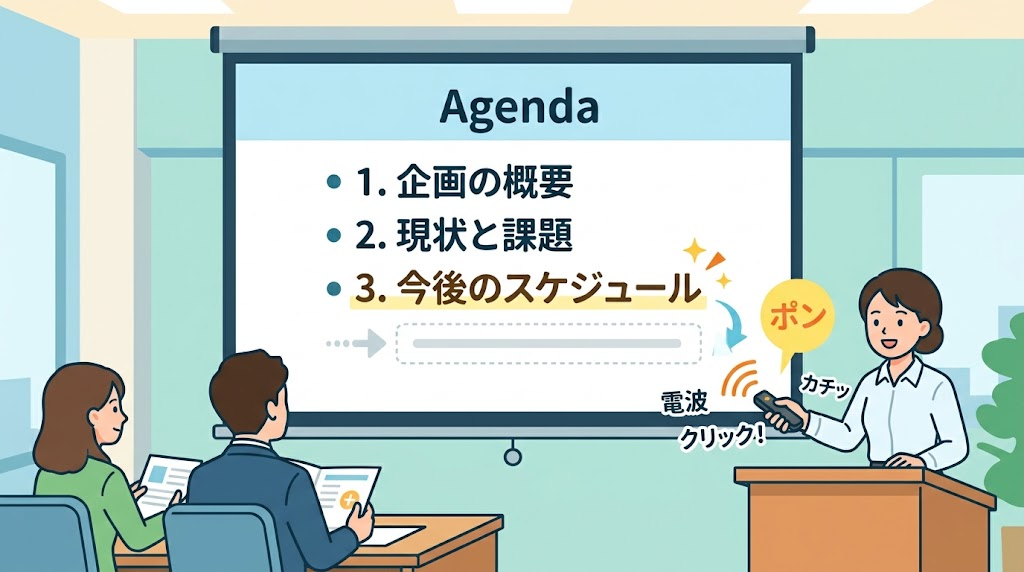
PowerPointで、クリックするたびに、文字を1行ずつ表示したい――そんな時の設定を解説します。
この記事でわかること
- アニメーションの設定
- 段落別の表示
- 開始のタイミング
結論から言うと、テキストボックスにアニメーションを付けて、「効果オプション」で「段落別」を選びます。
1. 手順
対象のテキストボックスを選び、「アニメーション」のタブで、「表示」「フェード」「フライイン」などの、入り口の効果を選びます。
2. 段落別の表示
「効果オプション」→「段落別」で、段落(箇条書きの1項目)ごとに表示されます。既定では、スライドショー中に、クリックのたびに、各段落が出ます。すべて同時に出すなら、「すべて一度に」を選びます。
3. 開始のタイミング
「タイミング」のグループの「開始」で、「クリック時」を選びます。「継続時間」と「遅延」も、同じ場所で設定できます。
4. アニメーションウィンドウ
「アニメーションウィンドウ」で、すべてのアニメーションの順序、効果オプション、タイミングを管理できます。
5. 注意
「1行ずつ」は、厳密には段落の単位です。1つの段落が、1回のクリックに対応します。
6. 関連する記事
同時に動かす方法は、別記事「PowerPointのアニメーションを同時に再生する方法」をご覧ください。
まとめ
- 入り口の効果を付ける
- 「段落別」で、順に表示する
- 開始は、「クリック時」
よくある質問(FAQ)
Q. 自動で表示するには?
「開始」を、「直前の動作の後」などに変えます。
Q. 表示を消すには?
別記事「PowerPointのアニメーションで図形を出して消す方法」をご覧ください。
Q. 順序を変えるには?
アニメーションウィンドウで、変更できます。