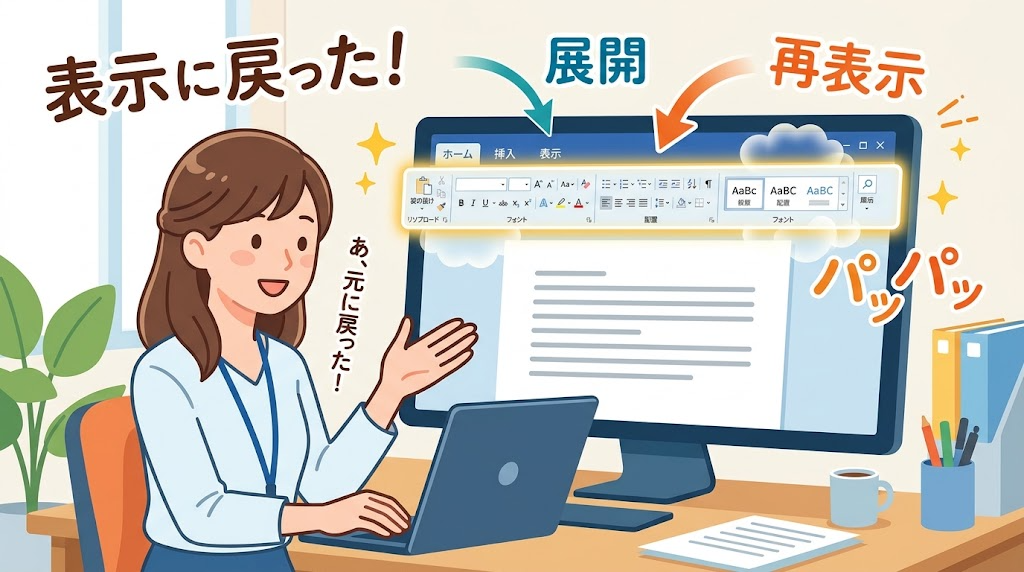
Wordの上部のリボンが消えて、操作できない――そんな時の、表示を戻す方法を整理します。
この記事でわかること
- 表示オプション
- リボンを折りたたんだ場合
- 確認できていないこと
結論から言うと、右上の「リボンの表示オプション」のアイコンから、「リボンを常に表示」を選びます。
1. リボンの表示オプション
- 全画面表示モード:リボンを非表示にする(上部の「…」またはAltキーで一時的に表示)
- タブのみを表示する
- リボンを常に表示
2. 折りたたんだ場合
リボンのタブを右クリックして、「リボンを折りたたむ」のオンとオフで切り替えられます。完全に非表示の場合は、右上の「…」を選び、リボンの表示オプションから、「リボンを常に表示」を選びます。
3. ショートカット
Ctrl+F1で、リボンの折りたたみと展開ができるという説明が、検索結果の要約にありました。取得したページ本文では、確認できていません。
4. 確認できていないこと
「自動的に非表示」という名称(Web版には、「自動調整」の記載があります)。
5. 関連する記事
ページ表示の設定は、別記事「Wordの見開き表示」をご覧ください。
まとめ
- 「リボンの表示オプション」で戻す
- 右クリックの「リボンを折りたたむ」でも切り替えられる
- Ctrl+F1は、要確認
よくある質問(FAQ)
Q. タブだけ見えます。
「リボンを常に表示」を選びます。
Q. 画面を広く使いたい。
「全画面表示モード」が、あります。
Q. ショートカットの一覧は?
公式の、Wordのキーボードショートカットのページをご覧ください。