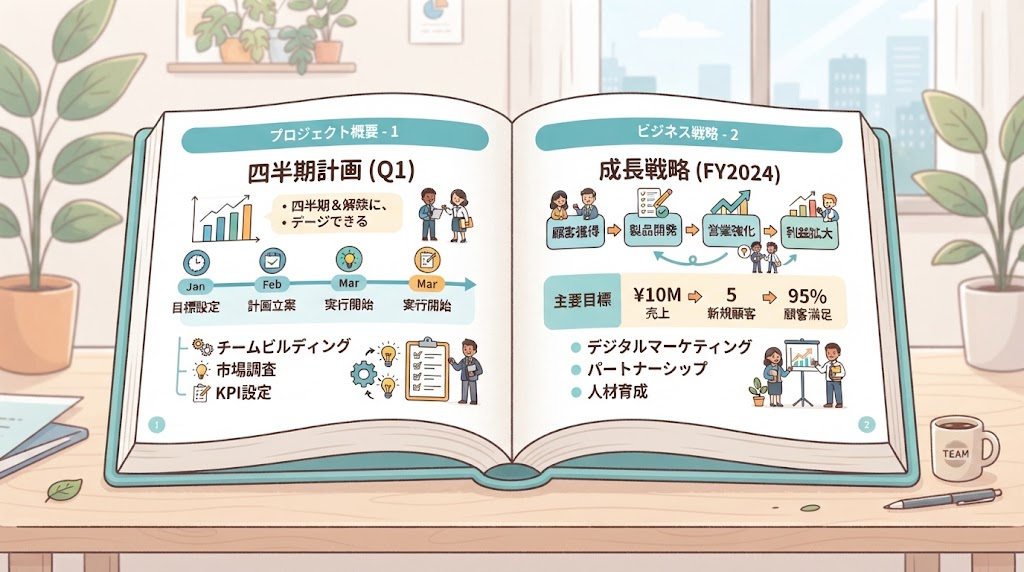
Wordで、ページを見開きで見たい、または、見開きで印刷したい――そんな時の方法を整理します。
この記事でわかること
- 画面での見開き表示
- 見開きの印刷(冊子)
- 確認できていないこと
結論から言うと、画面では、「表示」の「サイドバイサイド」、印刷では、「ブックフォールド」を使います。
1. 画面での表示
「表示」のタブの「サイドバイサイド」で、複数のページを横に並べて表示します。ページの移動は、水平のスクロールバー、マウスのホイール、タッチで行います。左右に移動している間は、ズームが無効です。ズームしたい場合は、「垂直ページ移動」に切り替えます。
2. 見開きの印刷(冊子)
「レイアウト」→「余白」→「ユーザー設定の余白」→「複数のページ」から、「ブックフォールド」を選びます。向きは、自動で横向きになります。「ブックレットあたりのシート数」を指定し、「とじしろ」で綴じ代を確保します。印刷は、「ファイル」→「印刷」で、両面印刷を選び、「短辺を綴じる」を選びます(非対応なら「両面を手動で印刷する」)。
3. 確認できていないこと
- 「複数ページ」「ページ移動:横」という名称
- 「見開きページ」の公式の記載(「見開き2ページで表示する」のページは、Publisher向けで、Wordではありません)
4. 関連する記事
ページ設定は、別記事「Wordで1ページを2つに分ける方法」をご覧ください。
まとめ
- 画面は、「サイドバイサイド」
- 印刷は、「ブックフォールド」
- 名称は、画面で確認する
よくある質問(FAQ)
Q. ズームできません。
「垂直ページ移動」に、切り替えてください。
Q. 冊子を作りたい。
ブックフォールドを使います。
Q. 両面印刷ができません。
「両面を手動で印刷する」を選びます。