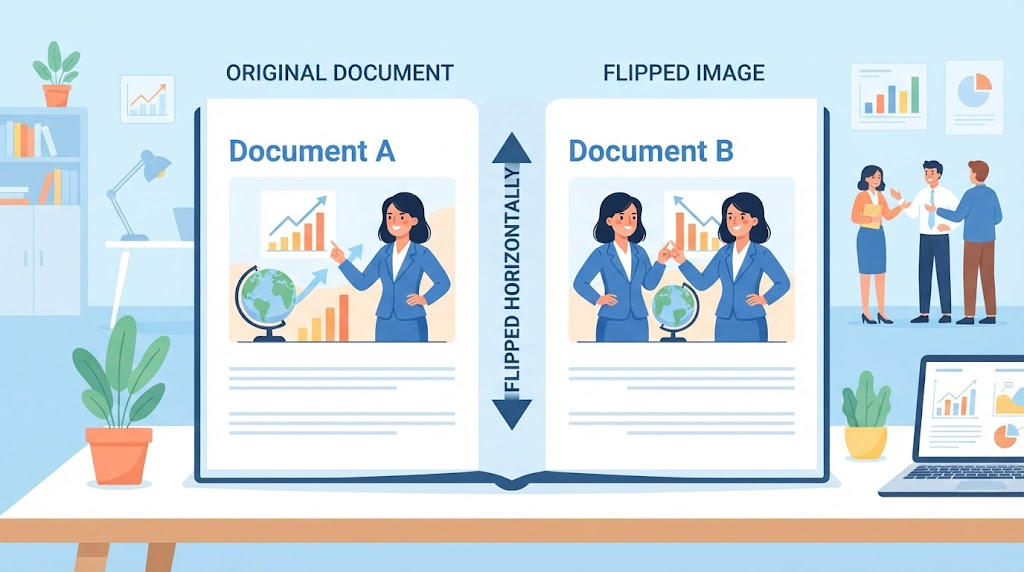
Wordで、画像を左右や上下に反転したい――そんな時の手順を整理します。
この記事でわかること
- 反転の手順
- 図形やワードアートの場合
- 注意点
結論から言うと、図を選び、「図の書式」→「回転」から、「上下反転」または「左右反転」を選びます。
1. 手順
図を選択し、「図の書式」のタブ→「回転」→「上下反転」または「左右反転」を選びます。
2. 図形、テキストボックス、ワードアート
「図形の書式」のタブの、同じメニューで反転できます。タブが出ない場合は、対象が選択されているか、確認してください。
3. 注意点
- 複数のオブジェクトは、それぞれ自身を中心に回転する(グループとしての回転にはならない)
- ワードアートの文字を鏡像にするには、3D回転でX回転を180度にする
4. 関連する記事
図の重なりは、別記事「Wordで画像を重ねる方法」をご覧ください。
まとめ
- 「図の書式」の「回転」から反転する
- 図形は、「図形の書式」で
- 複数は、それぞれ自身を中心に回転する
よくある質問(FAQ)
Q. タブが出ません。
画像を選択しているか、確認してください。
Q. 文字を鏡文字にしたい。
3D回転で、X回転を180度にします。
Q. 元に戻すには?
同じ操作を、もう一度行います。