GoogleDriveをパソコンで同期させたいけれど、WindowsとMacで違いがあるのか気になる――そんな疑問に答える形で解説します。
この記事でわかること
- Windows・macOS共通の同期の仕組み
- ストリーミングとミラーリングの使い分け
- OS間での表示の違い
- 同期時に気をつけたいポイント
結論から言うと、「Google Drive for desktop」を使った同期の基本的な仕組みは、WindowsとmacOSで共通しています。表示される場所(エクスプローラーかFinderか)が異なるだけで、考え方は同じです。
1. 共通の同期の仕組み
Google Drive for desktopをインストールすると、Windowsではエクスプローラー、Macでは Finderに、GoogleDriveの項目が追加され、クラウド上のファイルをローカルフォルダーのように扱えます。
2. ストリーミングとミラーリングの使い分け
- ストリーミング:ファイルの実体はクラウド上に置いたまま、開いた時だけダウンロードされる。ディスク容量を節約できる
- ミラーリング:選択したフォルダーを丸ごとパソコンにも保存し、オフラインでもすべてのファイルにアクセスできる
ストレージに余裕がない場合はストリーミング、外出先でのオフライン作業が多い場合はミラーリングが向いています。
3. Windowsでの表示
Windowsでは、エクスプローラーの左側の一覧に「Google ドライブ」の項目が表示され、通常のドライブと同じ感覚でファイルを扱えます。
4. macOSでの表示
macOSでは、Finderのサイドバーに「Google Drive」が表示されます。基本的な操作感はWindowsと大きく変わりません。
5. 同期時に気をつけたいポイント
- 大量のファイルを一度に同期しようとすると、時間がかかる場合がある
- ネットワーク接続が不安定な状態では、同期エラーが起きやすい
- ストリーミングモードでは、オフライン時に開けないファイルがある
6. 複数のパソコンで使う場合
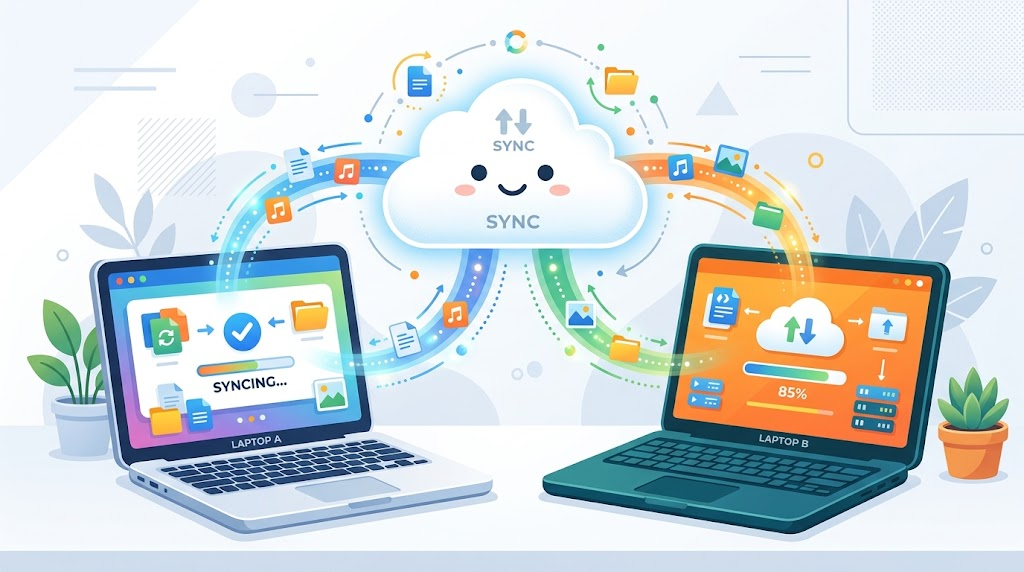
同じアカウントで複数のパソコン(WindowsとMacの組み合わせも含む)に同期を設定できます。いずれかのパソコンで行った変更は、他のパソコンにも自動的に反映されます。
7. 同期が遅い・止まっている場合
同期がうまくいかない場合は、アプリのバージョンが最新か確認しましょう。改善しない場合は、別記事「あなたのGoogleDrive 同期が遅い を解決する原因を究明する」もあわせてご確認ください。
8. OS標準のバックアップ機能との違い
Windowsのファイル履歴やMacのTime Machineといった、OS標準のバックアップ機能とは仕組みが異なります。GoogleDriveの同期は、クラウド上のファイルとリアルタイムに同期する仕組みである点を理解しておきましょう。
まとめ
- 同期の基本的な仕組みは、WindowsとmacOSで共通している
- ストリーミングとミラーリングを、用途に応じて使い分けられる
- 表示される場所(エクスプローラー・Finder)が異なるだけで、操作感は近い
- 複数のパソコンを併用する場合、変更は自動的に反映される
よくある質問(FAQ)
Q. WindowsとMacで、同時に同じファイルを編集するとどうなりますか?
同時編集による競合が起きることがあります。共同編集にはGoogleドキュメントなど、リアルタイム編集に対応した形式の利用がおすすめです。
Q. Chromebookでも同様の同期ができますか?
ChromebookはGoogleDriveとの連携がOS標準で組み込まれているため、別途アプリのインストールは不要な場合があります。
Q. 同期方式は後から変更できますか?
はい、アプリの設定からいつでもストリーミングとミラーリングを切り替えられます。