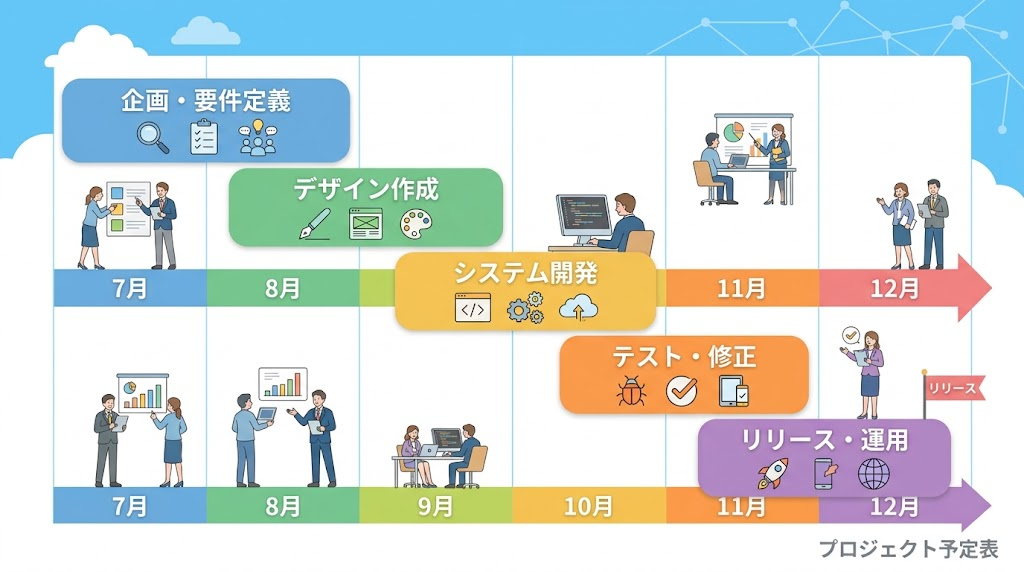
プロジェクトの予定を、バーで見える化したい――そんな時に使う、Notionのタイムラインビューを解説します。
この記事でわかること
- 「ガントチャート」機能の有無
- タイムラインビューの作り方
- 依存関係の設定
結論から言うと、「ガントチャート」という名前の機能はありません。代わりに、「タイムラインビュー」を使います。公式ガイドでは、古典的なガントチャートを土台に、より柔軟にしたものと説明されています。
1. 準備:日付の範囲プロパティ
開始日から終了日までの、範囲を持つ日付プロパティが、最低1つ必要です。範囲がないと、何もプロットされません。
2. タイムラインビューを追加する
データベースに、タイムラインのビューを追加して、日付プロパティを指定します。期間のバーは、ドラッグで調整できます。
3. 依存関係を設定する
- 先に、サブアイテムをオンにする
- データベースの設定の「その他の設定」で、「依存関係」をオンにする
- タイムライン上で、バーをつないで設定する
依存関係は、矢印で表示されます。
4. 自動シフトの種類
- 重なる時のみシフトする
- アイテム間隔を維持してシフトする
- 自動シフトしない
「週末を避ける」設定も選べます。
5. テンプレートを使う
Notionのテンプレートには、「Gantt chart」という名前のものもあります。
6. 確認できていないこと
依存関係が使えるプランは、公式ヘルプでは確認できていません。お使いのプランで、確認してください。
まとめ
- ガントチャートの代わりに、タイムラインビューを使う
- 日付の範囲プロパティが必要
- 依存関係で、日程の連動を設定できる
よくある質問(FAQ)
Q. 日付が表示されないのはなぜですか?
日付が範囲になっていない場合が考えられます。開始と終了を設定してください。
Q. 週単位・月単位で見られますか?
表示の単位は、ビューの設定で切り替えられます。
Q. スマートフォンでも見られますか?
アプリからも、確認できます。