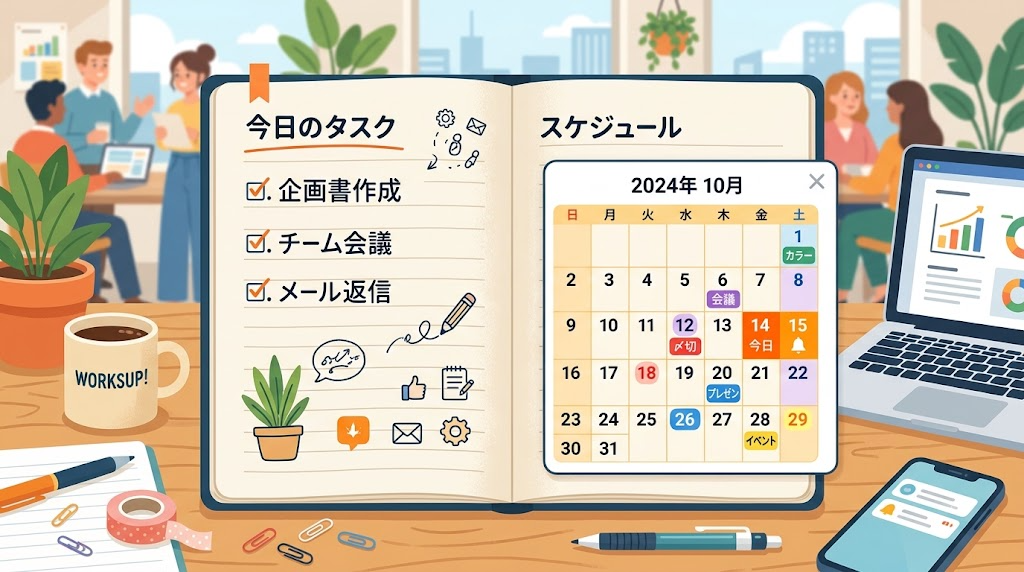
Notionのページの中で、Googleカレンダーを見たい――そんな時の埋め込み方法と、注意点、そしてNotion Calendarとの違いを解説します。
この記事でわかること
- Googleカレンダーの埋め込み手順
- 埋め込みでできること・できないこと
- 公開設定の注意点
- Notion Calendarとの違い
結論から言うと、Googleカレンダーの埋め込み用URLを取得して、Notionの「/embed」に貼り付けることで、ページ内にカレンダーを表示できます。ただし、読み取り専用で、公開設定が必要です。
1. 埋め込みの手順
- Googleカレンダーの設定を開く
- 該当のカレンダーを「一般公開」にする
- 「カレンダーの統合」から、埋め込み用のURLを取得する
- Notionのページで「/embed」と入力し、URLを貼り付ける
2. 埋め込みでできること
Notionのページ内で、カレンダーの予定を、確認できます。ページを開いたまま、予定を見たい場合に便利です。
3. 埋め込みでできないこと
- Notion上で、予定を作成・編集すること
- 複数のカレンダーを、細かくカスタマイズすること
この方法は、読み取り専用の表示です。
4. 公開設定の注意点
埋め込むためには、カレンダーの公開設定が必要になります。設定によっては、予定の内容が、外部の人にも見える状態になります。個人的な予定や、機密性のある予定が含まれるカレンダーは、慎重に扱いましょう。
5. 埋め込みが表示されない時の確認
埋め込みが表示されない場合は、まず、カレンダーの公開設定を確認しましょう。設定が非公開のままだと、表示されません。
6. Notion Calendarとの違い
Notion Calendarは、Notion側の別のアプリで、予定の追加や変更もできる連携です。埋め込みとは、まったく別のものです。予定を編集したい場合は、Notion Calendarの利用も検討しましょう。
7. カレンダー連携で使いにくさを感じたら
カレンダーの使い勝手に不満がある場合は、別記事「Notion カレンダー 使いにくい:使いにくさを改善する秘訣」も参考にしてください。
8. タスク管理との組み合わせ
Notionのデータベースで、日付プロパティを使ったカレンダービューを作れば、Notionの中だけでも、予定やタスクを、カレンダー形式で管理できます。
まとめ
- Googleカレンダーの埋め込みは、「/embed」に埋め込み用URLを貼る
- 読み取り専用で、Notion上での編集はできない
- 公開設定が必要なため、予定が外部に見えるリスクに注意する
- Notion Calendarは、編集もできる別のアプリ
よくある質問(FAQ)
Q. 特定の人にだけ、見せることはできますか?
埋め込みの方法では、公開設定が前提のため、限定的な共有には向きません。
Q. 複数のカレンダーを、まとめて表示できますか?
埋め込みは、1つずつ設定するのが基本で、カスタマイズの余地は小さいです。
Q. スマートフォンでも、埋め込みは表示されますか?
アプリでも表示されますが、表示の大きさは、端末によって異なります。