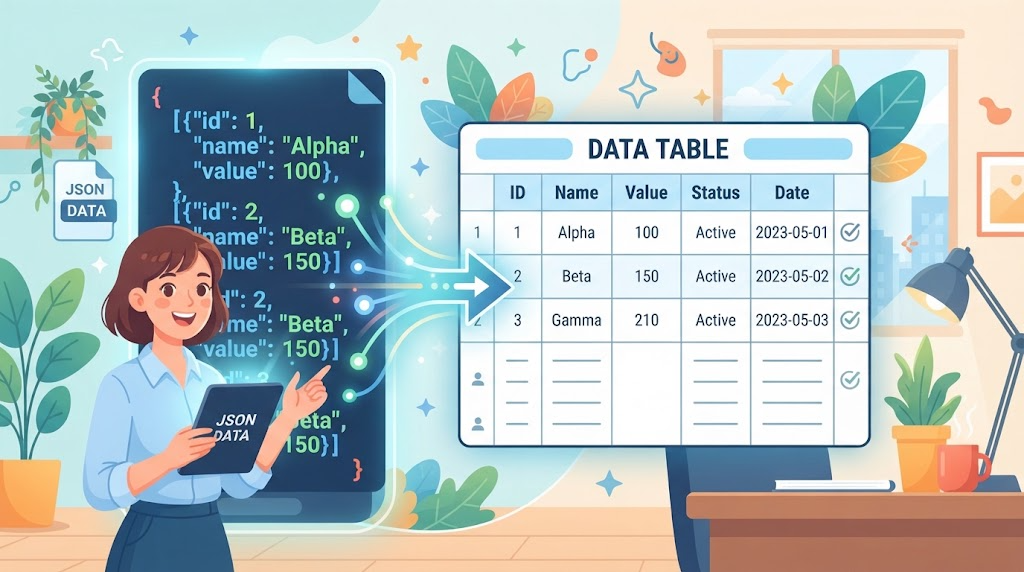
毎日、大量のデータと向き合う仕事をしているあなた。表計算ソフトと格闘しながら、「もっと効率的にデータを扱えないだろうか」と考えたことはありませんか?特に、Web APIから取得した情報や、さまざまなシステム間でやり取りされるデータ形式を扱うとき、その煩わしさを感じることが多いでしょう。
そんな悩みを解決する鍵が、ExcelとJSONの連携です。現代のデータ交換において、JSON(JavaScript Object Notation)は最も一般的な形式の一つとして広く使用されています。一方、Excelは多くの人が日常的に使用している表計算ソフトです。
この二つを組み合わせることで、業務効率を大幅に向上させることができます。API連携やデータ分析、自動化など、さまざまな可能性が広がります。あなたのスキルレベルに関係なく、この記事を読み終える頃には、データを自在に扱えるようになるでしょう。
このガイドでは、基本概念から実践的なテクニックまで、段階的に説明していきます。初心者の方でも理解しやすいように丁寧に解説しますので、安心して読み進めてください。*画像はイメージです。
記事のポイント
- JSONは現代のデータ交換で広く使われる形式
- ExcelとJSONの連携で業務効率が大幅向上
- API連携やデータ分析の可能性が広がる
- 基本から実践まで段階的に学習できる
- 初心者でも理解しやすい解説
- データの読み込みから最適化まで網羅
- さまざまな業務シーンで応用可能
概要と基本概念
API連携やシステム間のデータ交換が日常的になった今、効率的なデータ管理が求められています。異なる形式のデータを扱う際に、構造を理解することが重要です。
JSONの基本とExcelの連携
JavaScript Object Notationは軽量なデータ形式です。配列を表す角括弧[]と、オブジェクトを表す波括弧{}で構造化されます。
名前と値のペアは”名前”:”値”形式で記述します。数値の場合、値に引用符が付かない特徴があります。
| 構造タイプ | 記号 | 使用例 |
|---|---|---|
| 配列 | [] | [“りんご”, “みかん”, “バナナ”] |
| オブジェクト | {} | {“名前”: “山田”, “年齢”: 30} |
| 名前値ペア | “:” | “商品名”: “ノートパソコン” |
利用シーンと導入のメリット
Web APIから取得した情報を表計算ソフトで分析できます。商品在庫管理やQ&Aデータの整理に活用されます。
手作業での入力ミスを減らし、データの正確性を保てます。プログラミング知識が少なくても始められる利点があります。
ExcelでのJSONデータの読み込み手順
ファイル準備とデータインポート方法
まず、読み込みたいファイルを用意します。表計算ソフトを起動したら、上部のリボンから[データ]タブを選択します。
次に、[データの取得]ボタンをクリックします。ドロップダウンメニューから[ファイルから]→[JSONから]の順に選択していきます。
ファイル選択ダイアログが表示されたら、目的のファイルを選択します。これで最初のステップは完了です。
Power Queryの活用と列の展開
ファイルを読み込むと、Power Queryエディターが自動的に開きます。この強力なツールが複雑な構造を簡単に扱えるようにします。
ウィンドウ上部の[テーブルへの変換]ボタンをクリックします。ダイアログではデフォルト設定のまま[OK]を選択します。
変換後、[Column1]の右側にある展開ボタンをクリックします。読み込まれた項目の一覧が表示されます。
テーブルへの変換方法
表示したい項目にチェックを入れて[OK]をクリックします。選択した内容が個別の列として展開されます。
レコード型データがある場合、[Transform > Parse > JSON]を選択してから展開アイコンをクリックします。必要なフィールドを選択して展開できます。
すべての設定が完了したら、[閉じて読み込む]ボタンをクリックします。これでデータがシートに表示されます。
見やすい表形式でデータが準備でき、すぐに分析を始められます。
excell jsonを活用したデータ変換と最適化
複雑なデータ構造を扱う際、変換時の注意点を知っておくことで作業効率が向上します。適切な手順を踏むことで、ネストされた情報も正確に展開できます。
変換時の注意点とベストプラクティス
オブジェクトの値にリストが含まれている場合、まずdataキーなどの項目をクリックして選択します。中央の枠の下部に表示されるリストの内容を確認してください。
Excel自動化によるデータ整形のコツ
表計算ソフトからJSONファイルを作成する場合、数式を活用して自動的に整形できます。文字列を連結する際は「&」演算子を使用します。
例えば「{“q”:”」&質問セル&「”,”a”:”」&回答セル&「”}」のような形式で簡単に構造を作成できます。セル参照に「$」記号を使用すると、テンプレート的な使い方が便利です。
IF文を活用すれば、回答欄が空白の場合とそうでない場合で、自動的に異なる形式のテキストを生成できます。行挿入は一番左の行番号を右クリックして簡単に調整できます。
注意点として、ダブルクオーテーションは必ず半角を使用してください。全角を使用すると正しく認識されません。
結論
これまでのステップを踏むことで、あなたはもうデータ処理の基本をマスターしました。基本概念から読み込み、変換までの一連の流れを理解したはずです。
Power Queryを使った読み込みは、プログラミングの知識がなくても簡単に実現できます。逆に、数式を使って表計算ソフトからデータを作成する方法も効率的です。
データの変換と最適化における注意点を守れば、エラーを避けながらスムーズに作業を進められます。API連携、分析、自動化といったさまざまな業務で、その効果を実感できるでしょう。
この知識を活かせば、日々のデータ処理作業がより正確に、そして速くなります。まずは小さなプロジェクトから始めて、自信をつけていきましょう。新しいスキルがあなたの強力な味方になります。