Excel重複削除 複数列のデータ処理を簡単に!方法と手順

excel 重複削除 複数列

大量のデータを扱っていると、同じ情報が何度も出てくることってありませんか?顧客リストや在庫管理表で、重複した行を見つけるたびに、時間が無駄になっていると感じる方も多いでしょう。

このような重複問題は、業務効率を大きく低下させる要因となります。特に複数の列を組み合わせてデータを管理する場合、すべての情報が一致するかどうかを確認する作業はとても面倒です。

しかし、心配はいりません。表計算ソフトには、こうした悩みを解決する便利な機能が備わっています。複数列にわたる重複データを効率的に処理する方法をマスターすれば、データ管理が格段に楽になります。

この記事では、データをクリーンアップするための様々なアプローチを紹介します。簡単なボタン操作から関数を使った方法まで、状況に応じて最適なテクニックを選択できるようになります。

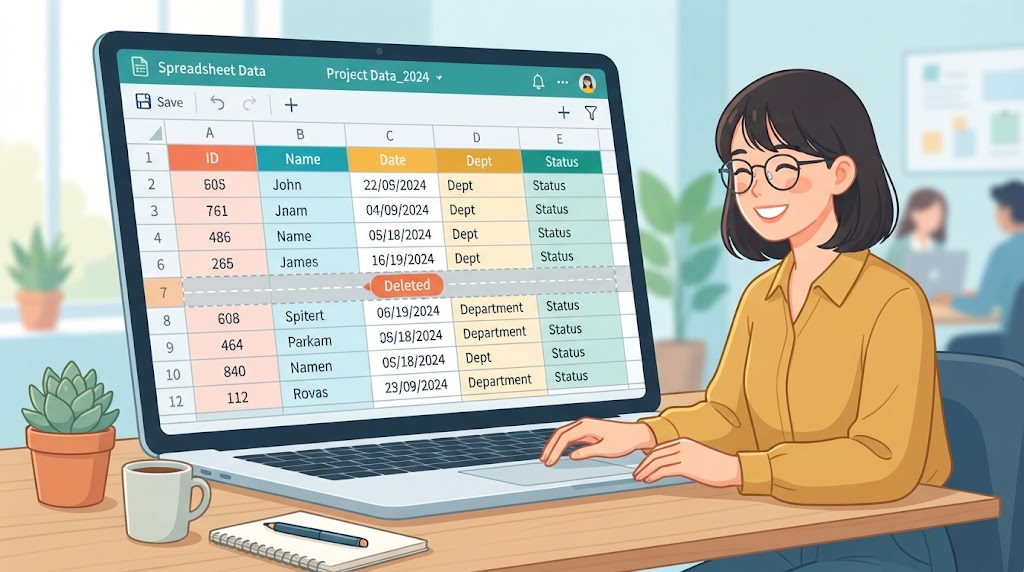
データを完全に削除する方法と、非表示にして保持する方法の両方を学べるので、安心して作業を進められます。実務で即活用できる具体的な手順も詳しく説明します。*画像はイメージです。

記事のポイント

  • 複数列の重複データを効率的に処理する方法を解説
  • 重複削除ボタンを使った簡単な操作方法
  • 関数を利用した高度な重複チェック
  • データを削除する方法と非表示にする方法の違い
  • 複数列が完全に一致する場合のみ重複と判断する仕組み
  • 実際の業務で役立つ具体的な手順と注意点
  • データ管理の時間削減と正確性向上のメリット

記事の概要と目的

業務で扱うデータには、部署間での情報共有による重複が生じやすいものです。異なるソースから情報を集める際、同じ内容が重複してしまうことが避けられません。

この記事では、データ管理の効率化を目指して、重複情報を効果的に処理する方法を解説しています。あなたの作業時間を大幅に短縮することができます。

この記事で学べる内容

さまざまな手法を習得して、状況に応じた最適な選択ができるようになります。基本的な操作から高度なテクニックまで網羅的に学べます。

学習項目 習得スキル 適用場面
基本操作 簡単なボタン操作 日常的なデータ整理
関数活用 条件付き処理 複雑なデータ分析
視覚的検出 色分け表示 迅速な確認作業

各手法の特徴を理解して、あなたの業務に最適な方法を選択することが重要です。

ターゲットユーザーと問題意識

この記事は、データ処理を日常的に行っている事務職や管理職の方に最適です。特に、次のような課題を抱えている方におすすめします。

データの重複による集計ミスや、レポート作成の非効率さに悩んでいることはありませんか?情報の重複を適切に管理することで、これらの問題を解決することができます。

具体的な事例を通して、実務で即活用できるテクニックを身につけられます。あなたの業務効率向上に貢献することを目指しています。

Excelで複数列の重複削除に挑戦する理由

月次レポートの作成や顧客リストの整理において、データの正確性は業務の質を左右します。複数のソースから情報を集めることが多い現代の業務環境では、同じ内容が重複してしまうことが避けられません。

業務効率化の重要性

手作業で重複を探して削除する作業は、時間がかかるだけでなく見落としのリスクも高くなります。数千行のデータを処理する場合、この方法では非現実的です。

自動化された手法を習得することで、同じ作業を数秒で完了することができます。これにより、より付加価値の高い業務に時間を充てることが可能になります。

作業方法 所要時間 正確性
手作業での確認 数時間~数日 人的ミスの可能性あり
基本機能の利用 数分 高い精度
高度な関数の活用 数秒 ほぼ完璧

複数列での処理技術を身につけることで、業務全体の生産性を高めることができます。時間の節約だけでなく、データの信頼性も確保して、ビジネスの成功に貢献します。

excel 重複削除 複数列:基本操作と初歩の考え方

最初のステップとして、シンプルな方法を試してみましょう。表計算ソフトには、データ整理を助ける便利な機能が備わっています。基本操作を理解することで、効率的な作業が可能になります。

重複削除ボタンの概要

データタブにある専用のボタンは、最も直感的な操作方法を提供してくれます。この機能を活用すると、面倒な手作業が大幅に軽減されます。

ボタンをクリックすると、ダイアログボックスが表示されます。ここでチェックしたい列を選択することができます。選択された範囲内で重複が見つかった場合、自動的に処理が実行されます。

複数列での動作原理

複数の列を対象にする場合の動作原理は重要です。すべての選択した列の値が一致した場合のみ、重複と判断されます。

例えば、住所と区分の両方をチェック対象にした場合は、両方の情報が同じ行だけが重複として扱われます。一方の情報だけが一致する場合は、別のデータとして保持されます。

この仕組みを理解することで、適切な列の選択ができるようになります。最初に現れた行が残り、それ以降の重複行が削除されることも覚えておきましょう。

重複削除ボタンの使い方と手順

最初のステップは、処理したいデータ範囲を正しく選択することです。表全体を選択したら、画面上部の「データ」タブをクリックして「データツール」グループを探します。

対象範囲の選択方法

範囲を指定する際は、重複をチェックしたい列だけでなく、関連するすべての情報を含めることが大切です。例えば、顧客リストなら会社名と担当者名を一緒に選択します。

こうすることで、両方の情報が完全に一致する行だけが正確に判定されます。一部分だけが同じ場合は、重要なデータとして残ります。

ダイアログボックスでの列指定

ボタンを押すと設定画面が表示されます。ここで、重複の判断基準としたい列をチェックボックスで選択してきます。「すべて選択」ボタンで一括指定も可能です。

「OK」をクリックすると処理が始まります。完了すると、削除された行数と残った行数が報告されます。元に戻す機能には限界があるため、実行前のバックアップをお勧めします。

MATCH関数とIF関数を使った重複フラグ表示法

MATCH関数とIF関数の組み合わせは、柔軟な重複チェックを実現します。この方法では、実際にデータを削除することなく、重複している箇所に印をつけることができます。

関数の基本的な仕組み

MATCH関数は、指定した値が範囲内の何番目にあるかを返します。照合の種類に「0」を設定すると、完全一致する最初の値の位置を教えてくれます。

IF関数と組み合わせることで、重複箇所に目印を表示できます。式の例は「=IF(MATCH(B2,$B$2:$B$12,0)=A2,””,”〇”)」のようになります。

この仕組みはシンプルです。MATCH関数が返す行番号と実際のセルの行番号を比較しています。一致すれば最初の出現なので空白、異なれば重複なので「〇」が表示されます。

複数列での応用テクニック

複数の列を対象にする場合は、&演算子で列を結合した文字列を作成します。例えば「=D2&E2」のようにして、市町村と区分を組み合わせます。

この結合した文字列に対してMATCH関数を適用することで、複数列の組み合わせでの重複を簡単に検出できます。フラグが立った行をフィルター機能で非表示にすれば、元データを保持したまま作業を進められます。

COUNTIF関数による重複確認の実例

重複しているデータの全体像を確認するには、COUNTIF関数を使う方法がおすすめです。この関数を活用すると、各値が何回出現するかを簡単に数えることができます。

COUNTIFの基本構文と使い方

COUNTIF関数は「=COUNTIF(範囲,検索条件)」という非常にシンプルな構文です。指定した値が範囲内に何回出現するかをカウントします。

例えば「=COUNTIF($A$2:$A$12,A2)」という式を入力すると、A2セルの値がA2からA12の範囲に何個あるかを数えます。結果が「1」なら一意のデータ、「2」以上なら重複があることを意味します。

MATCH関数との違いは、COUNTIF関数は最初の出現も含めてすべての重複データを検出できる点です。したがって、重複データの全体像を把握したい場合はCOUNTIF関数が適しています。

実際の使用例として、D2セルに「=COUNTIF($A$2:$A$12,A2)」と入力し、D12までオートフィルでコピーします。結果が「2」以上のセルをフィルターで抽出すれば、重複しているデータをすべて確認できます。

重要な注意点として、検索範囲には必ず「$」記号を使った絶対参照を指定する必要があります。絶対参照を忘れてオートフィルでコピーすると、参照範囲がずれてしまい、正しい結果が得られません。

COUNTIF関数で重複を確認した後、フィルターで「1」のみを表示すれば、一意のデータだけを抽出できます。この方法を使うと、データを削除せずに分析を進められます。

条件付き書式で重複を視覚的に検出する方法

視覚的な確認が重要な場面では、条件付き書式が強力な味方になります。この方法では、データを実際に削除することなく、重複部分を色で強調表示してくれます。

セルの強調表示設定

まず重複をチェックしたい範囲を選択してください。「ホーム」タブの「条件付き書式」をクリックすると、メニューが表示されます。

「セルの強調表示ルール」から「重複する値」を選択した場合、ダイアログボックスが開きます。デフォルトでは薄い赤色で強調されますが、好みの色に変更できます。

「OK」をクリックすると、重複しているすべてのセルに色が付きます。COUNTIF関数と同様に、最初の出現データも含めて色付けされるため、全体像を把握しやすくなります。

複数列での工夫点

複数の列を対象にする場合は、工夫が必要です。条件付き書式では、単一の列しか選択できません。

このような場合では、MATCH関数のときと同様に、列を結合した文字列を別に作成してください。この結合文字列に対して条件付き書式を適用すると、複数列の組み合わせでの重複を検出できます。

方法 特徴 適した場面
単一列の条件付き書式 簡単で直感的 基本的な重複チェック
結合文字列を使用 複数列に対応 詳細なデータ分析
色のカスタマイズ 視認性の向上 重要なデータの強調

表示形式が異なる「10」と「10.00」は同じ値と判断され、両方が重複として色付けされます。データ量が少ない場合、まず目視で重複を確認したいときに特に有効です。

関数UNIQUEを活用した重複データの抽出テクニック

Microsoft 365やExcel 2021で利用できる新しい関数を使えば、作業が格段に楽になります。UNIQUE関数は重複を自動的に除外したリストを作成してくれます。

UNIQUE関数の挙動と注意点

基本構文は「=UNIQUE(範囲)」とシンプルです。複数の列を対象にした場合、すべての値が一致する行のみが重複として除外されます

例えば社名と氏名の範囲を指定すると、両方が完全に一致する場合のみ重複と判断されます。空白セルは「0」として表示されるため、「=UNIQUE(範囲)&””」と記述すると空白表示にできます。

全角と半角、英大文字と小文字は区別されず同じデータとして扱われています。日付データはシリアル値として取得されるため、書式設定で変更が必要です。

他関数との組み合わせ事例

SORT関数と組み合わせる、「=SORT(UNIQUE(A4:A10))」で昇順表示が可能です。SUMIF関数との連携も強力で、会社名リストを作成して各社の売上を集計できます。

スピル機能により、一つのセルに数式を入力するだけで結果が自動展開されます。この機能の使い方をマスターすると、効率的なデータ処理が実現します

実際の業務で活用したい場合、まず基本動作を理解してから応用テクニックを試してみてください。関数を組み合わせることで、より高度な分析が可能になります。

複数列のデータ補完と最新情報の保持方法

最新の情報だけを残しながら重複データを整理する方法を知りたいと思ったことはありませんか?実務では、同じ顧客情報が複数回登録されているのに、部署や連絡先が微妙に異なるケースがよくあります。

このような場合、単純に重複を削除するのではなく、最新情報を保持する工夫が必要となります。まず元データを「登録日」の降順に並べ替えることで、最新データが上位に来るようにします。

XLOOKUP関数との連携

次にUNIQUE関数で「社名」と「氏名」の組み合わせから重複を除外したリストを作成します。この時点では基本情報しかないため、他の列のデータを補完する必要があります。

この関数は上から順に検索して最初に見つかったデータを返す仕様なので、降順に並べ替えておけば最新データが取得されます。一度この仕組みを作成すれば、元データを更新するだけで自動的に最新のリストが作成されるので便利です。

重複削除処理時の注意点とトラブルシューティング>

重複データの処理を安全に行うためには、いくつかの重要な注意点を理解しておく必要があります。思わぬトラブルを避けるために、事前に知っておきたいポイントを紹介します。

表示形式の違いによる影響

最も重要な注意点は、表示形式に依存したチェックが行われることです。例えば「10」と「10.00」は同じ数値ですが、見た目が異なるため別のデータとして扱われます。

一方、条件付き書式やUNIQUE関数は実際の値で判定します。この違いを理解していないと、「処理したはずなのに残っている」という問題が発生します。

操作ミスを防ぐポイント

2つ目の注意点は、削除された行の詳細を後から確認できないことです。処理後のメッセージでは件数は分かりますが、どの行が対象になったかは不明です。

3つ目の重要なポイントは、重複データが完全に削除されてしまうことです。Ctrl+Zで元に戻せるのは直後の操作のみで、他の作業を行うと復元できなくなります。

したがって、実行前には必ず元データのバックアップを取ることを強く推奨します。また、データが本当に不要な重複なのか、事前に確認することも大切です。

複数の列でのチェックでは、選択する列によって結果が大きく変わります。業務要件を明確にしておき、まず小規模なテストデータで動作を確認してから本番データに適用しましょう。

結論

これまで様々な手法を紹介してきました。あなたの目的に合わせて最適な方法を選択することが大切です。単純に重複を削除したい場合は専用ボタンが便利ですが、データを残していきたいなら関数の使い方を覚えましょう。

重要なのは、複数の列を対象とした際の動作を理解することです。すべてのデータが一致しているを確認する仕組みなので、範囲を指定して正しく設定しましょう。

これらのテクニックを活用して、あなたのデータ管理を効率化していきましょう。時間を節約して、より重要な業務に集中できるようになります。

タイトルとURLをコピーしました