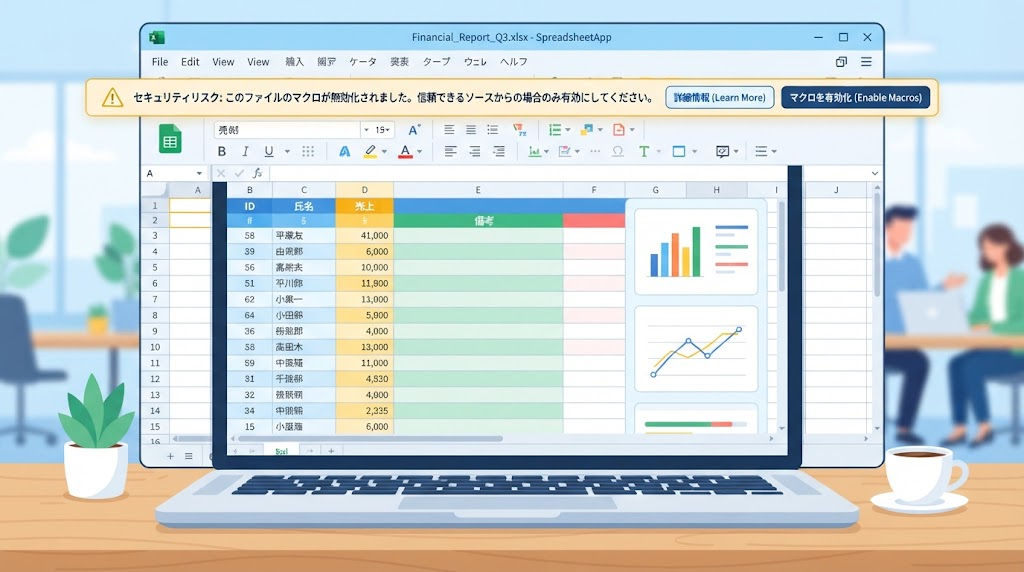
突然、使い慣れたボタンが反応しなくなった経験はありませんか?長年使ってきた便利な機能が、ある日を境に使えなくなってしまう。そんなフラストレーションを感じたことがあるなら、あなたは一人ではありません。
Microsoftはセキュリティ強化のため、最新のOffice 2024でActiveXコントロールをデフォルトで無効化しました。Microsoft 365でも2025年4月から同様の変更が適用されます。これは多くのユーザーに影響を与える重要な変更です。
しかし、安心してください。この技術を安全に活用する方法は確かに存在します。適切な設定を行えば、従来通り便利な機能を使い続けることができます。
このガイドでは、初心者の方にもわかりやすく、安全な方法を詳しく解説します。あなたの作業環境に合わせた最適なアプローチを見つけるお手伝いをします。*画像はイメージです。
この記事の要点
- 最新のOfficeではセキュリティ強化のためActiveXがデフォルトで無効化されている
- Microsoft 365でも2025年4月から同様の変更が予定されている
- 安全に機能を有効にするための複数の方法が存在する
- トラストセンターの設定変更が基本的なアプローチとなる
- レジストリ編集やグループポリシーなど上級者向けの方法もある
- 有効化する前にセキュリティリスクを理解することが重要
- 適切な設定を行えば従来通りの便利な機能を活用できる
Excel ActiveXの概要と重要性
インタラクティブな機能で作業を効率化したいと考えたことはありませんか?この技術は、静的な表計算を超えた、動的な体験を実現するための鍵となります。
ActiveXの歴史と利用シーン
ActiveXコントロールは1990年代に登場しました。当時、ウェブページやアプリケーションに豊かな機能を追加するために設計されました。
例えば、データ収集フォームの作成や、複雑なアニメーションの表示を可能にします。標準的な機能では実現できない、カスタマイズされた操作を実現してくれます。
特に、ボタンのクリックでマクロを実行したり、テキスト入力を処理したりする場面で威力を発揮します。これにより、単純な繰り返し作業を自動化することができるのです。
Officeとの統合と利便性
この技術の大きな強みは、Microsoft Officeアプリケーション群との深い統合にあります。Word、PowerPoint、Visioなど、さまざまなソフトで一貫した操作性を提供します。
あなたの作業環境において、以下のような利便性をもたらします:
- スクリプトよりも高速な動作で処理時間を短縮
- 多様な入力コントロール(リストボックス、スピンボタンなど)の利用
- VBAマクロとの連携による高度な自動化の実現
このように、適切にコントロールを活用することがあります。それは、あなたの生産性を大きく高めるのにするための強力な味方となってくれるでしょう。
excel activex 有効化 の基本設定
ファイルを開いたとき、コントロールが正しく動作しない状況に直面したことはありませんか?適切な設定を行うことで、この問題を解決できます。基本となるアプローチから始めましょう。
トラストセンターは、Officeアプリケーションのセキュリティを管理する中心的な場所です。ここでコントロールを有効にする設定が可能になります。
トラストセンターの基本設定
まず、WordやPowerPointなどのいずれかのアプリを起動します。「ファイル」タブから「オプション」を選択してください。左メニューの「トラストセンター」から「トラストセンターの設定」ボタンをクリックします。
表示された画面で「ActiveXの設定」タブを開くと、4つの選択肢が表示されます。あなたのセキュリティニーズに合わせて適切なオプションを選びましょう。
「警告を表示せずにすべてのコントロールを無効にする」は最も安全ですが、信頼できる機能も使えなくなります。バランスの取れた選択として、「先に確認メッセージを表示してから、最低限の制限を適用してすべてのコントロールを有効にする」をお勧めします。
警告メッセージの対処法
設定を変更すると、ファイルを開く際に確認メッセージが表示されるようになります。これはセキュリティ上の重要な機能です。メッセージをよく読み、信頼できるファイルのみ有効にすることを心がけてください。
変更した設定はWord、Excel、PowerPointなど、すべてのOfficeアプリケーションに共通して適用されます。「OK」をクリックして保存し、必要に応じてアプリケーションを再起動しましょう。
ActiveXコントロールのリスクと安全対策
セキュリティ脅威と被害例
この技術はコンピューターへの広範なアクセス権限を持っています。ローカルファイルシステムやレジストリ設定を自由に変更できる強力な機能です。
この特性を悪用した攻撃事例が報告されています。ハッカーが脆弱性を利用してシステムを乗っ取る危険性があります。
不明な発行元からのコンポーネントには特に注意が必要です。悪意のあるコードが埋め込まれ、ウイルス感染を引き起こす可能性があります。
リスク管理のベストプラクティス
安全に使用するためには、いくつかの重要なポイントがあります。まず、信頼できる発行元からのもののみを利用しましょう。
現在ではHTML5やJavaScriptなどの標準技術が推奨されています。これらの代替手段を検討することも有効な対策です。
特別な理由がない限り、無効のままにしておくことをお勧めします。Microsoftがデフォルトで無効化した背景には、こうしたセキュリティ上の配慮があります。
メッセージバーとバックスタージュビューの活用法
ワークシートを開いた瞬間、上部に表示される黄色いバーに戸惑ったことはありませんか?これはセキュリティ保護のための正常な動作です。信頼できるファイルであれば、簡単な操作で機能を有効にできます。
メッセージバーからの有効化方法
黄色のバーが表示されたとき、盾アイコンと「コンテンツの有効化」ボタンが確認できます。信頼できる発行元からのファイルである場合、このボタンをクリックするだけでコントロールを有効にできます。
この操作を行うと、ファイルは「信頼できるドキュメント」として登録されます。次回以降は警告なしで開くことができ、作業効率が向上します。
バックスタージュビューでの設定変更手順
より詳細な設定を行いたい場合は、バックスタージュビューを活用しましょう。黄色いメッセージバーが表示されている状態で「ファイル」タブをクリックします。
「セキュリティの警告」領域で「コンテンツの有効化」を選択し、オプションを選びます。一時的な利用か永続的な設定か、用途に合わせて選択できます。
| 方法 | 操作場所 | 適用期間 | おすすめ場面 |
|---|---|---|---|
| メッセージバー | ワークシート上部 | 永続的 | 常に使用するファイル |
| バックスタージュビュー | ファイルタブ内 | 選択可能 | 一時的な利用 |
| 詳細オプション | セキュリティ警告領域 | セッション中のみ | テスト利用時 |
これらの方法を状況に応じて使い分けることで、安全かつ効率的に機能を活用できます。適切な設定が表示されるよう、信頼できるファイルのみ操作を行いましょう。
Office各アプリでのActiveX設定変更方法
複数のOfficeアプリを使い分ける際、それぞれで設定を変更する手間を感じたことはありませんか?実は、統一された管理方法が用意されています。
Word、Excel、PowerPointなど、どのアプリケーションからでも同じ手順でコントロールを有効にできます。「ファイル」メニューから「オプション」を選択し、トラストセンターの設定へ進みます。
Word/Excel/PowerPointでの操作方法
「ActiveXの設定」タブでは、4つの選択肢が表示されます。ここで行った変更は、すべてのOfficeプログラムに自動的に適用されます。
例えば、Excelで「確認メッセージを表示してからコントロールを有効にする」を選択すると、WordやPowerPointでも同じ設定が有効になります。これにより、一貫したセキュリティポリシーを維持できます。
各アプリケーションで個別に変更する必要がありません。管理が簡単で、設定の見落としを防ぐことができます。ただし、一つのアプリでの変更が他にも影響することを理解しておきましょう。
レジストリとグループポリシーを使った有効化手順
組織全体のセキュリティ設定を統一管理したいと考えたことはありませんか?トラストセンターでの個別設定では不十分な場合、より強力な方法が用意されています。
レジストリ編集の注意点と手順
Windowsキー+Rを押し「regedit」と入力してエディタを起動します。慎重に操作を進めてください。
HKEY_CURRENT_USERSoftwareMicrosoftOfficeCommonSecurityDisableAllActiveXに移動します。値を「0(REG_DWORD)」に設定することですべてのコントロールを使用可能にします。
この変更はトラストセンター設定よりも優先されます。適用後はアプリケーションの再起動をお勧めします。
グループポリシー設定の具体例
企業環境では「gpedit.msc」でグループポリシーエディタを起動します。一括管理が可能です。
「ユーザーの設定」→「管理用テンプレート」→「Microsoft Office 2024」→「セキュリティ設定」と進みます。「すべてのコントロールが無効になる」ポリシーを無効に設定します。
新しい既定の設定はこのポリシーと同等です。値を0に設定することで以前の動作に戻せます。
| 方法 | 適用範囲 | 管理レベル | 推奨環境 |
|---|---|---|---|
| レジストリ編集 | 単一PC | 上級者 | 個人利用 |
| グループポリシー | 複数PC | 管理者 | 企業環境 |
| トラストセンター | アプリ単位 | 一般ユーザー | 日常利用 |
これらの手法を適切に選択することで、組織全体のセキュリティポリシーを統一できます。信頼できるファイルのみ操作を行いましょう。
信頼できるドキュメントとセキュリティ管理
毎回同じ確認作業を繰り返す手間を省く方法を知りたいと思ったことは?Officeには、信頼できるファイルを安全かつ効率的に使用するための仕組みが用意されています。
特定のフォルダーを「信頼できる場所」として登録すると、そこに保存されたファイルはセキュリティ警告なしで開けます。アクティブコンテンツが自動的に有効になり、作業の流れがスムーズになります。
信頼できる場所への配置方法
トラストセンターの設定から「信頼できる場所」タブを選択します。「新しい場所の追加」をクリックして、使用頻度の高いフォルダーを指定しましょう。
この設定により、コントロールを有効にする確認メッセージが表示されなくなります。ただし、信頼できる発行元からのファイルに限ることを忘れないでください。
安全なActiveX利用のための指針
「確認メッセージを表示せずに、すべてのコントロールを制限なしに有効にする」設定は危険です。脆弱性を悪用した攻撃に対して無防備になります。
代わりに、信頼できる場所を活用しましょう。安全な標準コントロールは自動的に有効化され、危険なものは無効にされます。
| 設定方法 | セキュリティレベル | 利便性 | 推奨対象 |
|---|---|---|---|
| 信頼できる場所 | 高い | 高い | 日常使用ファイル |
| 毎回の有効化 | 最高 | 低い | 不審なファイル |
| 制限なし有効化 | 低い | 最高 | 非推奨 |
定期的に信頼できる場所の設定を見直すことが重要です。不要なフォルダーは削除し、セキュリティリスクを最小限に抑えましょう。
結論
適切な設定を行うことで、従来の便利な機能を安全に継続利用することが可能になります。今回ご紹介した方法を活用すれば、あなたの作業環境に最適な選択ができるでしょう。
ActiveXコントロールの活用には、トラストセンターでの基本設定からレジストリ編集まで、複数のアプローチが存在します。それぞれの環境やニーズに合わせて、最適な方法を選ぶことが重要です。
特に「先に確認メッセージを表示してから、最低限の制限を適用してすべてのコントロールを有効にする」設定をお勧めします。この方法で安全性と利便性のバランスを保てます。
信頼できる発行元からのファイルのみを操作し、セキュリティリスクを常に意識することが大切です。企業環境ではグループポリシーを活用すると効果的です。
これらの知識を活かして、あなたの生産性向上に役立ててください。安全な設定で、より快適な作業環境を実現しましょう。