Excel A4サイズに合わせる: 印刷がはみ出す原因と対策のポイント

excel a4サイズに合わせる

作成した資料を印刷したとき、思っていたのと違う形で出てきたことはありませんか?表やグラフが複数の用紙に分かれてしまったり、用紙の端で切れてしまったり。そんな経験は、誰もが一度はあるはずです。特に、時間がない時に限って起こるものですよね。

この記事では、そんな印刷のストレスからあなたを解放する方法をご紹介します。ビジネス文書や提出用の資料作りでは、A4サイズにきちんと収めることがとても大切です。見やすく、プロフェッショナルな印象を与える資料は、あなたの信頼性を高めます。

ここで学ぶテクニックを実践すれば、印刷ミスによる用紙やインクの無駄遣いも減らせます。効率よく作業を進め、自信を持って資料を提出できるようになりましょう。

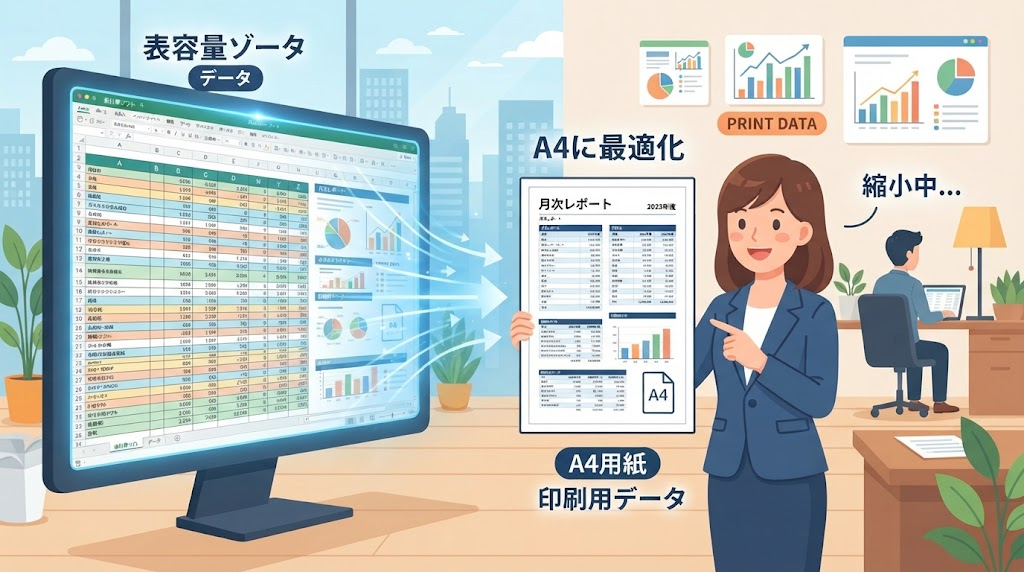
基本設定から応用テクニックまで、画像を使って丁寧に解説していきます。初心者の方でも、一つひとつのステップを確実に理解できる内容です。さあ、あなたも印刷の悩みを解決し、仕事の質を一段上げましょう。*画像はイメージです。

この記事の要点

  • 印刷プレビューを確認する重要性
  • ページレイアウトの基本設定手順
  • 拡大縮小機能を使った用紙へのフィット方法
  • 改ページプレビューでの細かい調整テクニック
  • スマートフォンアプリでの印刷設定のコツ
  • 印刷ミスを減らし、コスト削減につなげる方法

はじめに: Excel印刷の課題と解決の必要性

印刷がはみ出す原因と対策の背景

データがA4サイズの用紙からはみ出す主な理由は二つあります。まず、セル範囲が大きすぎること。次に、用紙の向きが適切でないことです。

標準的なビジネス文書では、横21cm×縦29.7cmの用紙が使われます。企画書や報告書をぴったりに印刷するためには、このサイズに合わせる技術が必要です。

記事で学べる具体的な操作手順

この記事では、実践的なする方法を紹介します。ページレイアウトの基本設定から始め、拡大縮小機能の活用法を学びます。

改ページプレビューでは、細かい調整が可能です。余白設定や用紙の向き変更も扱います。これらの技術を身につけることで、印刷ミスが減り業務効率が上がります

各ステップを順を追って説明していきます。初心者の方でも安心して取り組める内容です。

Excelの基本的な印刷設定

A4サイズの用紙設定方法

最初のステップは、用紙サイズをA4設定 することです。上部メニューの「ページレイアウト」をクリックし て、「サイズ」から「A4」を選びます。

この設定 すると、シート上に点線が表示 さ れます。この点線は用紙 の印刷可能範囲を示しています。以下 の範囲内で作業を進めると安心です。

印刷プレビューでの確認ポイント

印刷 プレビューは最後のチェックとして重要です。「ファイル」から「印刷」を選ぶと表示 さ れます。

プレビューで表が切れていないか確認し てください。余白やページ分割もこの段階で調整できます。印刷 プレビューを習慣にすれば、ミスを減らせます。

excel a4サイズに合わせる方法: 拡大縮小印刷の活用術

印刷プレビューで内容が複数ページに分かれてしまう場合、拡大縮小機能が役立ちます。この方法を使えば、あなたの資料を1ページにまとめることができます

自動拡大縮小印刷設定の手順

まず「ページレイアウト」タブをクリックます。次に「ページ設定」グループの右下にある矢印をクリックます。

開いたウィンドウで「ページ」タブを選びます。「次のページ数に合わせて印刷」にチェックを入れます

「横」と「縦」を両方「1」に設定します。用紙サイズで「A4」を選択します。これで設定完了です。

拡大縮小設定のメリットと注意点

この機能の最大の利点は、印刷範囲をぴったりに調整できることです。複数枚に分かれる心配がありません。

ただし、大きな表を1ページに収める場合は注意が必要です。文字が小さくなりすぎる可能性があります。

印刷プレビューで確認することをおすすめします。読みやすいサイズかチェックしてください。

改ページプレビューで調整する印刷範囲の最適化

表の一部だけが印刷範囲からはみ出している場合、改ページプレビューで簡単に修正できます。この機能を使えば、視覚的に確認しながら細かい調整が可能になります。

改ページプレビューの基本操作

上部メニューの「表示」タブをクリックしてください。「改ページプレビュー」を選択すると、画面が切り替わります。

青い線が表示されます。これが印刷範囲と改ページ位置を示しています。青い実線は実際に印刷される範囲を表します。

点線は自動設定された改ページ位置です。このビューでは、全体のレイアウトが一目でわかります。

セル範囲を調整する具体的な方法

マウスカーソルを青い点線に合わせると、形が変わります。その状態でドラッグすることで、印刷範囲を自由に調整できます。

例えば、列の間に点線が表示されている場合、右側へドラッグすると追加の列を含められます。これで表全体を1ページに収めることが可能です。

改ページプレビューで調整後は、必ず印刷プレビューで最終確認をしましょう。文字の大きさやレイアウトをチェックしてください。

標準ビューに戻りたいときは、「表示」タブの「標準」をクリックします。作業スタイルに合わせてビューを切り替えれば、効率的に作業を進められます。

印刷レイアウトと用紙配置の調整テクニック

中央配置と余白の細かい設定

「ページレイアウト」タブから「ページ設定」開きます。「余白」タブで「ページ中央」の「水平」と「垂直」にチェック入れます

これ表がA4用紙 の中央に配置されます。余白も数値で細かく調整し ます

上下左右の余白0mmに設定 することも可能です。ただし、プリンターによっては最小値が必要な場合があります。

印刷の向き変更で可能なレイアウト改善

横長の表印刷する ときは、用紙の向き「横」に変更 するのが効果的です。

「ページレイアウト」タブの「印刷の向き」から選択し ます。これはみ出しを防ぎ、原寸大での印刷が可能になります。

これらの設定組み合わせるA4サイズに最適化された美しい資料が完成し ます。印刷プレビューで確認しながら調整しましょう。

スマホ版Excelでの印刷設定の工夫

外出先で急ぎの資料を印刷したい時、スマートフォンからでもプロフェッショナルな仕上がりを実現できます。最近では、モバイル端末から作業する機会が増えています。

スマホでA4サイズ設定を実現する手順

まず画面右下の三点リーダーをタップしてください。次に「次のページに移動」を選択ます。

印刷したいセル範囲を「A1:F7」のように指定します。正確な範囲選択が、効率的な印刷を可能にします

機能 スマートフォン版 デスクトップ版
用紙サイズ設定 A4選択可能 A4選択可能
印刷範囲指定 セル単位で選択 シート全体または範囲
拡大縮小機能 1ページに収める設定 パーセント指定可能
プレビュー表示 簡易表示 詳細プレビュー

右上の三点リーダーから「印刷」を選び、レイアウトオプションで設定します。用紙の向きと4サイズを選択して完了です。

最後にプリンターを選択、「プリント」をタップします。これでスマホからでも美しい資料が印刷でます

結論

これまで様々な印刷設定のテクニックを学んできました。基本設定から応用技術まで、A4サイズに最適化する方法を網羅的にご紹介しました

特に重要なのは、印刷範囲ぴったりに調整することです。拡大縮小機能を使えば、資料を1ページにまとめて印刷できます。改ページプレビューでは細かい調整が可能です。

これらの技術を身につけると、業務効率が大幅に向上します。無駄な印刷を減らし、プロフェッショナルな資料を作成できます

最初は難しく感じるかもしれませんが、実践を重ねることで自然に習得できます。今日からぜひ活用してみてください。

タイトルとURLをコピーしました