Excell 置換の手順とコツをわかりやすく説明します

excell 置換

長時間パソコンと向き合い、大量のデータを整理しているとき、ふと時計を見て驚いたことはありませんか?気がつけば何時間も経っていた、そんな経験があるでしょう。

「パソコン」と「PC」、「株式会社」と「(株)」といった表記の違い。一見小さな問題ですが、これが積み重なると大きなストレスになります。手作業で一つずつ修正するのは、時間の無駄だと感じることも多いはずです。

しかし、安心してください。Excelにはこんな悩みを一瞬で解決する便利な機能が備わっています。特定の文字をまとめて変更する方法を知れば、作業効率が格段に向上します。

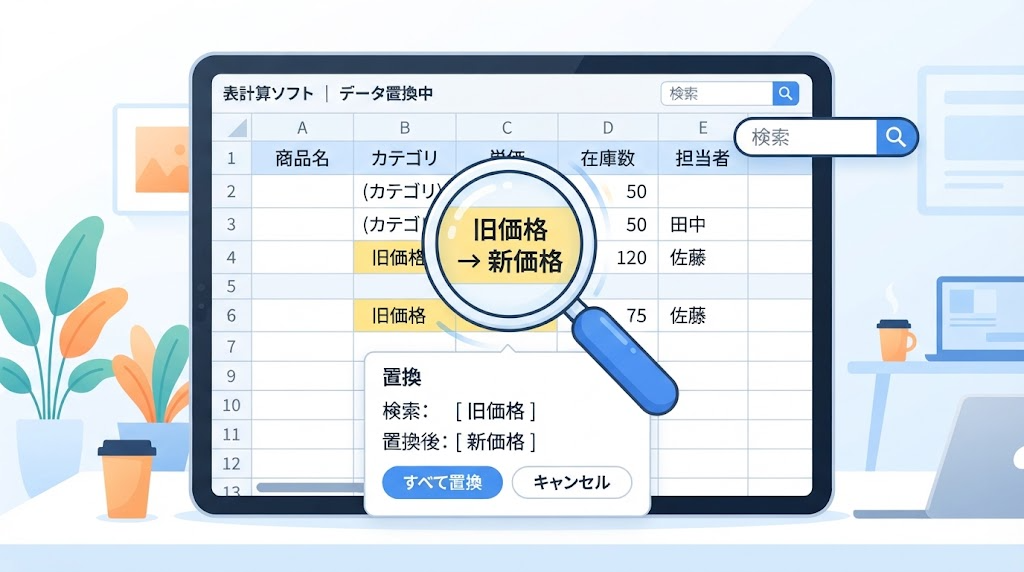
この記事では、基本的な操作から応用的なテクニックまで、実務ですぐに活用できるノウハウを紹介します。データ修正のミスを防ぎ、正確で効率的な業務を実現しましょう。*画像はイメージです。

記事のポイント

  • 表記ゆれを簡単に修正する方法
  • 作業時間を大幅に短縮するコツ
  • 基本的な置換操作の手順
  • 関数を使った高度なテクニック
  • ワイルドカードを活用した柔軟な操作
  • ミスを防ぐ正確なデータ処理
  • 目的に合った最適な方法の選び方

「excell 置換」基本の使い方

Excelで作業中、同じ文字列の修正が何度も必要になる場面に遭遇した経験は?そんな時に役立つのが、一括で変更できる便利な機能です。

置換機能の概要とメリット

この機能を使えば、指定した文字列を別の文字列にまとめて変更できます。例えば「株式会社」を「(株)」に統一するような作業が簡単になります。

ショートカットキー Ctrl+H の活用法

機能を素早く起動するには、Ctrl+Hキーを押すのがおすすめです。これで「検索と置換」ダイアログがすぐに表示されます。

《ホーム》タブの《編集》グループからもアクセスできます。《検索と選択》をクリックし、《置換》を選びます。

ダイアログでは、《検索する文字列》に元の文字を入力します。次に《置換後の文字列》に新しい文字を入力してください。

《すべて置換》をクリックすれば、作業は完了です。表記の統一や誤字修正が効率的に行えます。

一括置換で業務効率を大幅アップ

大量のデータを扱う業務で、手作業による修正作業に時間を取られていませんか?表記の統一や誤字修正を効率的に行う方法を知ることで、あなたのワークフローは劇的に変わります。

一括置換のメリットと時間短縮効果

何百行にも及ぶデータでも、まとめて変更する機能を使えば数秒で修正が完了します。手作業と比較して、作業時間を大幅に短縮することができます。

例えば、オンラインセミナーの参加者リストで企業名の表記を統一したい場合。一度の操作で全てのデータを修正できます。これにより、より重要な業務に集中する時間が生まれます。

表記ゆれ修正でミスを防ぐコツ

「パソコン」と「PC」のような表記の違いが混在しているデータでも、まとめて修正する機能を使えば統一できます。手作業では起こりがちな修正漏れや入力ミスを防ぐことができます。

データの品質管理において、統一的な修正は非常に有効です。市町村合併による地名変更や商品名の更新など、様々なシーンで活用できます。

この方法を身につけることで、データの正確性が向上します。あなたの業務効率が格段に上がることでしょう。

Excel の検索と置換機能で基本操作を理解

企業名の表記を統一したい時、一つずつ手作業で修正していませんか?基本操作をしっかり身につけることで、データ管理が格段に楽になります。

基本操作の手順とポイント

まず対象のシートを開き、Ctrl+Hを押します。「検索と置換」ダイアログが表示されます。《置換》タブが選択されていることを確認してください。

《すべて置換》をクリックすれば完了です。一瞬で全ての該当文字列が変更されます。「○件を置換しました」というメッセージが表示されたらOKをクリックしましょう。

トラブルシューティングのヒント

「検索対象が見つかりません」と表示される場合があります。入力した文字列が正確か確認してください。全角と半角の違いに注意しましょう。

フィルターがかかった状態では正しく処理されないことがあります。実行前にフィルターを解除することをおすすめします。

大文字と小文字を区別する設定も確認ポイントです。オプション設定で調整できます。

オプション機能で細かな置換設定を実現

同じ言葉なのに大文字小文字でバラバラになっているデータを見たことがあるでしょう。基本の操作だけでは対応できない微妙な違いにも、オプション設定で柔軟に対応できます。

《検索と置換》ダイアログの《オプション》ボタンをクリックすると、詳細な条件を設定する画面が表示されます。ここで文字列の検索方法を細かく調整することができます。

大文字・小文字の区別設定

「大文字と小文字を区別する」にチェックを入れると、「PC」と「pc」を別の文字として扱います。表記ゆれを統一したい場合は、このチェックを外すことで大文字小文字を区別せずに処理できます。

例えば使用デバイス欄に「PC」と「pc」が混在している場合、区別する設定では「PC」のみが対象になります。統一したいときはチェックを外しましょう。

完全一致検索の活用方法

「セル内容が完全に同一であるものを検索する」オプションは、入力した文字列と完全一致するセルのみを対象にします。部分一致ではなく、正確なマッチングが可能です。

この設定を活用することで、意図しない部分的な一致を防ぎ、確実な文字列操作を実現します。データの正確性が求められる場面で特に有用です。

設定項目 チェック状態 検索対象 非対象
大文字小文字区別 ON PC pc, PC
大文字小文字区別 OFF PC, pc PC
完全一致検索 ON 完全一致のPC 部分一致の文字列
半角全角区別 ON PC(半角) PC(全角)

これらのオプションを組み合わせることで、あなたの意図通りの精密な文字列操作が可能になります。データの状態に合わせて最適な設定を選択してください。

書式指定で見た目も一緒に置換する方法

重要なデータを目立たせたいとき、書式を指定して置換する方法が役立ちます。文字列だけでなく見た目も統一できるので、データの視覚的な整理が簡単になります。

書式設定の変更手順

書式を変更しながら文字列を置換するには、いくつかのステップを踏みます。まず《置換後の文字列》の右にある《書式》ボタンをクリックしてください。

次に《フォント》タブや《塗りつぶし》タブで任意の書式に設定します。例えば、太字や赤色に変更したい場合、これらのオプションを選択できます。

書式設定が完了したら、通常通り《すべて置換》をクリックします。これで文字列と書式の両方が一度に変更されます。

プレビューで確認するポイント

書式を指定した置換を行う前に、プレビュー機能で確認することをおすすめします。設定内容が意図通りかチェックできます。

プレビュー欄では、変更後の文字列と書式が表示されます。問題がなければ《すべて置換》を実行してください。

書式タイプ 設定項目 効果 適用例
フォント 太字・色・サイズ 文字を強調表示 重要データを赤太字
塗りつぶし 背景色 セルを目立たせる 変更箇所を黄色背景
罫線 線種・色 範囲を明確化 更新データに枠線

この機能を活用すれば、特定の文字列を置換すると同時に、視覚的な強調も行えます。作業効率が大幅に向上します。

セル範囲を指定した置換テクニック

一部のデータだけを対象に文字列を変更したい場合、範囲選択のテクニックが役立ちます。シート全体を修正する必要がない時、この方法を使えば効率的です。

指定範囲での部分的な置換方法

まず、修正したいセル範囲を選択します。例えば、E列の4行目から10行目だけを対象にしたい場合、マウスで【E4:E10】をドラッグしてください。

範囲が選択された状態でCtrl+Hを押します。《検索する文字列》と《置換後の文字列》を入力します。《すべて置換》をクリックすれば完了です。

この方法を使うと、特定の列や行だけを修正できます。追加したデータだけを変更したい時にも便利です。

操作手順 具体的な動作 適用例
範囲選択 マウスで対象セルをドラッグ E4からE10まで選択
ダイアログ表示 Ctrl+Hで検索と置換を開く 選択範囲のみが対象
文字列入力 検索語と置換語を指定 (株)→株式会社
実行 すべて置換をクリック 選択範囲内だけ変更

複数の離れた範囲を選択したい時は、Ctrlキーを押しながらクリックします。これで必要な箇所だけを正確に修正できます。

範囲指定による操作は、データの一部だけを保護しながら作業したい場合に最適です。業務の効率化に貢献します。

SUBSTITUTE 関数と REPLACE 関数の実践活用

元データを保持しながら別セルに修正結果を表示したい時、関数による置換が最適な選択肢です。これらの関数を使えば、データが更新されるたびに自動的に処理できます。

SUBSTITUTE 関数での複数条件置換例

SUBSTITUTE関数は、セル内の特定の文字列を別の文字列に置き換えることができます。基本構文は「=SUBSTITUTE(文字列,検索文字列,置換文字列)」です。

複数の条件で置換したい場合、関数をネストして使います。例えば「ノートパソコン」と「デスクトップパソコン」を「パソコン」に統一する場合、「=SUBSTITUTE(SUBSTITUTE(F4,”ノート”,””),”デスクトップ”,””)」と入力します。

REPLACE 関数で特定位置を変更する方法

REPLACE関数は、文字列の特定位置から指定した文字数を置換します。構文は「=REPLACE(文字列,開始位置,文字数,置換文字列)」です。

電話番号の一部を非表示にしたい場合、「=REPLACE(G4,5,4,””)」のように記述します。これで左から5文字目から4文字分を「」に変更できます。

関数を使った方法は、CSVデータを扱う際に特に便利です。手動での修正作業から解放され、効率的なデータ管理が実現します。

ワイルドカードを使った柔軟な置換操作

*(アスタリスク)の使い方と応用例

アスタリスクは任意の文字列を表します。0文字以上のどんな文字にも一致する特徴があります。

例えば「コクー*」と検索すると、「コクー株式会社」や「コクー商事」などが対象になります。コクーで始まるすべての文字列を検索できます。

前後にアスタリスクを付けるとさらに便利です。「*コクー*」と指定すれば、「株式会社コクー」のように途中にある文字列も検索対象になります。

?(クエスチョンマーク)の活用シーン

クエスチョンマークは任意の1文字を表します。指定した位置の文字だけを可変にできます。

「コクー?」と検索すると、「コクー」の後に1文字だけ続く文字列が対象になります。合計3文字の文字列だけが置換されます。

商品コードで「AAA001」「ABA025」のように1文字だけ異なる場合、この記号が活躍します。似たパターンのデータを効率的に処理できるようになります。

ワイルドカードをマスターすれば、複雑なデータ修正も簡単に行えます。作業効率が大幅に向上することでしょう。

置換機能を活用した文字列削除と改行操作

不要な文字や空白の一括削除方法

特定の文字をまとめて消去したい時、置換機能が役立ちます。《検索する文字列》に削除したい語句を入力し、《置換後の文字列》は空白のままにします。

例えば企業名から「株式会社」を削除する場合、「株式会社」と入力して《すべて置換》をクリックします。名字と名前の間の余分なスペースも同じ方法で整理できます。

セル内改行を削除する時は特別な操作が必要です。《検索する文字列》欄でCtrl+Jを押すと、改行コードが指定されます。これで複数行に分かれた住所などを1行にまとめられます。

関数を使う方法もあります。SUBSTITUTE関数で「=SUBSTITUTE(G4,CHAR(10),””)」と記述します。CHAR(10)は改行を表すコードです。

これらのテクニックを活用すれば、データクレンジング作業が大幅に効率化されます。手作業では時間がかかる修正も、瞬時に完了します。

複数シート・ブック全体での置換活用法

全シート対象の置換方法

任意のシートを選択した状態でCtrl+Hを押します。検索場所の下向き矢印をクリックし、「シート」から「ブック」に変更してください。

検索する文字列と置換後の文字列を入力します。《すべて置換》をクリックすれば完了です。表示される件数は全シートの合計になります。

特定箇所だけを選別して置換する手法

同じ文字列でも一部だけ変更したい場合があります。《すべて検索》を使うと該当するすべてのセルがリスト表示されます。

リストから変更したいデータだけを選択し、《置換》ボタンをクリックします。これで選択した箇所だけが修正されます。

操作タイプ 検索範囲 適用対象 実行方法
ブック全体 すべてのシート 全データ統一 検索範囲を「ブック」に設定
選択置換 特定セルのみ 部分的な修正 《すべて検索》で選択して実行
シート単位 単一シート内 個別管理データ 検索範囲を「シート」に設定

これらの手法を組み合わせることで、大規模なデータ管理も効率的に行えます。業務の生産性が向上することでしょう。

結論

データ修正の時間を短縮し、より創造的な業務に集中したいと考えているあなたへ、効果的な解決策をご紹介しました。基本的な操作から高度な関数まで、さまざまな方法を理解することで、作業効率が劇的に向上します。

SUBSTITUTE関数やREPLACE関数を活用すれば、データが更新されるたびに自動処理が可能になります。ワイルドカードを使った柔軟な操作も、複雑なパターンのデータを効率的に処理できます。

これらのテクニックをマスターすることで、手作業では避けられなかった修正漏れを防ぎ、業務の生産性を高めることができます。あなたの日々の作業に最適な方法を選択し、実践してみてください。

重要な業務に時間を割けるようになり、全体的な効率化が実現することでしょう。この記事で学んだスキルを活かして、データ管理の質を向上させましょう。

タイトルとURLをコピーしました