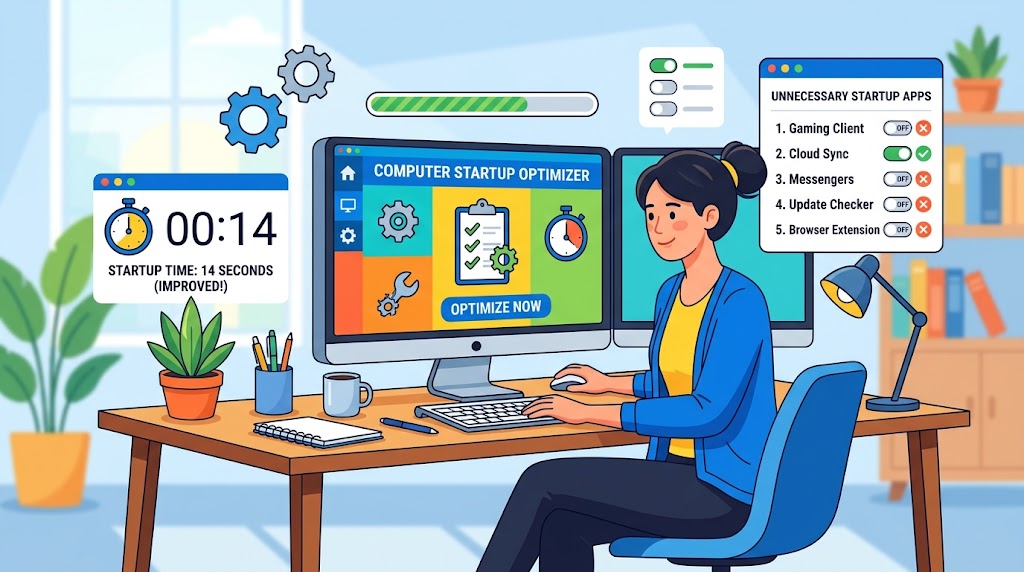
OneDriveを完全にアンインストールするほどではないけれど、当面使わないので無効化したい――そんな時の実践手順を解説します。
この記事でわかること
- スタートアップからの無効化手順(最も簡単)
- 無効化とアンインストールの違い
- 無効化後の状態
- 再度有効にする方法
結論から言うと、「設定」の「アプリ」→「スタートアップ」から、OneDriveのスイッチをオフにするのが、最も手軽な無効化方法です。アプリ自体は削除されないため、必要な時にいつでも手動で起動できます。
1. スタートアップから無効化する手順
- 「スタート」から「設定」を開く
- 「アプリ」を選ぶ
- 「スタートアップ」を選ぶ
- 一覧から「Microsoft OneDrive」を探す
- スイッチを「オフ」にする
この操作により、パソコン起動時に自動的にOneDriveが立ち上がらなくなります。
2. 無効化のメリット
- パソコンの起動が、わずかに速くなる
- 通知領域(画面右下)にOneDriveアイコンが常駐しなくなる
- 不要な同期処理による負荷を減らせる
3. 無効化とアンインストールの違い
- 無効化(スタートアップからオフ):アプリ自体は残り、自動起動しなくなるだけ。手動で起動すれば通常通り使える
- アンインストール:アプリ自体がパソコンから削除される。使う場合は再インストールが必要
4. 手動で起動したい場合
無効化した後でも、「スタート」からOneDriveを検索すれば、手動で起動できます。一時的に必要になった際も、柔軟に対応できます。
5. より徹底的に無効化したい場合
スタートアップからのオフに加え、以下の設定もあわせて確認すると、より確実に無効化できます。
- タスクバーのOneDriveアイコンから「設定」を開く
- 「設定」タブの「Windowsにサインインしたときに OneDrive を自動的に開始する」のチェックも外す
6. 完全に使わない予定の場合
今後もOneDriveを一切使う予定がない場合、無効化よりもアンインストールの方が、より徹底した対応になります。別記事「アンインストールする方法」もあわせてご確認ください。
7. 無効化後、データはどうなるか
無効化しても、クラウド上のデータや、パソコンに既にダウンロードされていたファイルには影響しません。同期処理が止まるだけです。
8. 再度有効にする方法
必要になったら、同じ「スタートアップ」の設定画面から、いつでもスイッチをオンに戻せます。
まとめ
- スタートアップからのオフが、最も手軽な無効化方法
- アプリ自体は削除されず、手動起動はいつでも可能
- より徹底したい場合は、追加の設定変更やアンインストールを検討する
- 無効化してもデータには影響しない
よくある質問(FAQ)
Q. 無効化すると、同期していたファイルは消えますか?
いいえ、無効化は自動起動を止めるだけで、ファイルには影響しません。
Q. 無効化後、パソコンの動作は軽くなりますか?
多少の改善が期待できますが、劇的な変化を感じるほどではないことが多いです。
Q. 会社支給のパソコンでも無効化できますか?
組織のポリシーによっては、個人での変更が制限されている場合があります。