大切な写真や仕事の書類を、どこからでも安全にアクセスできる場所に保存したい。そんな思いを持ったことはありませんか?クラウドストレージは、現代のデジタル生活になくてはならない存在です。
特に、世界中で広く使われている2大サービスは、多くのユーザーから信頼を集めています。あなたが今、この2つのサービスのどちらを導入すべきか悩んでいるのであれば、それはとても自然なことです。
この選択は、あなたの日常や仕事の効率を大きく左右します。既に使っているツールや予算、求めている機能によって、最適な答えは一人ひとり違うのです。
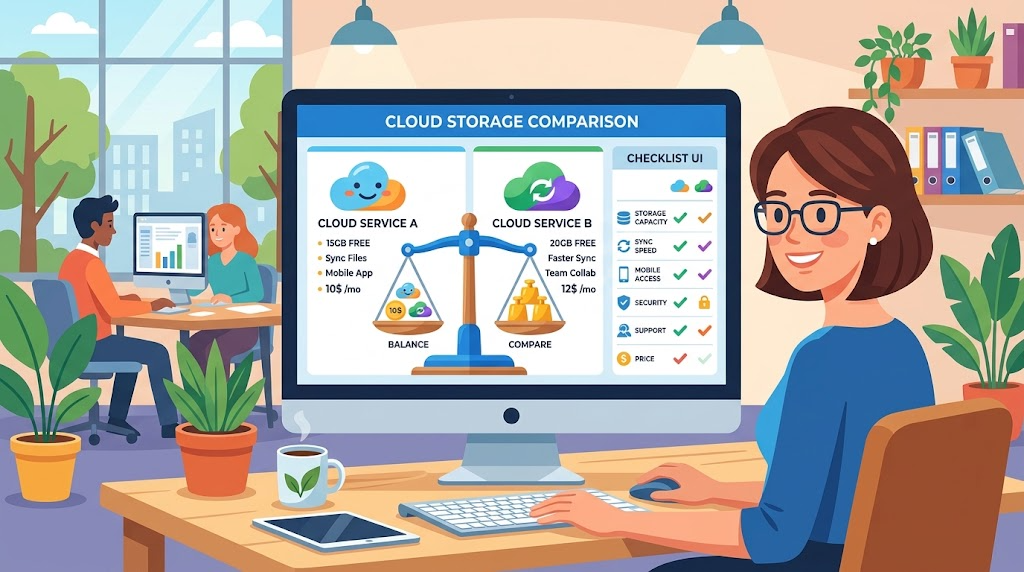
このガイドでは、価格や容量、セキュリティから共同編集機能まで、あらゆる角度から両者を詳しく比較していきます。最後まで読めば、迷うことなく自分にぴったりのサービスを選ぶことができるでしょう。*画像はイメージです。
この記事の要点
- クラウドストレージ選びは、日常や仕事の効率を大きく変える重要な選択です。
- 2大サービスは、世界中の多くのユーザーに信頼され、広く利用されています。
- 最適な選択は、予算や既存の使用ツール、必要な機能によって異なります。
- この記事では、価格、ストレージ容量、セキュリティなど多角的に比較します。
- 両サービスの併用やファイル移行のヒントも紹介します。
- それぞれの強みを理解し、あなたのライフスタイルに合った選択をすることが目標です。
サービスの概要と記事の目的
かつては外付けハードディスクやUSBメモリが主流でした。しかし今では、写真や動画、仕事の書類などあらゆるデータをクラウド上に保存するのが当たり前になって い ます。
クラウドストレージ市場の現状
市場は急速に成長し て い ます。多くの企業がクラウドサービス を提供し て い ますが、中でも2大サービスが特に人気です。
これらのサービス を利用することで、どこからでもデータにアクセスできます。アップロードや共有、転送も簡単に実行できます。
この記事で得られる情報
このガイドでは、6つの重要な項目で徹底比較し て い ます。価格、容量、セキュリティ、ファイル共有機能など多角的に分析します。
さらに、両方のサービス を併用する方法やファイル移行の手順も詳しく解説します。あなたに最適な選択ができるよう、実用的な情報を提供します。
デジタル化が進む現代において、適切なクラウドストレージ選びは業務効率に直結します。この記事があなたの決断をサポートします。
onedrive googledrive どっち:比較のポイント
ユーザー視点での選び方
ファイル共有機能はチーム作業で重要です。共同編集ができることは業務効率を高めます。
セキュリティ対策も大切な選択基準です。あなたのデータを守るための機能を確認してください。
自動バックアップ機能は複数デバイスでの作業をサポートします。最新のファイルにアクセスできることが重要です。
既に使用しているツールとの連携も考慮しましょう。スムーズなワークフローを実現するためのポイントです。
これらの要素を総合的に判断することで、あなたに最適なサービスを見つけられます。
OneDriveの特徴と利点
仕事でExcelやWordを頻繁に使う方にとって、シームレスな連携は大きなメリットです。Microsoftのサービスは、Office製品との統合が特に優れています。
日常的にOfficeアプリケーションを使用している場合、このサービスの価値を実感できます。ファイル管理が効率的になり、作業の流れがスムーズになります。
Officeツールとの連携性
このクラウドストレージを使えば、Officeファイルを直接編集できます。チームメンバーとリアルタイムで共同作業することも可能です。
変更内容は自動的に保存され、すべての参加者が最新版を確認できます。これにより、バージョン管理の手間が大幅に削減されます。
自動バックアップと同期機能
Windows 10以降のパソコンでは、重要なフォルダーを自動的にバックアップしてくれます。デスクトップやドキュメントフォルダーのファイルが保護されます。
設定でバックアップ対象をカスタマイズできるので、必要なファイルだけを選択できます。すべてのデバイス間で同期が行われるため、常に最新の状態を維持できます。
外出先でもスマートフォンから簡単にアクセスできます。操作性が良く、ファイルの閲覧や編集がスムーズに行えます。
GoogleDriveの特徴と利点
多彩なファイル形式への対応
デザイン作業を日常的に行う方にとって、100種類以上のファイル形式を扱えるdrive の機能は非常に便利です。イラストレーターやフォトショップ形式も問題なく保存でき ます。
PDFやCADファイルなど、専門的な形式のファイル を扱う場合でも安心して利用でき ます。これにより、様々なツール間でのデータ移行がスムーズになります。
共同編集機能も優れていて、Office文書をリアル タイム で同時編集でき ます。複数メンバーが同時に作業を進められるため、プロジェクトの効率が大幅に向上します。
| 機能 | 特徴 | メリット |
|---|---|---|
| ファイル形式対応 | 100種類以上 | クリエイティブ作業に最適 |
| 無料ストレージ | 15GB | 初期費用なしで開始可能 |
| 検索機能 | AI技術搭載 | 検索速度50%向上 |
| モバイル対応 | Android/iOS | 外出先でもアクセス可能 |
Google Workspaceを利用すると、月額680円から全てのサービスを利用でき ます。この価格設定は非常にコスパが良いと言えるでしょう。
AIを活用した検索機能により、ファイル探しの時間を大幅に短縮でき ます。あなたの作業効率を確実に向上させてくれるでしょう。
価格とストレージ容量の比較
クラウドストレージを選ぶ際、月額料金と利用できる容量は最も気になるポイントでしょう。予算と必要な保存スペースのバランスが、あなたの選択を大きく左右します。
法人と個人向けプランの違い
個人で使用する場合、無料プランから始められます。100GBの有料プランでは、両サービスともほぼ同等の価格帯です。
1TBを必要とする場合は、わずかな価格差があります。ビジネス利用の場合は、提供されるストレージ容量に大きな違いが生じます。
コストパフォーマンスの視点
純粋なストレージコストだけで比較し てみると、ある程度の容量までなら一方のサービスが有利です。しかし、付随するアプリケーションも含めて総合的に判断し てください。
あなたがOfficeアプリを既に所有している場合 は、ストレージ単体のプランが経済的です。反対に、各種ツールもまとめて必要で あれ ば、統合パッケージの価値が高まります。
最終的には、あなたの利用シーンと予算に合ったプラン比較が成功のカギです。必要な機能を見極めて、賢い選択をしましょう。
ファイル共有・共同編集機能の徹底比較
両サービスとも、パソコンやスマートフォンなど様々なデバイスからファイル共有ができ ます。あなたのチームメンバーがどこにいても、スムーズに情報を共有し ていくことが可能です。
編集権限と共有オプションの違い
権限設定に関しては、それぞれ特徴があります。一方のサービスでは「編集」「コメント」「閲覧」の3種類の権限を設定でき ます。
もう一方のサービスでは「閲覧」と「編集とコメント」の2種類ですが、より詳細なセキュリティ設定が可能です。共有ファイルに有効期限を設定したり、ダウンロードを禁止したりする機能が備わっています。
あなたが機密情報を扱う場合、これらの追加機能は非常に有用です。情報漏洩のリスクを軽減し てくれます。
リアルタイム共同編集のメリット
リアル タイム での共同編集は、両サービスで利用でき ます。複数のメンバーが同時に同じファイル を編集することができ ます。
変更内容は即座に反映されるため、常に最新の状態を確認でき ます。これにより、バージョン管理の手間が省け、プロジェクトの進行がスムーズになります。
あなたのチームがOfficeアプリを常用している場合、一方のサービスが特に便利です。使い慣れたインターフェースで作業を進めることができ ます。
セキュリティ対策と管理機能の違い
ファイルをクラウドに保存する際、誰もが気になるのが「本当に安全なのか」という点でしょう。安心してください、主要なサービスはどちらもあなたのデータを守るための高度なセキュリティ対策を講じています。
データ暗号化とアクセス制御
データの保護において基本となるのが暗号化技術です。転送中および保管中のデータは、両サービスで強力に保護さ れ て い ます。
一方のサービスでは、RSA暗号化キーが2048ビットで、数週間ごとに交換さ れ ます。これにより、プライベートな情報の安全性が確保さ れ て い ます。
もう一方のサービスでは、すべてのプランでアクセス権の細かい管理や、共有ファイルのダウンロード制限が可能です。機密情報を扱うあなたにとって、これは心強い機能です。
認証方法とセキュリティポリシー
アカウント自体を守るため、多要素認証が両サービスで提供さ れ て い ます。これにより、不正ログインのリスクを大幅に軽減できます。
パスワードポリシーにも特徴があり ます。大文字と小文字を混在させた最大13文字の設定や、顔認識などの生体認証を利用できるサービスもあり ます。
特に法人利用では、エンドポイント管理やグループベースのポリシー設定など、管理者による高度な制御が可能です。あなたの組織のセキュリティ基準に合った選択が重要です。
ファイル移行と同期の方法
手動によるファイル移行の手順
最も基本的な方法は、ファイルを一度ダウンロードしてからアップロードする手順です。少量のデータであれば、この方法で十分に対応できます。
デスクトップアプリを利用して移行する場合は、両方のアプリをインストールしてください。ファイルをドラッグ&ドロップするだけで、簡単に移動することができます。
自動同期と外部ツールの利用方法
定期的なデータ同期が必要な場合は、自動化ツールの使用をおすすめします。専用のフォルダーを設定することで、変更内容を自動的に反映させることができます。
外部ツールを利用する方法も効果的です。例えば、MultCloudのようなサービスでは:
- 複数のクラウドを一元管理
- ダウンロード不要の直接転送
- 豊富な同期オプション
大量のファイルを扱う場合、専用の伝送サーバーを利用したツールが特に有効です。時間と手間を大幅に節約することができます。
利用シーン別の推奨ポイント
あなたの利用目的によって、最適なクラウドストレージの選択は大きく変わります。ビジネスと個人利用では、求められる機能や重視するポイントが異なります。
ビジネス利用での考慮点
Microsoft Office製品を日常的に使用している企業では、one driveの統合性が大きな強みとなります。既存のIT環境にシームレスに統合できます。
Active Directoryでサーバーを管理している場合も、one driveは理想的な選択肢です。Windows環境との親和性が高く、設定も容易です。
金融機関や官公庁など、データの国内保管が必須の組織では、one driveが必須となります。Microsoftは国内にデータセンターを保有しています。
個人利用に適した選び方
個人で無料利用を希望する場合、15GBの無料容量が利用できるサービスがおすすめです。まずは気軽に試してみることができます。
価格と容量のバランスを重視するなら、one driveの有料プランも検討する価値があります。月額料金に対して十分なストレージを提供しています。
日常的なファイル管理から、写真や動画のバックアップまで、あなたのライフスタイルに合わせて選択してください。
併用時のメリットとデメリット
複数のサービスを併用することで、BCP(事業継続計画)の観点からリスク分散が可能です。自然災害やサイバー攻撃時のファイル保護に効果的です。
しかし、ファイル管理が煩雑になるデメリットもあります。どのファイルをどこに保存したか、混乱する可能性があります。
併用を検討する場合は、運用ルールを明確に定めることが不可欠です。全員で共有することで、ミスを防ぐことができます。
結論
自社のデータを安全かつ効率的に管理するためには、慎重なクラウドストレージ選びが求められます。あなたの選択は、既存のツール環境や予算、セキュリティ要件によって大きく変わってい ます。
Microsoft Officeを中心に業務を進めている場合 は、シームレスな連携が可能なサービスが最適で はないでしょうか。データの国内保管が必要な規制がある組織で も、安心して利用でき ます。
コストパフォーマンスを重視する中小企業で あれ ば、統合パッケージが優れた選択肢とし て挙げられます。個人利用の 場合は、無料容量と有料プランのバランスで判断し てください。
両サービスを併用する方法も あり ますが、ファイル管理が煩雑になるリスクには注意が必要です。移行時は、手動や自動ツールなど、あなたのニーズに合った方法を選びましょう。
この記事が、あなたのビジネス効率化と適切なデータ管理の実現に役立つこと ができれば幸いです。これで比較のまとめとし ます。