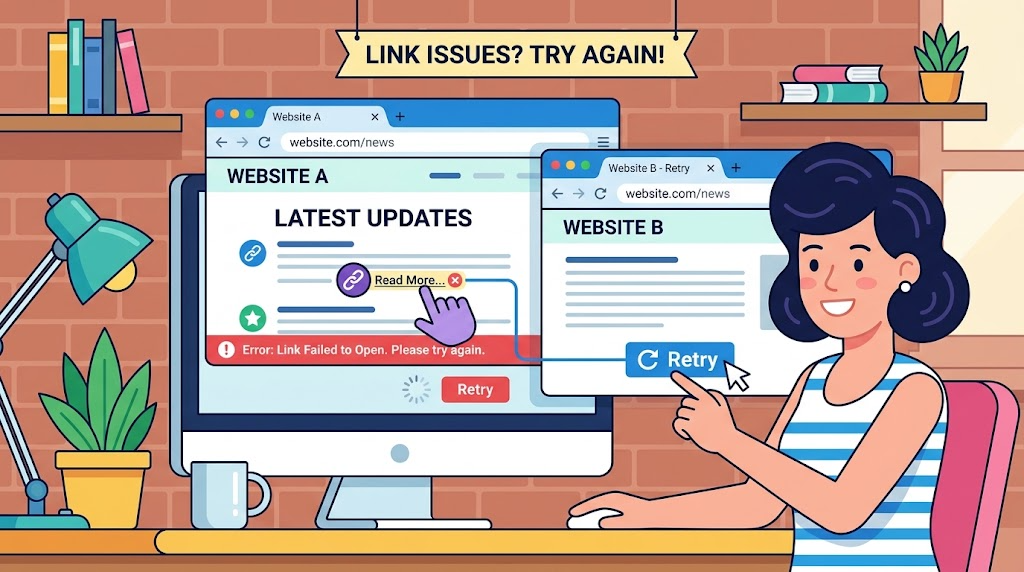
送られてきたOneDriveのリンクを開こうとしたら、うまく開けない――そんな時に試したい3つの方法を解説します。
この記事でわかること
- サインインアカウントを確認する方法
- ブラウザを変えてみる方法
- 組織内・組織外リンクの違い
- ネットワーク環境が原因のケース
結論から言うと、リンクが開けない原因の多くは、「サインインしているアカウントの不一致」「ブラウザ側の一時的な不具合」「組織内・組織外向けリンクの取り違え」のいずれかです。順番に確認しましょう。
1. 方法1:サインインしているアカウントを確認する
リンクからアクセスする際は、原則として「メールを受信したアドレス」でサインインする必要があります。別のMicrosoftアカウントでサインインしたままになっていないか確認しましょう。
- 一度サインアウトする
- リンクを受け取ったメールアドレスで、あらためてサインインする
2. 方法2:別のブラウザで試す
使っているブラウザ特有の不具合が原因のこともあります。
- 別のブラウザ(Chrome、Edgeなど)でリンクを開いてみる
- 現在のブラウザのキャッシュ・Cookieを削除してから、あらためて試す
3. 方法3:組織内・組織外向けリンクを確認する
会社などの組織アカウントから共有されたリンクの場合、「組織内用」と「組織外用」の2種類のリンクが発行されていることがあります。組織外の人が組織内用リンクからアクセスしようとすると、開けないことがあります。共有元に、正しいリンクを再度確認してもらいましょう。
4. ネットワーク環境を確認する
会社のネットワークでは、セキュリティ上の理由からOneDriveへのアクセスがブロックされていることがあります。心当たりがある場合、情報システム部門に確認しましょう。
5. セキュリティソフトの影響を確認する
ウイルス対策ソフトやファイアウォールが、OneDriveへのアクセスを意図せずブロックしていることもあります。一時的に無効化して試してみるのもひとつの方法です(作業後は必ず元に戻しましょう)。
6. リンクの有効期限を確認する
共有リンクには、有効期限が設定されている場合があります。期限が切れている場合、共有元に新しいリンクを発行してもらう必要があります。
7. モバイルアプリ経由の場合
スマートフォンでリンクを開こうとすると、OneDriveアプリが起動してしまい、うまくアクセスできないことがあります。ブラウザで直接開く設定に変更できないか確認してみましょう。
8. それでも解決しない場合
上記をすべて試しても改善しない場合、共有元に、リンクを再発行してもらうことをおすすめします。
まとめ
- サインインアカウントの不一致が、よくある原因のひとつ
- ブラウザを変える、キャッシュを削除するのも効果的
- 組織内・組織外向けリンクの取り違えにも注意する
- 改善しない場合は、共有元にリンクの再発行を依頼する
よくある質問(FAQ)
Q. リンクが開けない場合、共有元にはどう伝えればよいですか?
「アクセス許可がありません」「リンクが無効です」など、表示されているメッセージをそのまま伝えると、原因の特定がスムーズです。
Q. Microsoftアカウントを持っていなくても、リンクは開けますか?
共有設定によりますが、「すべてのユーザー」向けに共有されている場合は、アカウントなしでも開けることがあります。
Q. リンクを開けないことが繰り返される場合、原因は同じですか?
必ずしも同じとは限らないため、都度、上記の3つの方法を確認することをおすすめします。