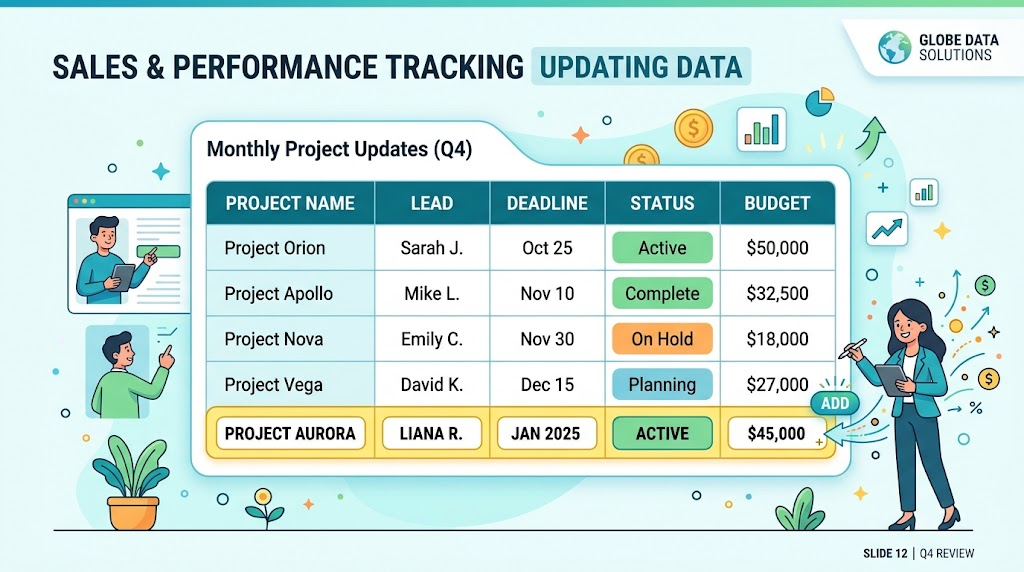
パワーポイント 表 行追加 で資料作成を簡単に効率化する方法を解説

パワーポイント 表 行追加

あなたが資料を作成する際、時間労力をできるだけ節約したいと思うのは当然です。特に、情報を整理し、視覚的に伝えるための表を作成する際には、その重要性が増します。

本記事では、パワーポイントの表機能を活用して、資料作成をより効率的に行う方法について解説します。行や列を自由に追加・削除できるこの機能をマスターすることで、作業時間を大幅に短縮できるのです。

さらに、簡易的な表であれば、エクセルを埋め込むよりもパワーポイントの機能を使った方が軽量で動作もスムーズになります。あなたの資料作成スキルを向上させるための具体的な手順を一緒に見ていきましょう。*画像はイメージです。

記事のポイント

  • パワーポイントの表機能は非常に強力です。
  • 行や列を後から簡単に追加できます。
  • エクセルよりも軽量で動作がスムーズです。
  • 基本から応用までを網羅します。
  • 効率的な資料作成のための基本操作を理解しましょう。

パワーポイント 表 行追加の基本操作

効率的な資料作成のためには、基本的な操作を理解することが重要です。特に、を編集する際の基本画面やツールバーの使い方を把握しておくと便利です。

まず、レイアウトタブは、表を選択した時のみ表示されます。このタブから行や列の追加が可能です。次に、編集したいセルをマウスでクリックして、選択状態にします。

以下の表は、基本操作の流れを示しています。

ステップ 操作内容 結果
1 表を選択 レイアウトタブが表示される
2 セルをクリック 編集モードに切り替わる
3 行や列を追加 選択した位置に行や列が挿入される

このように、正確にセルを選択することが、パワーポイントでの表編集を成功させる鍵となります。まずは、表の構造を理解し、どのセルを選択すれば目的の行や列が追加されるのかを把握しておきましょう。

行の追加方法:上に挿入と下に挿入の違い

資料作成において、行を追加する方法を理解することは不可欠です。行を挿入するには、上に追加する場合と下に追加する場合で手順が異なります。ここでは、それぞれの方法について詳しく見ていきましょう。

上に挿入の手順

上に行を挿入したい場合は、追加したい場所の下にあるセルを選択します。次に、レイアウトタブの行と列グループから「上に行を挿入」を選択します。この操作で、選択したセルの上に新しい行が追加されます。

下に挿入の手順

下に行を挿入するには、追加したい場所の上にあるセルをクリックして選択します。その後、同様にレイアウトタブの行と列グループから「下に行を挿入」を選択します。これにより、選択したセルの下に新しい行が追加されます。

  • 上に行を挿入する際は、対象セルの下のセルを選択。
  • 下に行を挿入する際は、対象セルの上のセルを選択。
  • 操作は直感的で、ボタンをクリックするだけで完了します。
  • 選択したセルの位置を理解することで、意図した場所に行を追加できます。
  • 複数の行を一度に追加することも可能です。

複数行・列の一括追加テクニック

行や列を効率的に追加する方法を学ぶことで、資料作成がよりスムーズになります。複数行や列を一度に追加することで、作業時間を大幅に短縮できます。

複数行追加の方法

複数行を一度に追加したい場合、例えば3行増やしたいときは、すでにある3行を選択した状態で「上に行を挿入」または「下に行を挿入」をクリックします。この操作で、選択した行数分だけ一度に行が追加されます。

複数列追加の方法

複数列の追加も同様に、追加したい列数と同じ数の列をマウスでドラッグして選択します。次に、「左に列を挿入」または「右に列を挿入」をクリックすることで、一括追加が可能です。

  • このテクニックを活用すれば、一行ずつ追加する手間を省けます。
  • 複数行や複数列の追加操作は、選択した範囲の数に応じて一度に反映されます。
  • 既存の行数や列数と同じ数だけ新しい行や列を追加できるため、表の構造を崩さずにデータを拡張できます。

列の追加と削除のポイント

資料作成を効率化するためには、列の追加と削除の方法を知っておく必要があります。これにより、資料の整頓がスムーズに行えます。

左に列を追加したい場合は、追加したい場所の右側にあるセルをクリックして選択します。その後、レイアウトタブの行と列グループから「左に列を挿入」を選択します。

列の追加操作は行の追加と非常に似ており、簡単に行えます。不要になった列を削除したい場合は、削除したい列のセルを選択し、レイアウトタブの削除ボタンから「列の削除」を選択します。

  • 複数列を選択しておけば、一度に削除することも可能です。
  • このように、列の追加と削除を適切に使い分けることで、資料を常に最適な状態に保つことができます。
  • 見やすい資料を作成するためには、列の操作が不可欠です。

テーブルデザインとヘッダー行の活用法

テーブルデザインを工夫することで、資料の視覚的な効果を高めることができます。特に、ヘッダー行を設定することは重要です。これにより、データの見出しが明確になり、情報が整理されます。

ヘッダー行は、テーブルデザインタブから簡単に設定できます。まず、テーブル内の任意のセルを選択し、テーブルデザインタブのテーブルスタイルオプションからヘッダー行を選択します。これで、最初の行が見出しとして設定されます。

ヘッダー行を設定した後は、表の最初の行に列見出しを入力することで、読み手にとって非常に分かりやすい資料を作成することができます。

リボンにテーブルデザインタブが表示されない場合は、単一行リボンを使用している可能性があります。テーブルタブからスタイルオプションを確認してください。

適切にヘッダー行を活用することで、パワーポイントの表が単なるデータの羅列ではなく、説得力のある資料の一部として機能します。

操作 手順 結果
ヘッダー行の設定 セルを選択し、テーブルデザインタブを開く ヘッダー行が表示される
列見出しの入力 最初の行に見出しを入力 資料が明確になる
スタイルオプションの確認 テーブルタブからスタイルを選択 デザインが適用される

右クリックおよびショートカット操作の活用

表を編集する際、右クリックやショートカットを使うことで、作業が一層楽になります。特に、ミニツールバーを活用すると、行や列を効率よく追加することが可能です。

右クリックでの行&列追加

右クリックをすると、行や列を追加するためのオプションが表示されます。これにより、レイアウトタブを選択する手間が省け、直感的に操作できます。

Tabキーを利用した最終行追加

表の最終セルでTabキーを押すと、新しい行が自動的に追加されます。この操作を繰り返すことで、必要な分だけ行を迅速に増やせます。

各PowerPointバージョン別の注意点

異なるバージョンのPowerPointを使用する際の注意点は、機能の違いにあります。特に、デスクトップ版とWeb版では、操作方法や機能に明確な違いがあります。

Web用PowerPointでは、複数の行や列を一度に追加する機能が制限されています。一方、デスクトップ版では、複数行や列を選択して一括追加が可能です。

また、Web版を使用する場合は、テーブルレイアウトタブまたはテーブルのみタブから挿入操作を行う必要があります。リボンの構成もデスクトップ版とは異なることがあります。

以下の表は、各バージョンの主な違いを示しています。

機能 デスクトップ版 Web版
複数行・列の一括追加 可能 制限あり
挿入操作のタブ レイアウトタブ テーブルレイアウトタブ
リボンの表示形式 標準 異なる場合あり

効率的な資料作成のためには、自分が使用しているPowerPointのバージョンがどの機能に対応しているかを事前に確認しておくことが推奨されます。

パワーポイント 表 行追加を効率化するコツ

資料作成を行う際には、効率的な方法を知ることが不可欠です。特に、行や列の追加や削除をスムーズに行うためのテクニックを活用しましょう。

まず、マウスドラッグを活用して複数のセルを一度に選択することで、行や列の追加・削除操作をまとめて実行し、作業時間を短縮できます。

頻繁に使用する行の追加や列の削除といった機能は、右クリックメニューやショートカットを積極的に活用することで、操作の効率が大幅に向上します。

また、表の構造を事前に設計してから作成を開始することで、後からの修正や行の追加といった手間を最小限に抑えることができます。

削除操作においても、複数セルを選択して一括で処理するコツを掴むことで、パワーポイントでの表編集がよりスムーズになります。

効率化の最大のコツは、同じ操作を繰り返さないように工夫することであり、今回紹介したテクニックを組み合わせることで、資料作成がより快適になります。

結論

資料作成を効率的に行うためには、適切なツールの活用が不可欠です。PowerPointの表機能を使うことで、行や列の追加・削除が自在に行え、資料作成の効率化に非常に役立ちます。

基本的な操作に加え、右クリックやTabキーなどのショートカットを活用することで、作業スピードを劇的に向上させることができます。

複数行や列の一括追加テクニックを習得すれば、大規模な編集も短時間で正確に行えます。バージョンによる機能の違いを理解し、自分の環境に最適な操作方法を選択することが、スムーズな資料作成の鍵となります。

本記事で解説した手順を日々の業務で活用し、より見やすく説得力のある資料作成を目指してください。

タイトルとURLをコピーしました