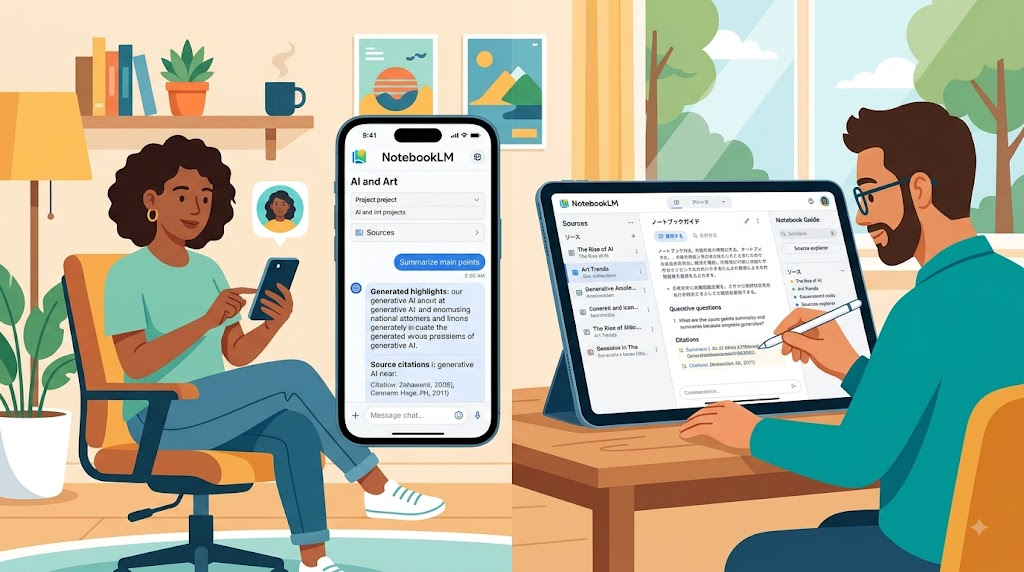
※イメージ画像です(AIにより生成)
結論から先に言うと、NotebookLMはスマートフォンやiPadからも利用することができ、外出先や移動中でも手軽にソースの確認や質問ができます。今回は、スマホ・iPadでNotebookLMを使う方法と、パソコン版との違いについてわかりやすく解説します。
この記事でわかること
- スマホ・iPadでの利用方法
- アプリ版とブラウザ版の違い
- スマホならではの便利な使い方
- パソコン版との機能差
1. スマホ・iPadでの利用方法
NotebookLMは、スマートフォンやiPadのブラウザからアクセスしてじっくり利用する方法と、専用アプリを使う方法の2通りが用意されています。ブラウザからアクセスする場合は、パソコンと同じようにGoogleアカウントで丁寧にログインするだけで、すぐに利用を始められます。
専用アプリが提供されている場合は、App StoreやGoogle Playからしっかりとインストールすることで、よりスムーズな操作感で快適に利用できることがあります。どちらの方法が自分にとって使いやすいかは、実際に両方をじっくり試してみて比較するとよいでしょう。
2. アプリ版とブラウザ版の違い
アプリ版は、スマホの画面サイズにきちんと最適化されたレイアウトになっていることが多く、指での操作がしやすいよう細かく工夫されています。一方、ブラウザ版はパソコン版に近い操作感で、機能面での差が比較的少ないという特徴があります。
どちらを選ぶかは好みによりますが、日常的にスマホで頻繁に使うのであればアプリ版、たまに確認する程度であればブラウザ版でも十分という考え方もできます。
3. スマホならではの便利な使い方
外出先で急に思いついたアイデアや、電車の中でじっくり読んだ記事の内容を、すぐにNotebookLMのソースへ追加できるのは、スマホならではの大きな便利さです。パソコンをわざわざ開かなくても、その場でソースへの質問や確認がしっかりとできるため、思考が途切れにくくなります。
また、音声概要機能を使えば、スマホでイヤホンをじっくり使いながら、まるでポッドキャストを聴くかのようにソースの内容を耳からしっかりと学ぶこともできます。通勤・通学時間の有効活用にも、まさにぴったりの使い方です。
4. パソコン版との機能差
基本的な機能はスマホ・iPadでも問題なく利用できますが、大量のソースを一度にまとめて整理したり、複雑な設定をじっくり行ったりする作業は、画面が大きいパソコンの方が、やはりやりやすい場合が多いです。
日常的な確認や質問はスマホで気軽に、じっくりとした資料整理や本格的な作業はパソコンでしっかりと、というように、シーンに応じてうまく使い分けるのがおすすめです。
まとめ
- NotebookLMはスマホ・iPadのブラウザやアプリから利用できる
- アプリ版はスマホ操作に最適化されている
- 外出先でのソース追加や音声概要の活用に便利
- 大きな作業はパソコン版との使い分けがおすすめ
よくある質問(FAQ)(本記事は執筆時点の情報です)
Q. スマホ版とパソコン版でデータは同期されますか?
はい、同じGoogleアカウントでログインすればデータは同期されます。
Q. iPadでもアプリは使えますか?
対応状況は端末によって異なる場合があるため、事前に確認しましょう。
Q. スマホからソースをアップロードできますか?
はい、スマホ内のファイルや写真からもソースを追加できます。
Q. オフラインでも使えますか?
基本的にはインターネット接続が必要です。
Q. スマホ版で音声概要は再生できますか?
はい、スマホでも問題なく再生できます。
Q. アプリのアップデートは必要ですか?
新機能の利用や不具合修正のため、定期的なアップデートをおすすめします。
Q. スマホ版で通知は届きますか?
アプリの設定によって通知のオン・オフを切り替えられる場合があります。
Q. 画面が小さくて使いにくくないですか?
慣れれば問題ない方が多いですが、大きな作業はパソコンとの併用がおすすめです。
Q. スマホ版は無料プランでも使えますか?
はい、プランの違いは端末に関わらず共通です。
Q. 複数のスマホで同じアカウントを使えますか?
はい、同じGoogleアカウントであれば複数端末からアクセスできます。
5. 通勤・通学中の活用シーン
朝の通勤電車の中で前日に追加したソースを見返したり、気になるニュース記事をその場でソースに追加したりと、スマホならではの「すきま時間」活用は数多く考えられます。パソコンを開く必要がないぶん、思い立ったその瞬間に情報を残せるのが大きな強みです。
特に音声概要機能との相性は良く、両手がふさがっていても耳から情報をインプットできるため、電車の中だけでなく、家事や運動をしながらの利用にも向いています。
6. パソコン教室での相談から見えるニーズ
パソコン教室でも、「外出先でも気軽に使いたい」という要望から、スマホでの使い方を丁寧に紹介する機会が着実に増えてきています。特にシニアの受講生の方は、普段からスマホに日頃から慣れ親しんでいることも多く、パソコンよりもスマホの方が抵抗なく気軽に使えるという声も、よく聞かれます。
最初はパソコンでゆっくりじっくりと基本操作を丁寧に覚え、慣れてきたら少しずつスマホでも使えるようにする、という段階的な進め方をおすすめすることもあります。自分のライフスタイルにしっかりと合わせて、無理のない使い方を見つけていきましょう。
7. スマホ利用時の注意点
スマホでNotebookLMを使う際は、通信環境によって動作が不安定になることがあります。特に音声概要のような容量の大きいコンテンツを扱う際は、安定したWi-Fi環境での利用をおすすめします。
また、バッテリー消費が気になる場合は、長時間の利用を避け、必要なタイミングでこまめに使うという工夫も有効です。外出先での利用シーンに合わせて、無理のない使い方を心がけましょう。
8. iPadならではの活用方法
iPadは画面がスマホよりもかなり大きいため、ソースの一覧と回答画面を同時にしっかりと確認しやすいという大きなメリットがあります。外出先でもある程度じっくりと資料を読み込みたい場合には、スマホよりもiPadの方が、圧倒的に快適に感じられることが多いでしょう。
さらに、外付けキーボードを組み合わせれば、パソコンに近い感覚で質問文をスムーズに入力することもできます。カフェや図書館など、パソコンを広げるほどではないけれど、それでもしっかり作業したいという場面で、iPadは非常に扱いやすい選択肢になってくれます。
9. スマホ・iPadでのソース整理のコツ
スマホやiPadの小さな画面でソースをじっくり整理する際は、パソコンで大まかな整理をあらかじめ済ませておき、外出先では確認や追加といった軽めの操作にとどめるという役割分担が、実際おすすめです。細かいファイル名の変更や大規模な並び替えは、画面が大きく操作しやすいパソコンで行う方が効率的です。
外出先ではあくまで「気になった情報をすぐに追加する」「移動中に音声概要を聞く」といった、スマホならではの強みを活かした使い方に絞ることで、ストレスなく使い続けられます。
10. マルチデバイス利用時の注意点
複数の端末でNotebookLMを使う場合、どの端末で何を追加したかを忘れてしまうことがあります。基本的にはクラウド上でデータが同期されるため、大きな問題にはなりませんが、通信状況によっては反映に多少の時間がかかることもあります。
大事な作業の直前には、念のため最新の状態になっているかを確認する習慣をつけておくと、思わぬトラブルを防ぐことができます。特に、複数人で共有しているノートブックを扱う場合は、この点に特に注意しておきましょう。
11. 移動中の学習・情報収集への応用
資格勉強や語学学習など、日々の積み重ねが大切な学習では、スマホやiPadでNotebookLMを活用することで、学習のハードルをぐっと下げることができます。テキストを開かなくても、電車の中で音声概要を聞くだけで、その日の復習が自然と進んでいくという使い方も可能です。
また、通勤中に前日の学習内容についてスマホから気軽に質問を投げかけ、理解が曖昧だった部分をその場でしっかりと確認するという使い方も、なかなか効果的です。まとまった学習時間がなかなか取りにくい方こそ、こうしたすきま時間の地道な積み重ねが、後々大きな差につながっていきます。
12. 家族や友人との情報共有にも便利
旅行の計画やイベントの準備など、家族や友人と情報を共有しながら進めたい場面でも、スマホ・iPad版のNotebookLMは活躍します。候補となる観光地やお店の情報をその場でソースに手早く追加し、外出先でもみんなでじっくり確認しながら相談を進めるといった使い方が、無理なくできます。
パソコンを開く必要がなく、その場にいる全員がスマホで気軽に情報を確認できる点は、日常的なちょっとした調べ物や相談ごとにも応用しやすい、スマホ版ならではの大きな魅力と言えるでしょう。
13. まずは気軽に試してみよう
ここまでスマホ・iPad版NotebookLMのさまざまな活用方法を紹介してきましたが、最初から全ての機能を無理に使いこなそうとする必要はまったくありません。まずは普段使っているスマホやタブレットで一度ログインし、簡単なソースを一つだけでも試しに追加してみるところから、気軽に始めてみてください。
実際に触ってみることで、自分の生活スタイルの中でどんな場面が使いやすいかが、自然としっかりと見えてきます。パソコンとスマホ、それぞれの得意分野をうまく使い分けながら、焦らず無理のない範囲で、NotebookLMを日々の情報活用に取り入れていきましょう。