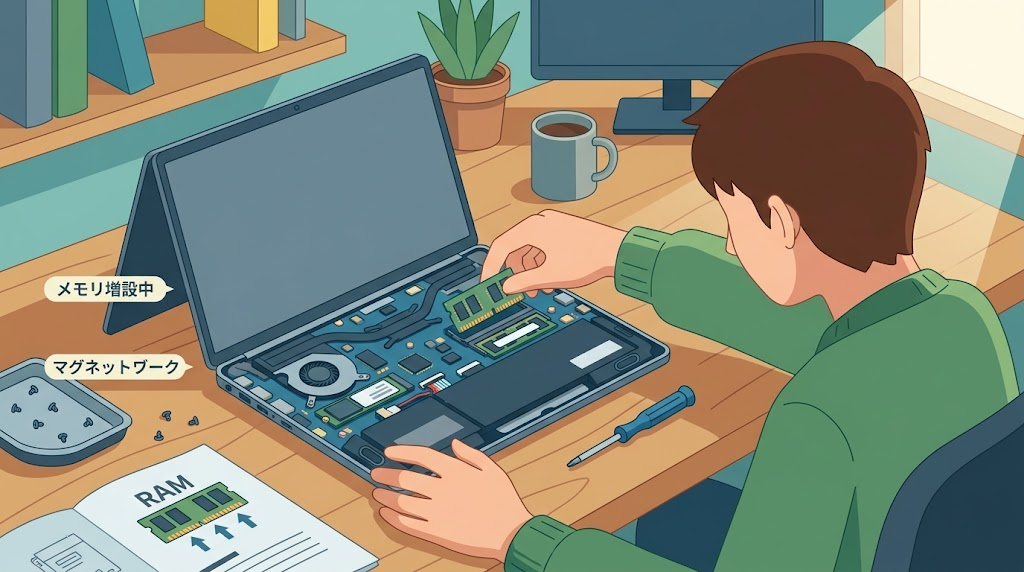
※イメージ画像です(AIにより生成)
結論から先に言うと、ノートパソコンのメモリ増設は、まず自分の機種が増設に対応しているかを確認することが最初のステップです。今回は、ノートパソコンでメモリを増設する方法を、対応機種の確認から具体的な手順まで丁寧にわかりやすく解説していきます。
この記事でわかること
- 増設対応機種かどうかの詳しい確認方法
- 増設前に用意する詳しいもの
- ノートパソコンのメモリ増設の詳しい手順
- 増設できない機種への詳しい対処法
1. 増設対応機種かどうかの確認方法
近年のノートパソコンには、薄型・軽量化を重視するあまり、メモリが基板に直接しっかりとはんだ付けされており、増設できない機種も、着実に増えてきています。まずは自分の機種の仕様を、メーカーの公式サイトや取扱説明書で、じっくりと確認しましょう。
「メモリスロット」「増設可能」といったキーワードで機種名と一緒に丁寧に検索すると、対応状況が分かりやすいことが多いです。分解しないと分からない場合もあるため、不安な場合はメーカーサポートに気軽に問い合わせるのも、確実で安心な方法です。
2. 増設前に用意するもの
対応規格のメモリモジュールに加えて、精密ドライバー(多くのノートパソコンは小さなネジを使用しています)を、あらかじめ用意しましょう。また、裏面カバーを開ける際に使うヘラのような工具が、必要な機種もあります。
静電気対策として、金属にきちんと触れて体の静電気をあらかじめ逃がしておくことも、忘れずに行いましょう。作業スペースには、外したネジを紛失しないよう、小さなトレイなどをあらかじめ用意しておくと、より安心です。
3. ノートパソコンのメモリ増設手順
まず、パソコンの電源をしっかりと切り、バッテリーが着脱可能な機種であれば丁寧に取り外します。次に、裏面のメモリスロット用カバー、または裏面全体のネジを外し、慎重にカバーを開けます。
メモリスロットが見えたら、切り欠きの向きをしっかりと合わせて斜めに挿し込み、そのまま下にゆっくりと押し倒すようにして固定します。「カチッ」という音とともにツメがロックされれば、正しく取り付けられています。
4. 増設できない機種への対処法
分解した結果、メモリが基板に直接実装されており増設できないと分かった場合は、購入時にあらかじめ、よりメモリ容量の多い構成を選んでおくことが、唯一の確実な対策になります。すでに購入済みの場合、残念ながらメモリ増設によるアップグレードは、基本的にできません。
そうした場合は、不要なアプリケーションの整理や、ストレージの空き容量確保など、他の方法でパソコンの動作改善を、じっくりと図ることを検討しましょう。
まとめ
- 増設前に自分の機種が対応しているか必ずよく確認する
- 精密ドライバーなど専用工具が必要になる場合がある
- メモリは切り欠きを合わせて挿し込み、押し倒して固定する
- 増設できない機種は他の方法での改善をじっくり検討する
13. まとめて考える、ノートパソコンとの長い付き合い方
ノートパソコンのメモリ増設は、対応機種であれば決して難しい作業ではありませんが、非対応の機種も年々増えているという現状を理解しておくことが大切です。今使っているパソコンが増設できるかどうかを知ることは、今後の使い方や買い替え時期をじっくり考えるうえでも、大きなヒントになってくれます。
もし増設できない機種だったとしても、決して落ち込む必要はありません。ストレージの整理や不要なアプリの削除など、他の方法で快適さをしっかりと取り戻せることも、意外と多くあります。パソコンとの付き合い方は決して一様ではないため、自分の機種の特性をしっかりと理解したうえで、無理のない範囲で長く大切に使っていきましょう。
よくある質問(FAQ)(本記事は執筆時点の情報です)
Q. 自分のノートパソコンが対応しているか分かりません。
メーカーサイトでの型番検索や、サポートへの気軽な問い合わせがおすすめです。
Q. バッテリーは必ず外す必要がありますか?
着脱可能な機種では、安全のためしっかりと外すことをおすすめします。
Q. 裏面カバーが硬くて開きません。
無理に力を加えず、ネジの外し忘れがないかよく再確認しましょう。
Q. メモリ増設で保証は無効になりますか?
メーカーによって規定が異なるため、事前によく確認しておきましょう。
Q. 薄型ノートは増設できないことが多いですか?
はい、近年の薄型モデルは増設非対応のケースが着実に増えています。
Q. 増設後に動作が重いままです。
メモリ以外の要因(ストレージやCPU)も確認してみましょう。
Q. 修理店に依頼する場合の費用相場は?
店舗によって異なるため、事前に見積もりを確認しましょう。
Q. 増設作業で保証書は必要ですか?
保証の範囲確認のため、保管しておくことをおすすめします。
Q. メモリの型番はどこで確認できますか?
メーカー公式サイトや、システム情報から確認できます。
Q. 増設に失敗するとどうなりますか?
多くの場合は起動しないだけで、慌てず接続を確認すれば解決します。
5. パソコン教室でのノート増設相談事例
パソコン教室で「ノートパソコンのメモリを増やしたい」という相談を受ける際、まず最初に行うのは、対応機種かどうかの丁寧な確認です。最近の薄型モデルは増設できないケースも多いため、期待に添えないこともありますが、事前確認の重要性を毎回丁寧にお伝えしています。
対応機種であれば、実際に一緒に手順を丁寧に確認しながら作業を進め、多くの方が問題なくスムーズに増設を完了されています。
6. 購入時に増設対応を意識する重要性
これから新しいノートパソコンを購入する予定がある方には、将来的なメモリ増設の可能性をしっかりと見据えて、あらかじめ購入時に増設対応の機種を選んでおくことを、強くおすすめしています。
購入時にメモリ容量にしっかりと余裕を持たせておくか、増設可能な機種を丁寧に選んでおくことで、後々のアップグレードの選択肢を、きちんと残しておけます。長く使うことを見据えたパソコン選びの一つのポイントとして、覚えておくとよいでしょう。
7. メーカー別に見る対応状況の傾向
ノートパソコンのメモリ増設対応状況は、メーカーやシリーズによって、その傾向が細かく異なります。ビジネス向けモデルやハイエンドモデルは、比較的増設にしっかりと対応している機種が多い一方、薄型・軽量を重視したモバイルモデルは、非対応の機種が多い傾向にあります。
購入を検討する際は、製品ページの仕様欄に「メモリ増設可能」「オンボードメモリ」といった記載がないかを丁寧に確認すると、事前にしっかりと判断しやすくなります。不明な場合は、購入前に販売店やメーカーのサポート窓口に気軽に問い合わせて確認しておくと、より安心です。
8. 分解に伴うリスクを理解しておく
ノートパソコンの分解は、デスクトップPCに比べてパーツの配置がより複雑で、細かい部品も多いため、非常に慎重な作業が求められます。ネジのサイズが機種によって微妙に異なることもあり、間違ったネジを誤って取り付けてしまうと、後々の分解がかなり難しくなることもあります。
また、分解の過程でツメや配線をうっかり破損させてしまうリスクも、決してゼロではありません。作業に不安がある場合は、無理をせず専門店への依頼を検討することも、大切な選択肢の一つです。
9. ネジの管理方法
ノートパソコンの裏面カバーを開ける際、多くの機種で複数の小さなネジを丁寧に外す必要があります。ネジのサイズや長さが場所によって異なる場合もあるため、外した位置ごとにネジを丁寧に分けて保管しておくことを、強くおすすめします。
紙の上にネジの配置図を簡単に描いておき、外した場所に対応させて丁寧に置いていくという方法も、なかなか効果的です。作業後に元の位置と異なるネジをうっかり取り付けてしまうと、ネジ穴を傷めたり、カバーがしっかりと閉まらなくなったりすることがあるため、丁寧な管理を常に心がけましょう。
10. カバーの開け方のコツ
ノートパソコンの裏面カバーは、ツメで固定されているタイプが多く、無理に力任せに開けようとすると、ツメを簡単に折ってしまうことがあります。プラスチック製のヘラやピックを使い、カバーの隙間に沿って少しずつゆっくりと浮かせていくのが、安全に開ける一番のコツです。
特に固い場合は、一箇所だけを無理に持ち上げようとせず、複数箇所を少しずつ均等に浮かせていくことで、カバーを傷めずに開けやすくなります。焦らず、丁寧に作業を進めましょう。
11. 増設後の初期不良チェック
メモリを増設した後は、正しく認識されているかの確認に加えて、しばらく通常使用してみて、動作の安定性をきちんとチェックすることも大切です。増設直後は問題なく動いていても、負荷の高い作業を行った際に、突然フリーズや再起動が発生してしまうこともあります。
こうした症状が見られる場合は、メモリの初期不良や、取り付け不良の可能性がしっかりと考えられます。一度メモリを丁寧に取り外して接点を確認し、再度しっかりと取り付け直すことで改善するケースも多いため、焦らず一つずつ丁寧に対処していきましょう。
12. メモリ以外のアップグレードとの組み合わせ
ノートパソコンの動作を改善したい場合、メモリ増設だけでなく、ストレージをSSDに換装するというアップグレード方法もあります。特に、古いHDD搭載モデルをSSDに換装すると、起動時間やアプリケーションの読み込み速度が、大幅にしっかりと改善されることが多くあります。
メモリ増設とストレージ換装を組み合わせることで、パソコン全体の体感速度を、大きく着実に向上させられる場合もあります。予算や機種の対応状況に応じて、どちらか一方、あるいは両方のアップグレードを検討してみるとよいでしょう。