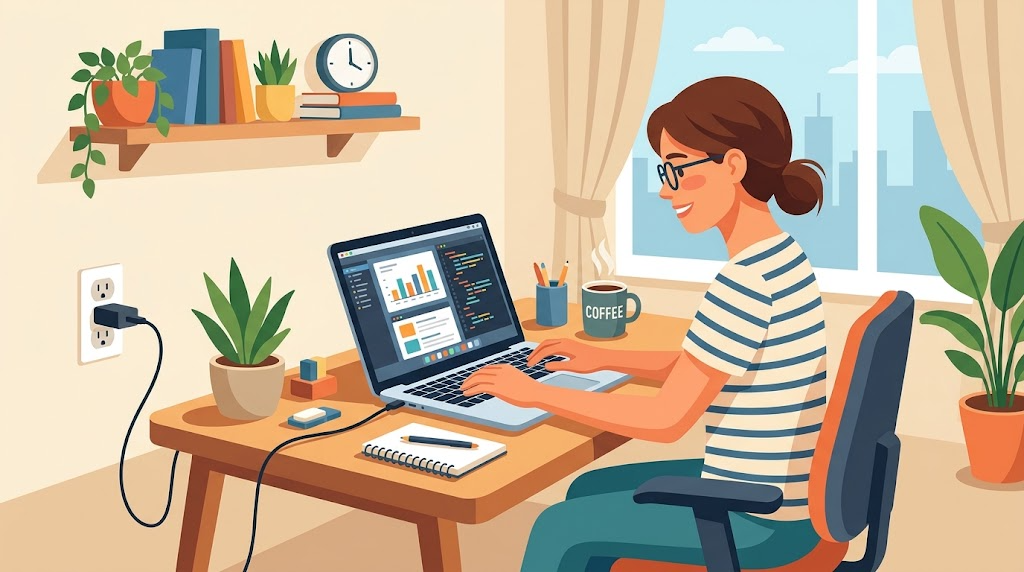
※イメージ画像です(AIにより生成)
結論から言うと、ノートパソコンのバッテリーは、使用年数や充放電の回数によってしっかりと丁寧に劣化していくもので、充電の持ちが悪くなったと感じたら、交換や買い替えを検討するサインといえます。今回は、ノートパソコンのバッテリー交換時期の見極め方と対処法について詳しく解説していきます。
- この記事でわかること
- 1. バッテリー劣化の主なサイン
- 2. 交換と買い替えの見極めポイント
- 3. 具体的な対処法
- 4. バッテリーを長持ちさせるための注意点
- まとめ
- よくある質問(FAQ)(本記事は執筆時点の情報です)
- 5. こんな人におすすめ
- 6. 省電力設定の活用
- 7. 交換パーツの選び方
- 8. 交換にかかるコストについて
- 9. パソコン環境を整えるコツ
- 10. 焦らず自分のペースで対処する
- 11. 外出先での活用の工夫
- 12. 焦らず長く使い続けるために
- 13. 安全面への配慮
- 14. トラブルを避けるための心構え
- 15. 買い替えとあわせた検討
- 16. 対処後によくある疑問と対策
- 17. これから対処する方へ
- 18. リチウムイオン電池の特性を知る
- 19. バッテリー診断機能の活用
- 20. 中古・型落ちバッテリーへの注意
- 21. 長期保管時の注意点
この記事でわかること
- バッテリー劣化の主なサイン
- 交換と買い替えの見極めポイント
- 具体的な対処法
- バッテリーを長持ちさせるための注意点
1. バッテリー劣化の主なサイン
ノートパソコンのバッテリーが劣化すると、満充電にしてもすぐに残量がしっかりと丁寧に減っていくようになります。以前は数時間使えていたのに、短時間でバッテリー切れになる場合は、劣化のサインです。
また、バッテリーの膨張や、パソコン本体が異常に熱を持つといった症状が見られる場合は、安全のためにも早めの対処が必要です。
2. 交換と買い替えの見極めポイント
バッテリーの劣化だけであれば、バッテリー単体の交換でしっかりと丁寧に改善できる場合が多くあります。パソコン自体の動作に問題がなければ、交換による延命が現実的な選択肢です。
一方で、パソコン自体も古く、他の不調も重なっている場合は、バッテリー交換よりも買い替えのほうが総合的にお得なこともあるため、あわせて検討するとよいでしょう。
3. 具体的な対処法
バッテリーの持ちが悪くなったと感じたら、まず電源設定を見直し、省電力モードをしっかりと丁寧に活用することで、ある程度の改善が見込めます。画面の明るさを下げることも効果的です。
改善が見られない場合は、メーカーや専門店でのバッテリー交換を検討しましょう。自分で交換できる機種もありますが、無理のない範囲で対応することが大切です。
4. バッテリーを長持ちさせるための注意点
バッテリーを長持ちさせるには、満充電や完全放電の状態を避け、適度な充電状態をしっかりと丁寧に保つことが大切です。常にコンセントにつなぎっぱなしにすることも、劣化を早める要因になることがあります。
高温多湿の環境での保管も劣化を早めるため、パソコンを置く場所にも気を配るとよいでしょう。
まとめ
- 充電の持ちが悪くなることが劣化の主なサイン
- 動作に問題がなければ交換、他の不調があれば買い替えも検討
- 省電力設定の見直しとバッテリー交換が具体的な対処法
- 適度な充電状態の維持と保管環境への配慮が長持ちのポイント
よくある質問(FAQ)(本記事は執筆時点の情報です)
Q. バッテリーの寿命はどれくらいですか?
使い方によりますが、一般的に数年程度が目安とされています。
Q. 自分でバッテリー交換できますか?
機種によって異なり、自分で交換できるものと専門店に依頼が必要なものがあります。
Q. バッテリーが膨張したらどうすればよいですか?
安全のため、使用を中止し、専門店に相談することをおすすめします。
Q. 常に充電したままでもよいですか?
継続的な満充電は劣化を早める可能性があるため、注意が必要です。
Q. 交換費用はどれくらいかかりますか?
機種や依頼先によって異なるため、事前の見積もりがおすすめです。
Q. バッテリーなしでも使えますか?
電源につないでいれば使用できる場合もありますが、機種によります。
Q. 純正品以外でも大丈夫ですか?
安全性の観点から、純正品や信頼できる製品の使用をおすすめします。
Q. 充電しながら使うと劣化が早まりますか?
長時間の使用スタイルによっては、劣化に影響することがあります。
Q. バッテリーの状態はどう確認できますか?
設定画面やメーカー提供のツールで確認できる場合があります。
Q. 交換のタイミングはどう判断すればよいですか?
充電の持ちが極端に悪くなったら、交換を検討する目安になります。
5. こんな人におすすめ
ノートパソコンの充電の持ちに不満を感じている人や、外出先での作業が多い人には、この記事の見極め方が特におすすめです。しっかりと丁寧に状況を整理することで、判断がしやすくなります。
長期間同じノートパソコンを使い続けている方にとっても、バッテリー交換の検討は、快適な作業環境を保つ大切なポイントです。
6. 省電力設定の活用
バッテリーの持ちを改善するには、省電力モードの活用がしっかりと丁寧に効果的です。画面の明るさを下げたり、使っていないアプリを閉じたりすることで、消費電力を抑えられます。
Wi-FiやBluetoothなど、使わない機能をオフにすることも、バッテリー消費を抑える簡単な工夫のひとつです。
7. 交換パーツの選び方
バッテリーを交換する際は、純正品や信頼できるメーカーの製品をしっかりと丁寧に選ぶことが大切です。安価な非純正品には、安全性や品質に不安が残る場合もあります。
購入前に、対応機種や保証内容をしっかりと確認しておくと、安心して交換作業を進められます。
8. 交換にかかるコストについて
バッテリー交換の費用は、機種や依頼先によって幅があります。まずは公式サポートや専門店で見積もりをしっかりと取り、買い替えとの費用比較をしてから判断するとよいでしょう。
自分で交換できる機種であれば、パーツ代のみで対応できる場合もあり、費用を抑えられます。
9. パソコン環境を整えるコツ
バッテリーを長持ちさせるには、パソコンの設置環境もしっかりと丁寧に工夫することが大切です。直射日光の当たる場所や、高温になりやすい場所での使用は避けるようにしましょう。
通気性の良い場所で使うことで、バッテリーだけでなくパソコン全体の寿命にも良い影響があります。
10. 焦らず自分のペースで対処する
バッテリーの劣化への対処に、絶対的な正解はありません。まずは省電力設定の見直しから始めて、少しずつ丁寧に改善策を試していくとよいでしょう。
無理に高額な交換を急がず、自分の使用状況に合った対処法を選ぶことが大切です。
11. 外出先での活用の工夫
外出先での作業が多い方は、モバイルバッテリーや充電器を持ち歩くこともしっかりと丁寧な備えになります。バッテリーの劣化が進んでいる場合は、こうした対策で日々の作業を安心して続けられます。
充電できる環境を事前に確認しておくことも、外出先でのトラブルを防ぐポイントです。
12. 焦らず長く使い続けるために
ノートパソコンのバッテリーは、日々の使い方によって寿命がしっかりと丁寧に変わってきます。焦らず、のんびりとした気持ちで、適切な充電習慣を身につけていってください。
継続的なケアが、バッテリーの寿命を延ばすことにつながります。
13. 安全面への配慮
バッテリーが膨張したり、異常な発熱を感じたりした場合は、しっかりと丁寧に速やかに使用を中止することが大切です。無理に使い続けると、思わぬ事故につながる可能性があります。
異変を感じたら、自己判断せず、専門店やメーカーのサポート窓口に相談しましょう。
14. トラブルを避けるための心構え
バッテリー交換や取り扱いに不安がある場合は、無理をせず専門店に依頼することがしっかりと大切です。自己流の対応が、かえってトラブルを招くこともあります。
安全第一で、分からないことは専門家に相談する姿勢を持ちましょう。
15. 買い替えとあわせた検討
バッテリー交換のタイミングは、パソコン全体の買い替えを検討するきっかけにもなります。他の不調も重なっている場合は、しっかりと丁寧に総合的な視点で判断するとよいでしょう。
交換費用と買い替え費用を比較しながら、自分にとって納得のいく選択をすることが大切です。
16. 対処後によくある疑問と対策
バッテリー交換後も、充電の持ちに不満を感じることがあるかもしれません。設定や使い方を見直しながら、しっかりと丁寧に様子を見ていくことが大切です。
改善が見られない場合は、無理に自己解決しようとせず、専門店への相談もしっかりと選択肢に入れておきましょう。
17. これから対処する方へ
ノートパソコンのバッテリーの劣化は、多くの人が経験する身近な悩みです。まずは省電力設定の見直しから、しっかりと丁寧に始めてみましょう。焦らず自分のペースで、快適な使用環境を整えていってください。
18. リチウムイオン電池の特性を知る
多くのノートパソコンに使われているリチウムイオン電池は、化学的な特性として、しっかりと丁寧に時間の経過とともに劣化が進む仕組みになっています。充放電の回数を重ねるほど、蓄えられる電気の量が徐々に減っていきます。
こうした特性を理解しておくことで、「劣化は避けられないもの」として、過度に心配しすぎず、適切なタイミングでの対処に丁寧に取り組みやすくなります。
19. バッテリー診断機能の活用
多くのノートパソコンには、バッテリーの健康状態を確認できる診断機能がしっかりと丁寧に用意されています。設定画面やメーカー提供のツールを使うことで、現在のバッテリー容量が新品時と比べてどれくらい低下しているかを把握できます。
定期的にこうした診断機能を確認する習慣をつけておくと、交換タイミングを丁寧に見極めやすくなります。
20. 中古・型落ちバッテリーへの注意
フリマサイトなどで販売されている中古や型落ちのバッテリーは、価格が安い反面、劣化状態が分かりにくいというしっかりとしたリスクがあります。安全性が確認できない製品の使用は、避けたほうが無難です。
多少費用がかかっても、信頼できる販売元から丁寧に購入することが、長期的な安心につながります。
21. 長期保管時の注意点
しばらく使わないノートパソコンを保管する場合は、バッテリー残量を50パーセント程度にしっかりと丁寧に調整してから保管することが推奨されています。満充電のまま長期間放置すると、劣化が進みやすくなります。
久しぶりに使う前には、バッテリーの状態や充電の様子をしっかりと丁寧に確認してから使用を再開するとよいでしょう。