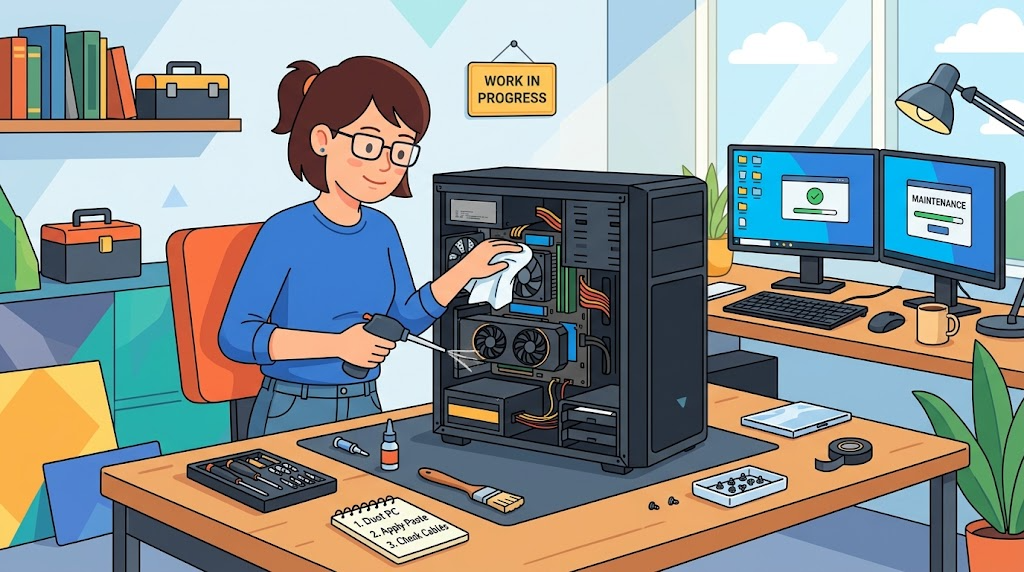
※イメージ画像です(AIにより生成)
結論から言うと、パソコンを長く快適に使うためには、しっかりと丁寧に定期的なメンテナンスを行うことが大切で、ソフト面とハード面の両方をケアすることで、動作の安定性や寿命を延ばすことにつながります。今回は、パソコンの定期メンテナンス方法について詳しく解説していきます。
- この記事でわかること
- 1. 定期メンテナンスの基本的な考え方
- 2. ソフト面とハード面のメンテナンスの違い
- 3. 具体的なメンテナンスの手順
- 4. メンテナンスをする前に知っておきたい注意点
- まとめ
- よくある質問(FAQ)(本記事は執筆時点の情報です)
- 5. こんな人におすすめ
- 6. ソフト面メンテナンスの実践
- 7. ハード面メンテナンスの実践
- 8. メンテナンスにかかるコストについて
- 9. メンテナンスの記録をつける習慣
- 10. 焦らず自分のペースで習慣化する
- 11. 家族で共有するパソコンのケア
- 12. 焦らず長く付き合っていくために
- 13. バックアップの重要性
- 14. トラブルを避けるための心構え
- 15. 経年劣化への向き合い方
- 16. メンテナンス後によくある疑問と対策
- 17. これから始める方へ
- 18. 季節ごとのメンテナンスの工夫
- 19. メンテナンス習慣が生む安心感
- 20. 職場のパソコンでの心がけ
この記事でわかること
- 定期メンテナンスの基本的な考え方
- ソフト面とハード面のメンテナンスの違い
- 具体的なメンテナンスの手順
- メンテナンスをする前に知っておきたい注意点
1. 定期メンテナンスの基本的な考え方
パソコンのメンテナンスは、しっかりと丁寧に定期的に行うことで、トラブルを未然に防ぎやすくなります。汚れがたまってから対処するよりも、日頃からの小さなケアの積み重ねが効果的です。
月に一度、季節の変わり目など、自分なりのタイミングを決めてメンテナンスをしっかりと習慣化することが、長く快適に使い続けるコツです。
2. ソフト面とハード面のメンテナンスの違い
ソフト面のメンテナンスは、不要なファイルの削除やアップデートの確認など、パソコン内部のデータ整理がしっかりと中心になります。動作の安定性やセキュリティに直結する部分です。
一方、ハード面のメンテナンスは、内部の掃除や部品の点検が中心で、物理的な故障やパフォーマンス低下をしっかりと防ぐ役割を果たします。両方をバランスよくケアすることが大切です。
3. 具体的なメンテナンスの手順
ソフト面では、不要なファイルの削除、ディスクのクリーンアップ、OSやソフトウェアのアップデートをしっかりと丁寧に行いましょう。セキュリティソフトでの定期スキャンも忘れずに行うことが大切です。
ハード面では、通気口やキーボードのほこりを掃除することが基本です。デスクトップパソコンの場合は、内部のファンやパーツにたまったほこりも、しっかりと定期的に確認するとよいでしょう。
4. メンテナンスをする前に知っておきたい注意点
パソコンの内部を掃除する際は、必ず電源を切り、コンセントを抜いてからしっかりと丁寧に作業することが大切です。感電や故障のリスクを避けるためにも、安全な手順を守りましょう。
また、自分で分解することに不安がある場合は、無理をせず専門店に相談することをおすすめします。
まとめ
- 定期的な小さなケアの積み重ねがトラブル予防につながる
- ソフト面はデータ整理、ハード面は物理的な清掃が中心
- ファイル整理・アップデート・掃除を組み合わせるのが基本手順
- 安全な作業手順と専門店への相談も検討することが注意点
よくある質問(FAQ)(本記事は執筆時点の情報です)
Q. どれくらいの頻度でメンテナンスすればよいですか?
月に一度程度を目安に、無理のない範囲で行うとよいでしょう。
Q. 掃除機を使ってもよいですか?
静電気のリスクがあるため、エアダスターなどの使用がおすすめです。
Q. ノートパソコンも同じように掃除できますか?
構造が異なるため、無理な分解は避け、外側の清掃を中心に行いましょう。
Q. アップデートは自動でも大丈夫ですか?
自動更新の設定でも問題ありませんが、定期的に確認する習慣も大切です。
Q. メンテナンスにどれくらい時間がかかりますか?
内容によりますが、簡単なものなら数十分程度で完了します。
Q. バックアップも定期的に取るべきですか?
大切なデータを守るためにも、定期的なバックアップをおすすめします。
Q. 古いパソコンでも効果はありますか?
経年劣化の限界はありますが、一定の改善効果が見込めます。
Q. セキュリティソフトは必須ですか?
安全に利用するためにも、導入しておくことをおすすめします。
Q. 自分で掃除するのが不安な場合は?
専門店やサポート窓口に相談することをおすすめします。
Q. メンテナンスを怠るとどうなりますか?
動作の重さや故障のリスクが高まる可能性があります。
5. こんな人におすすめ
パソコンを長く快適に使いたい人や、突然の故障を防ぎたい人には、定期メンテナンスの習慣化が特におすすめです。しっかりと日頃からのケアが、安心につながります。
複数のパソコンを管理している方にとっても、定期的なメンテナンスのルーティンをしっかりと持つことは、トラブル対応の負担を減らす助けになります。
6. ソフト面メンテナンスの実践
ソフト面のメンテナンスでは、不要なアプリのアンインストールや、一時ファイルの削除をしっかりと丁寧に行うことが基本です。ディスククリーンアップ機能を活用することで、手軽に整理できます。
セキュリティソフトの定義ファイルも、常に最新の状態に保っておくことで、安心して利用を続けられます。
7. ハード面メンテナンスの実践
ハード面のメンテナンスでは、キーボードの隙間や通気口にたまったほこりを、しっかりと丁寧に取り除くことが基本です。エアダスターを使うと、細かい部分の掃除もしやすくなります。
デスクトップパソコンの場合は、内部のファンにほこりが絡まっていないか、定期的に確認することも大切です。
8. メンテナンスにかかるコストについて
パソコンの定期メンテナンスは、多くの場合、追加費用をかけずに始められます。エアダスターなどの掃除用品も、比較的手頃な価格でしっかりと購入できます。
専門的な清掃や点検を依頼する場合は、費用が発生することもあるため、事前にしっかりと確認しておくとよいでしょう。
9. メンテナンスの記録をつける習慣
いつ、どんなメンテナンスを行ったかをしっかりと簡単に記録しておくと、次回のタイミングを把握しやすくなります。カレンダーやメモアプリを活用して、無理のない範囲で続けていきましょう。
記録があることで、トラブルが起きた際の原因特定にもしっかりと役立つことがあります。
10. 焦らず自分のペースで習慣化する
パソコンのメンテナンスに、絶対的な正解はありません。まずは簡単なファイル整理から始めて、少しずつメンテナンスの範囲をしっかりと広げていくとよいでしょう。
無理に一度にすべてを行おうとせず、自分のペースで習慣化することが、長続きするコツです。
11. 家族で共有するパソコンのケア
家族で一台のパソコンを共有している場合は、メンテナンスの担当や頻度をしっかりと丁寧に話し合っておくと、負担が偏らずに続けやすくなります。
子どもと一緒に簡単な掃除をすることで、パソコンをしっかりと大切に扱う意識を育てるきっかけにもなります。
12. 焦らず長く付き合っていくために
パソコンとの付き合い方は、一度メンテナンスして終わりではなく、日々の使い方の中で少しずつ整えていくものです。焦らず、のんびりとした気持ちでケアを続けていってください。
継続的にメンテナンスすることで、パソコンの寿命を、より丁寧にしっかりと延ばしやすくなります。
13. バックアップの重要性
メンテナンスとあわせて、大切なデータのバックアップもしっかりと丁寧に定期的に行うことが大切です。万が一の故障やトラブルの際にも、データを守れる安心感につながります。
外付けハードディスクやクラウドストレージなど、自分に合った方法でしっかりと丁寧にバックアップを習慣化しましょう。
14. トラブルを避けるための心構え
メンテナンス作業中に不安を感じたら、無理をせず作業を中断することがしっかりと大切です。分からないことがあれば、公式サポートや専門店に相談する姿勢を持ちましょう。
自己流の対処が原因でトラブルが悪化することもあるため、安全第一でしっかりと丁寧に進めることが重要です。
15. 経年劣化への向き合い方
どれだけ丁寧にメンテナンスをしていても、パソコンには経年劣化がしっかりと避けられません。定期的なケアは、劣化のスピードを緩やかにする効果があると理解しておくとよいでしょう。
寿命が近づいてきたと感じたら、買い替えのタイミングもあわせてしっかりと丁寧に検討していくことが大切です。
16. メンテナンス後によくある疑問と対策
メンテナンスを行った後も、しばらくして同じような不調が出ることがあるかもしれません。継続的な習慣化によって、こうした再発をしっかりと丁寧に防ぎやすくなります。
改善が見られない場合は、無理に自己解決しようとせず、専門店への相談もしっかりと丁寧に選択肢に入れておきましょう。
17. これから始める方へ
パソコンの定期メンテナンスは、日々の小さな積み重ねが大切です。まずは簡単なケアから、しっかりと丁寧に始めてみましょう。焦らず自分のペースで、快適なパソコンライフを続けていってください。
18. 季節ごとのメンテナンスの工夫
季節によって、パソコンを取り巻く環境は大きく変化します。夏場は熱がこもりやすいため、通気口周りの掃除をしっかりと丁寧に行い、冬場は乾燥による静電気に注意しながら作業することが大切です。
年に数回、季節の変わり目をメンテナンスのタイミングとして意識しておくと、環境変化に合わせた無理のないケアがしっかりと続けやすくなります。
19. メンテナンス習慣が生む安心感
定期的なメンテナンスを続けることで、パソコンの調子の変化にもしっかりと丁寧に気づきやすくなります。普段の状態を知っているからこそ、少しの異変にも早めに対応できるようになるのです。
こうした積み重ねは、突然のトラブルへの不安を和らげ、パソコンとの付き合いをより丁寧で穏やかなものにしてくれます。
20. 職場のパソコンでの心がけ
仕事で使うパソコンは、個人利用のパソコン以上にしっかりと丁寧なメンテナンスが求められる場面もあります。会社の情報システム部門がある場合は、独自の判断で分解や設定変更を行う前に、必ず担当者へ相談することが大切です。
業務時間中に無理に対応しようとせず、決められたルールの範囲でしっかりと丁寧にケアを続けることが、トラブルを防ぐ確実な方法です。日々の小さな心がけが、周囲への配慮にもつながります。