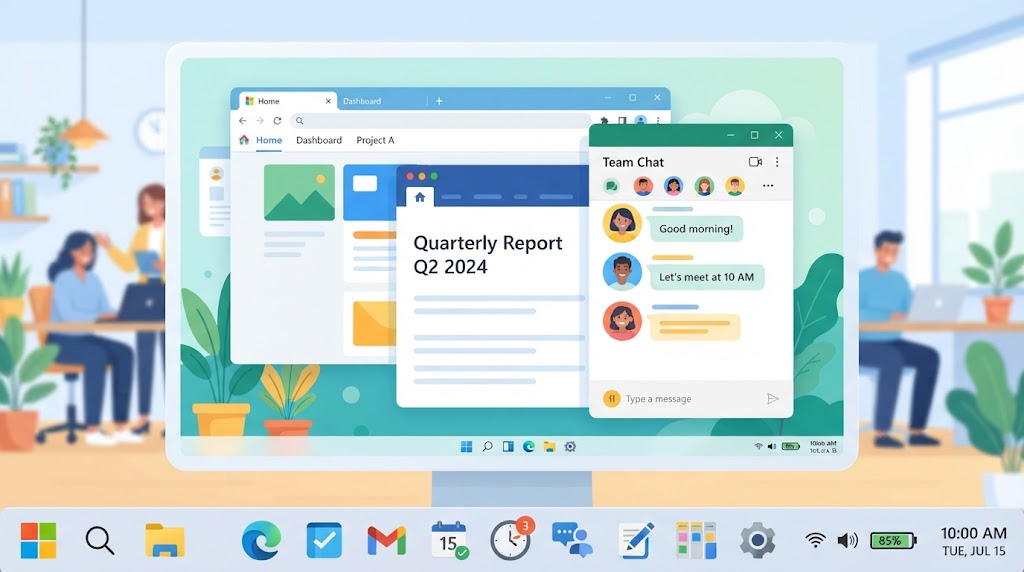
タスクバーの位置以外にも、実はいろいろとカスタマイズできることをご存じですか。今回は、日々の作業を快適にする、タスクバーの活用テクニックを解説します。
この記事でわかること
- アイコンの配置(左寄せ・中央寄せ)を切り替える方法
- 検索ボックスの表示をカスタマイズする方法
- 不要なアイコンを非表示にする方法
- ピン留めを活用する方法
結論から言うと、「設定」の「個人用設定」→「タスクバー」から、アイコンの配置や、表示するアイテムを細かく調整でき、自分の作業スタイルに合わせて使いやすくカスタマイズできます。
1. アイコンの配置を左寄せ・中央寄せで切り替える
Windows11は、初期設定でアイコンが画面中央に配置されていますが、従来のWindowsのように左寄せにすることもできます。
- 「設定」の「個人用設定」から「タスクバー」を選ぶ
- 「タスクバーの動作」を選ぶ
- 「タスクバーの配置」から「左」を選ぶ
2. 検索ボックスの表示方法を変更する
検索ボックスが場所を取りすぎると感じる場合は、アイコンだけの表示や、非表示に変更できます。
- 「タスクバー」の設定画面で、「タスクバー項目」を開く
- 「検索」のプルダウンから、「非表示」「検索アイコンのみ」「検索アイコンとラベル」「検索ボックス」から選ぶ
3. 不要なアイコンを非表示にする
タスクバーには、標準で「タスクビュー」「ウィジェット」「チャット」などのアイコンが表示されますが、使わない場合はオフにできます。「タスクバー項目」の一覧から、必要なものだけをオンにしましょう。
4. よく使うアプリをピン留めする
頻繁に使うアプリは、タスクバーにピン留めしておくことで、素早く起動できます。アプリを右クリックし、「タスクバーにピン留めする」を選びましょう。
5. システムトレイのアイコンを整理する
画面右下に表示される、通知領域(システムトレイ)のアイコンも、表示・非表示を整理できます。「設定」の「個人用設定」から「タスクバー」を選び、「その他のシステムトレイアイコン」で調整しましょう。
6. タスクバーを自動的に隠す設定
画面を広く使いたい場合は、「タスクバーの動作」から「デスクトップモードでタスクバーを自動的に隠す」を有効にすることで、マウスを画面端に近づけたときだけタスクバーが表示されるようになります。
7. 複数のディスプレイでの表示設定
複数のディスプレイを使っている場合、「すべてのディスプレイにタスクバーを表示する」といった設定を、あわせて調整できます。作業スタイルに応じて選びましょう。
8. 位置変更(左・上・右・下)とあわせて活用する
別記事で紹介した通り、2026年9月の更新からタスクバーの位置(左・上・右・下)も変更できるようになりました。今回紹介したテクニックとあわせて活用することで、より自分好みの作業環境を作れます。
まとめ
- アイコンの配置は、左寄せ・中央寄せを自由に切り替えられる
- 検索ボックスやシステムトレイのアイコンも、細かく表示を調整できる
- よく使うアプリはピン留めしておくと便利
- 自動的に隠す設定を使えば、画面を広く使える
よくある質問(FAQ)
Q. カスタマイズした設定は、他のユーザーアカウントにも反映されますか?
いいえ、タスクバーの設定は、ユーザーアカウントごとに個別に保存されます。
Q. ピン留めできるアプリの数に上限はありますか?
明確な上限は公表されていませんが、多すぎるとかえって探しにくくなる点に注意しましょう。
Q. 設定を初期状態に戻す方法はありますか?
各設定項目を、個別に初期設定の値に戻すことで対応できます。
