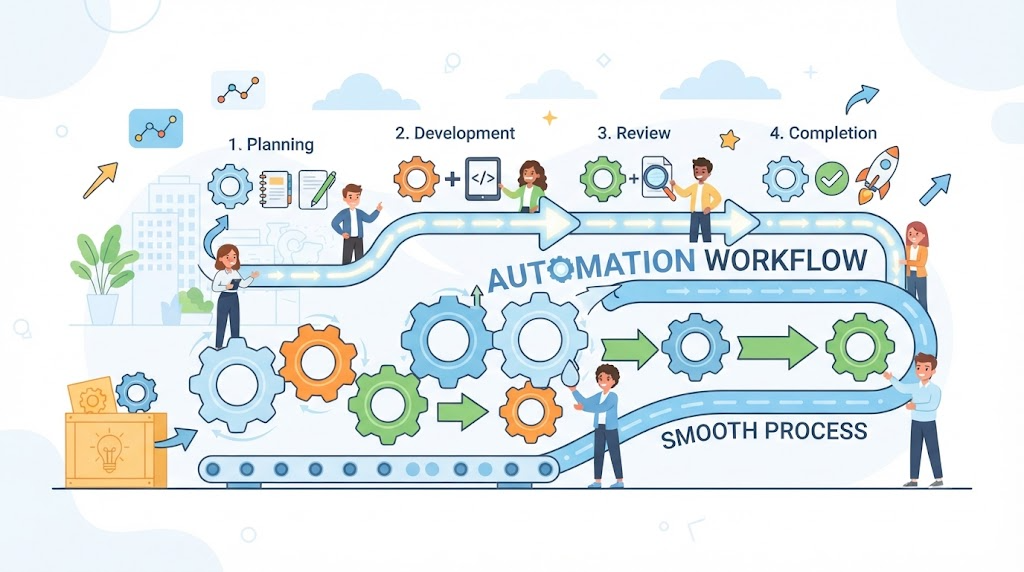
毎日同じような入力作業を繰り返している――そんな単純作業を自動化できる、Windows11標準の「Power Automate for desktop」を紹介します。
この記事でわかること
- Power Automate for desktopとは何か
- 利用に必要な準備
- 基本的な使い方の流れ
- 無料で使える範囲
結論から言うと、Power Automate for desktopは、プログラミングの知識がなくても、マウス操作やデータ入力といった定型作業を自動化できる、無料のツールです。Windows11に標準で搭載されています。
1. Power Automate for desktopとは
Microsoftが提供する「RPA(ロボティック・プロセス・オートメーション)」ツールです。あらかじめ作業の手順(フロー)を記録・設定しておくことで、パソコン上の定型作業を自動的に実行させることができます。
2. 利用に必要な準備
利用には、Microsoft個人アカウント、または組織アカウントでのサインインが必要です。
- 「スタート」から「Power Automate」を検索して起動する
- 案内に従い、Microsoftアカウントでサインインする
3. どんな作業を自動化できるか
- 決まった形式のデータをExcelに転記する作業
- 複数のWebサイトから情報を収集する作業
- 定型メールの作成・送信
- ファイルの整理・リネーム作業
4. 基本的な使い方の流れ
- 「新しいフロー」を作成する
- 実行したい操作を、アクションとして順番に追加する(マウスクリック、キー入力、ファイル操作など)
- 「実行」ボタンで、設定した通りに動作するか確認する
- 問題なければ、保存して繰り返し利用する
操作を実際に手作業で行いながら、その内容をそのまま記録する「レコーダー」機能を使うことで、より簡単にフローを作成できます。
5. テンプレートを活用する
Power Automateには、あらかじめ用意された数百種類のテンプレートがあります。ゼロから作成するのが難しい場合、近い用途のテンプレートを探して、必要な部分だけをカスタマイズする方法もおすすめです。
6. 無料で使える範囲
Windows11に付属する権利の範囲では、「アテンド型のローカル実行」(自分のパソコンの前で、手動でフローを実行する使い方)であれば無料で利用できます。クラウド経由での自動実行など、より高度な機能を使う場合は、別途有料プランが必要になります。
7. 個人利用での活用例
- 毎月の請求書データを、指定のフォーマットでExcelにまとめる
- 複数のフォルダに散らばったファイルを、種類ごとに自動で仕分ける
- 定期的にチェックするWebサイトの情報を、自動で取得しておく
8. 始める際のポイント
いきなり複雑なフローを作ろうとせず、まずは簡単な2〜3ステップの作業から自動化を試してみることをおすすめします。慣れてきたら、少しずつ複雑な作業にも挑戦してみましょう。
まとめ
- Power Automate for desktopは、Windows11標準の無料自動化ツール
- Microsoftアカウントでのサインインが必要
- レコーダー機能で、実際の操作をそのまま記録できる
- 無料範囲は「アテンド型のローカル実行」に限られる
よくある質問(FAQ)
Q. プログラミングの知識がなくても使えますか?
はい、マウス操作でアクションを組み立てられるため、専門知識がなくても利用できます。
Q. 作成したフローは、他のパソコンでも使えますか?
同じMicrosoftアカウントでサインインすれば、クラウド経由で共有・利用できます。
Q. 会社のパソコンで業務に使ってもよいですか?
会社のセキュリティポリシーや、利用規約を確認したうえで、情報システム部門に相談することをおすすめします。