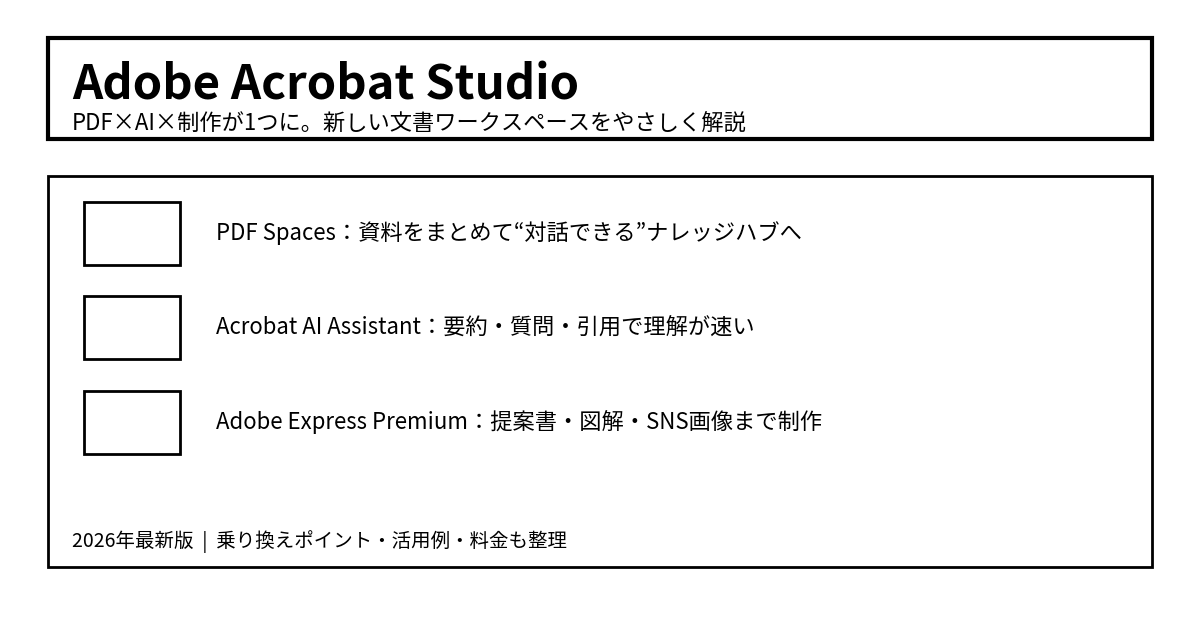
2025年12月に日本語版の一般提供が始まったAdobe Acrobat Studioは、従来のAcrobat(PDF編集・変換・保護)に加えて、
AIアシスタントとPDF Spaces、さらにAdobe Expressプレミアムまでをまとめた統合プランです。
「PDFを読む→まとめる→共有する→資料化する」を一気通貫で進めたい人ほど、効果が出やすい新サービスになっています。
Adobe Acrobat Studioの結論:Acrobat Pro+AI+制作ツールを“まとめ買い”する最上位プラン
Acrobat Studioは、Acrobat Proの主要機能に加えて、AIによる文書理解(要約・質問・洞察)や、複数資料をまとめて扱えるワークスペース(PDF Spaces)、
さらにAdobe Expressプレミアム機能を含むのが大きな特徴です。
つまり「PDF編集だけ」ではなく、資料の理解とアウトプット(提案書・図解・SNS画像など)までを同じ流れで完結させる狙いがあります。
できること①:PDF Spacesで“資料の山”を対話できるナレッジハブに
Acrobat Studioの目玉のひとつがPDF Spacesです。
関連する資料を1つのスペースにまとめ、必要な箇所を探したり、要点を引き出したり、チームで共有しながら整理できるワークスペースとして設計されています。
- 複数の資料をまとめて管理し、目的別に整理しやすい
- AIと対話しながら要点・比較・根拠の確認がしやすい
- 引用(根拠)を示して、どこを参照したか追える設計
「会議前に大量のPDFを読む」「規程や契約書を横断して確認する」など、資料が増えれば増えるほど効きます。
できること②:Acrobat AIアシスタントで“読む時間”を削減
Acrobat StudioにはAcrobat AIアシスタントが含まれます。
PDFの要約、質問、理解の補助など、文書読解にかかる時間を短縮しやすいのが魅力です。
- 要約:まず全体像を掴む(長文ほど効く)
- 質問:知りたい点だけ聞いてピンポイントで確認
- 引用:回答の根拠に当たって“確認できる”
特に「上司へ報告する前に要点整理」「顧客から来た資料の読み込み」など、スピードが求められるシーンで価値が出ます。
できること③:Adobe Expressプレミアムで“資料の見せ方”まで仕上げられる
Acrobat StudioにはAdobe Expressプレミアム機能が含まれます。
つまり、PDFを理解して終わりではなく、そこから提案書・図解・チラシ・SNS画像などのアウトプットまで繋げやすい構成です。
たとえば「PDFの内容を要約→要点をスライド化→SNS告知画像も作る」のような流れを、同じプラン内のツールで通せます。
“制作までの最後の一手”が短くなるのが、Acrobat Studioの差別化ポイントです。
セキュリティ・データの扱いは?企業利用で気になる点
Acrobat Studioは、暗号化やセキュアな設計、管理者向けの集中管理なども強く打ち出しています。
また、AI利用においては「ユーザーが指定したドキュメントのみを分析」「引用を提示」「顧客データをAIモデル学習に使用しない」といった方針が示されています。
会社の規程や機密資料を扱う場合は、社内ルール(取り扱い区分・持ち出し・共有範囲)と併せて運用設計すると安心です。
料金は?Acrobat Proとの違い(ざっくり)
日本語版の提供開始時点では、個人向けが月額3,300円(税込)、チーム向けが月額3,960円(税込)〜と案内されています(7日間の無料トライアルあり)。
Acrobat Proと迷うポイントはシンプルで、「AI+PDF Spaces+Expressが必要か」です。
PDFの編集・変換だけならProで十分なケースもありますが、読解~制作までの時間を削りたい人はStudioがハマりやすいです。
おすすめの使いどころ(ユーザー別)
1)中小企業・個人事業:提案書や説明資料を“速く・それっぽく”作りたい
取引先資料の読み込み→要点抽出→提案書化までが短くなるため、少人数で回す現場ほどメリットが出やすいです。
2)教育・研修:資料を噛み砕いて伝えたい
難しいPDFを要約・質問で理解し、図解や配布物に落とし込む流れが作りやすいので、研修資料づくりとも相性が良いです。
3)契約・規程・法務寄り:確認の抜け漏れを減らしたい
引用で根拠に当たりやすい設計は、「どこに書いてあったか」を追う作業の負担を減らすのに役立ちます。
導入のコツ:最初に決めると失敗しにくい3つ
- 用途を1つ決める(例:見積依頼PDFを要約→提案書化)
- PDF Spacesの“置き場ルール”を作る(案件ごと/月ごと など)
- AIの回答は必ず引用元に当たる(最初だけでも習慣化)
いきなり全部を置き換えるより、まずは「月に数回、確実に効く作業」へ当てるのが現実的です。
よくある質問(FAQ)
Q. Acrobat StudioはAcrobat Proの上位互換?
基本のPDF機能はAcrobat Pro相当を含みつつ、AIアシスタント・PDF Spaces・Adobe Expressプレミアムを統合した“上位プラン”という位置づけです。
Q. AIの利用は安全?
公式発表では、指定した文書のみ分析し、引用提示を行い、顧客データをAIモデル学習に使わない方針が示されています。
ただし運用面(共有範囲・社内ルール)は別途整備がおすすめです。
Q. まず試すならどこから?
まずはトライアルで、「要約→質問→引用確認→Expressで1枚にまとめる」までを一度通してみると、向き不向きが判断しやすいです。