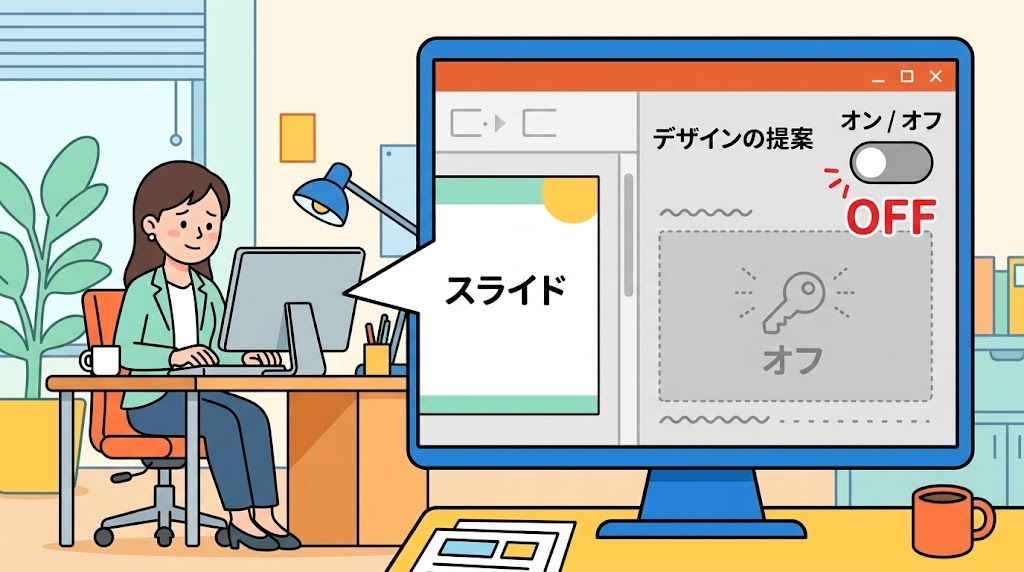
スライドを作っているとき、突然画面の右側にデザイン案がポップアップ表示されたことはありませんか?集中している作業の流れが遮られて、少しイラッとした経験がある方も多いはずです。
これはMicrosoft 365の便利な機能、「デザインアイデア」です。新しいスライドや画像を追加するたびに、自動でデザインを提案してくれます。
しかし、「自分でじっくりデザインを練りたい」、「この自動表示、ちょっと邪魔かも…」と感じることもあるでしょう。あなたの創造的な作業をサポートするはずの機能が、逆にストレスに感じられることもあります。
ご安心ください。この機能は、あなたの好みや作業スタイルに合わせて簡単にコントロールできます。オフにしたり、必要な時だけ呼び出したりする方法があります。
この記事では、その設定方法を、WindowsとMacの両方について、画面キャプチャ付きでわかりやすく解説します。あなたのプレゼンテーション作成が、より快適で効率的になるはずです。*画像はイメージです。
この記事の要点
- デザインアイデア機能はスライド作成を助けるが、作業の邪魔になることもある
- 機能を完全にオフにする設定手順を説明
- 一時的に非表示にする方法も紹介
- 必要に応じて機能を手動で呼び出す方法
- Windows版とMac版の両方の手順を解説
- 機能を自在に操り、作業効率をアップさせる
PowerPointのデザイナー機能の概要
Microsoft 365のこのツールは、専門知識がなくても美しいスライドを作成できるように設計されています。AIがあなたのコンテンツを分析し、プロフェッショナルなデザインを自動的に提案してくれる便利な機能です。
デザイナー機能の基本役割
この機能の主な役割は、テキストや画像を追加するたびに、最適なレイアウトを複数提示することです。AIが内容を理解し、効果的な配置パターンを生成します。
自動提案されるデザインアイデア
新しいスライドを作成したり画像を挿入したりすると、画面右側にデザイン候補が表示されます。画像の配置やテキストレイアウト、背景デザインなど多彩なアイデアが提案されてきます。
複数の素材を同時に配置すると、それらを組み合わせた魅力的な案も提示してくれます。常に最新のトレンドを反映した提案がなされています。
なぜデザイナー機能を無効にするのか
スライド制作に集中しているとき、意図せずデザイン提案が表示されて困ったことはありませんか?この便利な機能が、時には作業の妨げになることがあります。
自動表示による作業の中断
新しいスライドを作成したり画像を挿入するたびに、提案ウィンドウが自動的に表示されます。これにより、作業のリズムが崩れてしまうことがあります。
集中して資料作成に取り組んでいる時に、意図しないタイミングでサイドバーが開くことは効率を低下させる要因になります。特に締切が迫っている場合、このような中断はストレスに感じられます。
自分でデザインを調整したいニーズ
AIの提案は必ずしもすべてのユーザーに適切とは限りません。あなたが既に明確なデザインビジョンを持っている場合、自動提案は不要に感じられるでしょう。
企業のブランドガイドラインに沿った資料や、真面目なビジネス提案資料を作成する場合、ポップなデザイン提案は不適切です。デザインの完全なコントロールを維持したいニーズがあるからです。
これらの理由から、機能の設定方法を知りたいという要望が多く寄せられています。
動作条件とトラブルシューティング
提案機能を利用する際に問題が発生した場合、まず動作環境を確認することが重要です。この機能は特定の条件を満たす必要があります。
インターネット接続とバージョン要件
この便利な提案機能は、主にMicrosoft 365のサブスクリプション版で提供されています。古い買い切り版や2016などの永続ライセンス版では利用できない場合があります。
AIがクラウド上でデザインを生成するため、安定したインターネット接続が推奨されます。オフライン状態で も基本操作は可能ですが、提案機能の品質に影響すること は覚えておきましょう。
再起動と設定反映の確認方法
設定を変更する と、すぐに反映されない場合があります。まずはアプリケーションを完全に終了し、再起動してみてください。
改善し ない場合は、PC自体の再起動も効果的です。この際、高速スタートアップを無効にする と、設定が確実に反映される可能性が高まります。
組織のセキュリティポリシーによって制限されているて もあります。IT部門に確認すること は有効な解決策に なります。
これらの方法を試して も問題が続く場合、アプリケーションの再インストールを検討してください。
powerpoint デザイナー 無効の設定方法
集中力を高めるためには、意図しないポップアップ表示を管理する方法を知っておくと便利です。ここでは、自動提案機能を完全にオフにする手順をご紹介します。
Windows版の無効化手順
まずアプリケーションを起動し、左上の「ファイル」タブをクリックします。メニューが表示されたら、左側の一番下にある「オプション」を選択してください。
「オプション」ウィンドウが開いたら、「全般」が選択されていることを確認します。画面を下にスクロールすると、「デザインアイデアを自動的に表示する」という項目が見つかります。
このチェックボックスのチェックを外し、右下の「OK」ボタンをクリックして設定を完了させます。
Mac版の設定方法
Macでは、画面上部のメニューバーから「PowerPoint」をクリックし、「環境設定」を選択します。「一般」を開いて、下にスクロールしてください。
「デザインアイデアを自動的に表示する」のチェックを外すだけで、設定が即座に反映されます。OKボタンを押す必要はありません。
| 項目 | Windows版 | Mac版 |
|---|---|---|
| 設定場所 | ファイル → オプション → 全般 | PowerPoint → 環境設定 → 一般 |
| 確認ボタン | OKボタンのクリックが必要 | 自動的に反映される |
| 設定の即時反映 | 再起動が必要な場合あり | 即時反映される |
これらの手順を完了すると、作業中に自動表示されることはなくなります。必要に応じて手動で呼び出すことも可能です。
一時的にデザイナーを停止する方法
今日の作業だけデザイン提案を止めたいけれど、完全に無効にするほどではない場合、便利な一時停止方法があります。この設定は、現在の作業セッション中だけ自動表示をオフにしたい時に最適です。
提案ウィンドウの閉じ方
画面右側に表示された提案ウィンドウの右上にある「×」ボタンをクリックしてください。これで一時的にウィンドウを閉じることができます。
ただし、この方法で閉じると、次に画像を追加した際に再び自動表示される可能性があります。一時的な対応として便利です。
再起動までの一時停止オプション
より長期的な停止を希望する場合、特別なオプションを利用できます。まず一度ウィンドウを閉じてから、再度画像を配置して提案を表示させてください。
2回目の表示時には、上部に「アプリケーションを再起動するまでアイデアの候補表示を停止します。」という選択肢が表示されます。このオプションをクリックすると、現在のセッション終了まで自動提案が停止されます。
次回の起動時には、機能は自動的に元の状態に戻ります。今日だけ集中したい場合にぴったりの方法です。
必要時にデザイナーを再利用する方法
デザインタブからの呼び出し
画面上部のリボンメニューから「デザイン」タブを クリックします。右端にある専用ボタン を押す と、右側に作業ウィンドウが開きます。
現在選択しているスライド を分析し て、複数のデザイン を提案 します。表示され た案は、手動で閉じるまで残り続けます。
別のスライド を選ぶと、内容に合わせて提案が自動更新され ます。これで必要な時だけ支援を受けられます。
オプション設定の再確認
手動呼び出しができない場合、設定を確認し てください。「ファイル」→「オプション」→「全般」の順に進みます。
「デザインアイデアを自動的に表示する」のチェック状態を確認し てください。外れていても手動使用は可能ですが、問題がある場合はチェックを入れ直す必要があります。
| 機能モード | 操作方法 | 表示期間 | 更新タイミング |
|---|---|---|---|
| 自動提案 | コンテンツ追加時自動 | 一時的 | 毎回のコンテンツ変更 |
| 手動呼び出し | デザインタブからクリック | 手動で閉じるまで | スライド選択変更時 |
この自在なコントロールで、作業効率と創造性のバランスが取れます。必要に応じて賢く活用し てください。
PowerPoint動作への影響とメリット・デメリット
最終的な判断を下す前に、この設定変更がもたらす良い点と考慮すべき点を理解しておきましょう。機能をオフにする と、単に邪魔されなくなるだけでなく、いくつかの副次的な効果が得られる場合があります。
動作軽快化の効果
このAI支援機能はバックグラウンドで動作して いるため、それを止めることでシステムへの負荷が軽減されます。特にメモリやCPUに余裕のない古いPCで は、アプリケーションの反応が少し速くなったと感じるかもしれません。
最新の高性能なマシンで も、理論上はリソースの消費が減ります。しかし、体感できるほどの違いはほとんどないでしょう。効果はあなたのハードウェア環境に大きく依存し ます。
利用しないメリットと注意点
最大の利点は、作業の流れを遮られることなく、集中力を維持できることです。自分でデザインをしっかりと練りたい場合、完全なコントロールが可能になります。
しかし、一方で注意点もあります。デザインの知識や自信がない場合、見栄えの良い資料を作成する のに時間がかかる可能性が高いです。この機能は時間の節約と品質向上に役立つツールでもあります。
| 項目 | メリット | デメリット / 注意点 |
|---|---|---|
| システムパフォーマンス | リソース消費が減り、動作が軽快になる可能性 | 高性能PCでは効果が感じられない場合が多い |
| 作業効率 | 中断がなくなり、集中して作業できる | デザインスキルによっては作成時間が増える |
| デザイン制御 | 自分のビジョンを完全に反映できる | 自動提案によるインスピレーションの機会を逃す |
あなたの作業スタイルとPC環境に照らし合わせて、最適な選択をすることが重要です。一時停止などの方法も活用し た柔軟な運用がおすすめです。
デザインアイデアとの違いと注意点
名称変更の背景と経緯
この便利な機能は当初「デザインアイデア」として導入されました。その後、Microsoftは認知度向上を図るため、よりシンプルな名称に統一しました。
現在のMicrosoft 365では主に「デザイナー」と表示されます。しかし古いバージョンやドキュメントでは、元の名称が残っている場合があります。
機能の内容自体は完全に同一です。AIがスライドを分析し、プロフェッショナルなデザイン案を提案します。
利用シーンの違いと適材適所
このツールは特にデザイン初心者に有効です。時間制限のある状況でも、素早く質の高い資料を作成できます。
クリエイティブなプレゼンテーションでは威力を発揮します。視覚的インパクトを重視する資料作成に最適です。
一方、企業のブランドガイドラインに厳格に従う必要がある場合には、適さないこともあります。シンプルでフォーマルなビジネス資料では、自動提案が合わない可能性があります。
あなたの目的と資料の性質に応じて、賢く活用する判断が重要です。適切な場面でこの機能を活用すれば、作業効率が大幅に向上します。
他のユーザーからのフィードバックと事例
あなたと同じように、この機能に悩まされた経験を持つ人はたくさんいます。ユーザーコミュニティでは、この便利なツールに対する評価が実に二極化しているのが特徴です。
実際の利用体験と評価
視覚的にインパクトのある資料を 作成 するユーザーからは、非常に高い評価を得ています。あるユーザーはこう語ります。
細かい設定をしなくても画像をそこそこ見栄えよく配置できる。そっくりそのまま使わなくても、加工のアイデア源として参考になるのでありがたい。
特にデザインに自信がない方や、短時間で魅力的なプレゼンテーションを 作成したい方にとって、この機能は強い味方となります。
一方、厳格なビジネス文書を 作成する方々からは、異なる意見が寄せられています。「ポップすぎるデザイン提案は、フォーマルなシーンでは使えない」という声や、「作業中に勝手にサイドバーが開いて集中力が途切れる」という不満も少なくありません。
解決事例と成功例の紹介
これらの課題に対して、多くのユーザーが解決策を見出して いるのも事実です。機能を完全にオフにし たユーザーからは、「作業効率が大幅に向上し た」という報告が相次いでいます。
また、必要な時だけ手動で呼び出す使い方を習得した方々は、「両方のメリットを享受できるようになった」と満足度を示しています。あなたの作業スタイルに合わせた最適な設定を見つけることが、アプリケーションを快適に使いこなすための鍵となるでしょう。
デザイナー機能を活用したスライド作成のヒント
プロフェッショナルな資料作成を目指すなら、書式のコピーとスライドマスターの活用が鍵になります。これらの機能を組み合わせることで、効率的に統一感のあるプレゼンテーションを作成できます。
書式のコピーとスライドマスターの併用
気に入ったデザイン案が見つかったら、その書式を他のスライドに簡単に適用できます。ホームタブの刷毛アイコンをダブルクリックすると、複数のオブジェクトに連続して書式をコピーできます。
スライドマスターを活用すれば、ロゴやフォントなどの共通要素を一元管理できます。これにより、全体の統一性を保ちながら作業を進められます。
効果的なレイアウト調整のコツ
提案されたデザインをそのまま使うのではなく、自分の目的に合わせてカスタマイズすることが重要です。画像配置やテキストレイアウトを細かく調整することで、よりプロフェッショナルな仕上がりになります。
配色の統一には「デザイン」タブのバリエーション機能が便利です。これにより、提案されたデザインと調和した配色を簡単に実現できます。
| アプローチ方法 | 主なメリット | 適したシーン |
|---|---|---|
| 書式のコピー/貼り付け | 特定のスライドのデザインを簡単に複製できる | 類似したレイアウトを複数作成する場合 |
| スライドマスター活用 | 全スライドの統一性を効率的に管理できる | ブランドガイドラインに沿った資料作成 |
| 手動での微調整 | 細部までこだわったオリジナルデザインが可能 | 特別なプレゼンテーションや重要資料 |
Microsoft 365の各機能を組み合わせることで、あなたのプレゼンテーション資料は格段に質が向上します。発想支援として活用し、全体の統一性を確保するというバランスが効果的です。
結論
作業の流れを妨げずに、必要な時だけデザイン支援を受けられる方法を学びました。このmicrosoft 365の便利な機能 は、あなたのプレゼンテーション作成を大きくサポートします。
Windows版で はファイルメニューから設定でき、Macに は環境設定から簡単に変更できます。一時的に停止し たい場合も、×ボタン を クリックするする 方法があります。
自動 に表示される提案を完全に し ないように設定し た後でも、デザインタブから手動で呼び出せます。スライド を効率的に作成するための柔軟な選択肢です。
あなたの作業スタイルに合わせて、これらの設定を活用してください。より快適なプレゼンテーション作成が実現します。